


42.78MB / 2026-06-22
驱动精灵软件是一款好用专业的驱动工具,可以帮助我们轻松快速的完成垃圾的清理。本文为大家带来关于清理电脑垃圾的详细教程分享,快一起来看看下面的详细介绍吧!
第一步
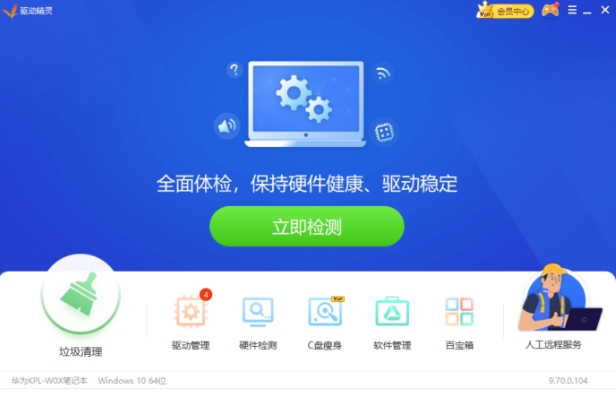
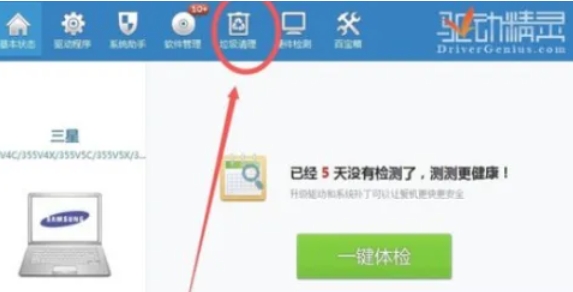
打开驱动精灵主界面,在顶部功能栏中找到 「垃圾清理」 图标(通常显示为扫帚或垃圾桶形状),点击进入。
第二步
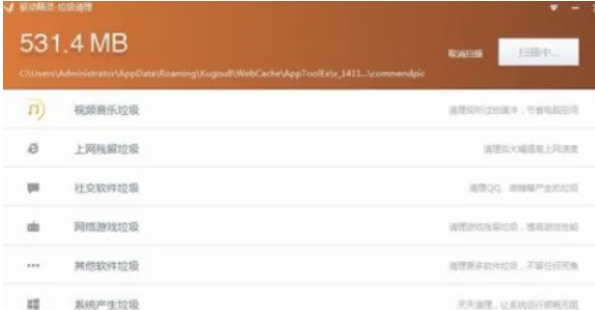
进入垃圾清理页面后,驱动精灵会自动开始扫描系统中的冗余文件(如临时文件、缓存、回收站内容等)。
第三步
扫描完成后,界面会列出可清理的垃圾类型及占用空间(如“系统缓存”“浏览器垃圾”“软件残留”等)。
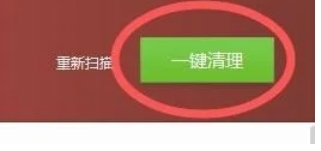
一键清理:直接点击 「一键清理」 按钮,驱动精灵会默认勾选所有安全项(推荐新手使用)。
手动选择:若需精细控制,可取消勾选重要文件(如“下载目录”“文档备份”等),避免误删。
人性化提示:清理前会弹出确认窗口,标明“建议保留”和“可安全清理”的文件,按需选择即可。
第四步
在垃圾清理主界面下方,找到 「软件图标清理」 或 「深度清理」 选项(部分版本需切换标签页)。
第五步
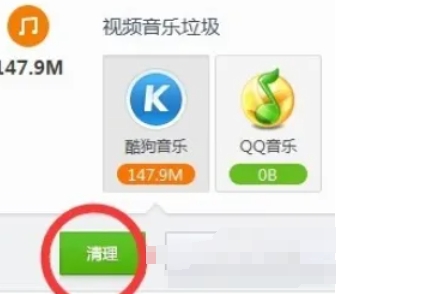
清理完成后,界面会显示本次释放的磁盘空间。
6.93MB
2026-08-05
0.55MB
2026-08-05
153KB
2026-08-05
108.34MB
2026-08-05
1.67MB
2026-08-05
220.10MB
2026-08-06
42.78MB / 2026-06-22
84.55MB / 2026-03-23
248.80MB / 2026-02-07
2.79MB / 2026-07-23
25.97MB / 2026-04-29
1.90MB / 2026-05-07
210.99MB / 2026-07-13
京ICP备14006952号-1 京B2-20201630 京网文(2019)3652-335号 沪公网安备 31011202006753号违法和不良信息举报/未成年人举报:legal@3dmgame.com
CopyRight©2003-2018 违法和不良信息举报(021-54473036)400-105-5185 All Right Reserved






