
- Blender怎么合并顶点 01-22 09:03
- blender怎么重新计算法线 01-21 18:00
- blender怎么自定义窗口界面布局 01-21 17:51
- blender物体呈橙色无法选中编辑怎么办 01-21 17:34
- blender怎么选取区域渲染 01-21 10:28
- blender编辑好的视频怎么导出 01-21 10:22
- blender多个动画该怎么合并 01-21 10:05
- blender删除后留下的线怎么做封面 01-21 10:02
Blender软件中,我们可以创建不同的图形,那么你知道具体如何创建圆柱体吗?本文为大家带来详细的创建教程,快一起来看看下面的详细介绍吧!
1、选择一个新图层,可以参考下面经验
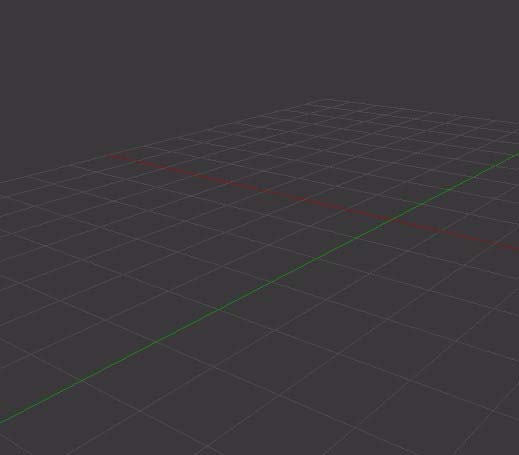
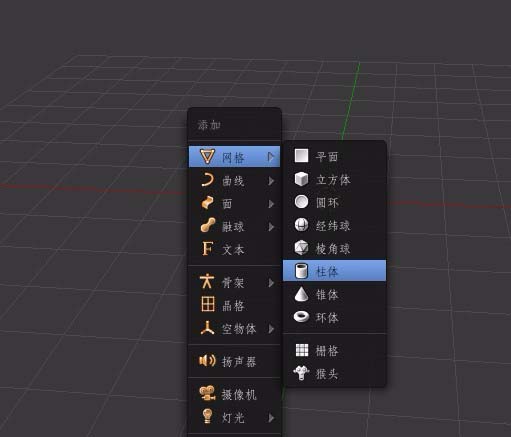
2、按shift+A,新建一个圆柱体
3、此时不要进行任何操作,可以看到左边面板下,有着圆柱的参数,分布是顶点、半径、深度
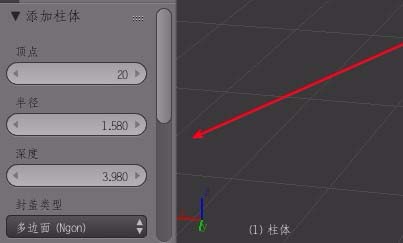
4、定点即是这个圆柱的边,由多少个面组成
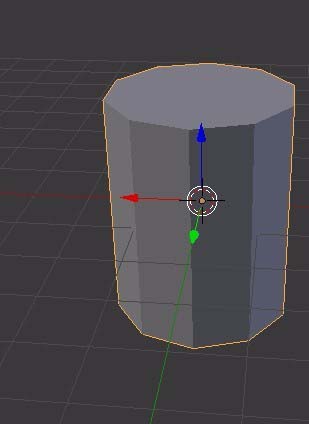
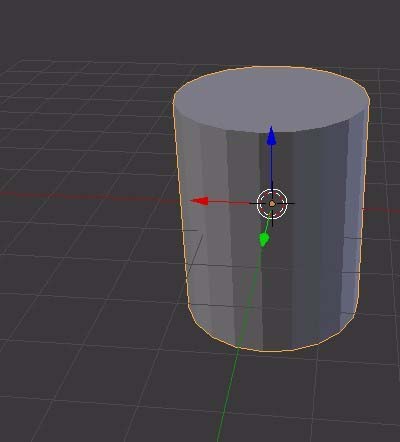
5、半径,指的是这个圆柱有多大
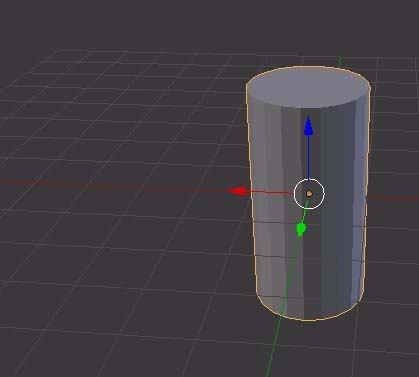
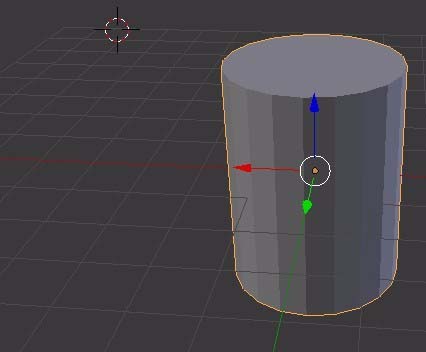
6、深度,指的是这个圆柱有多高
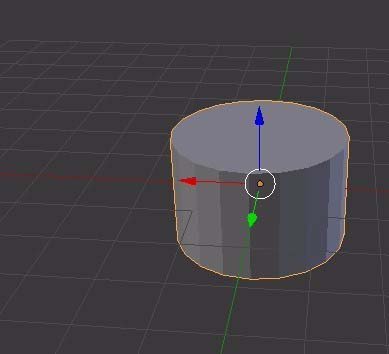
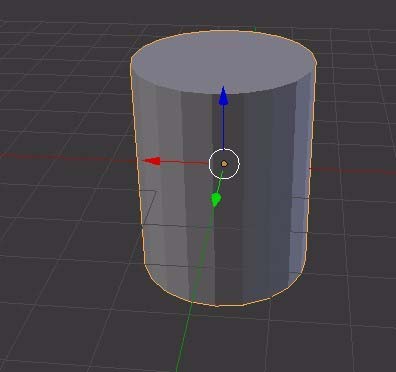
7、封顶有3种,三角片、多边形、无
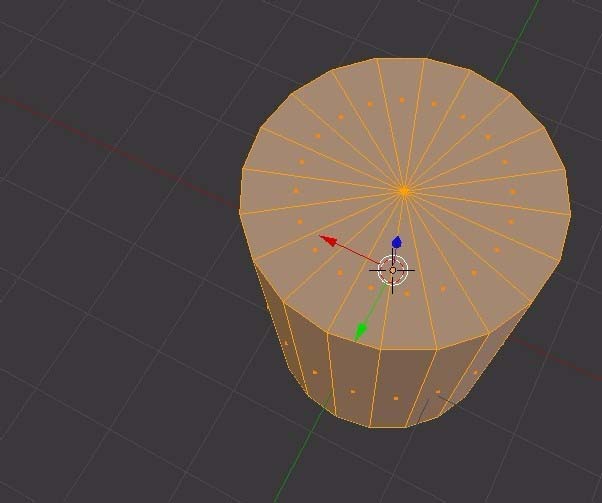
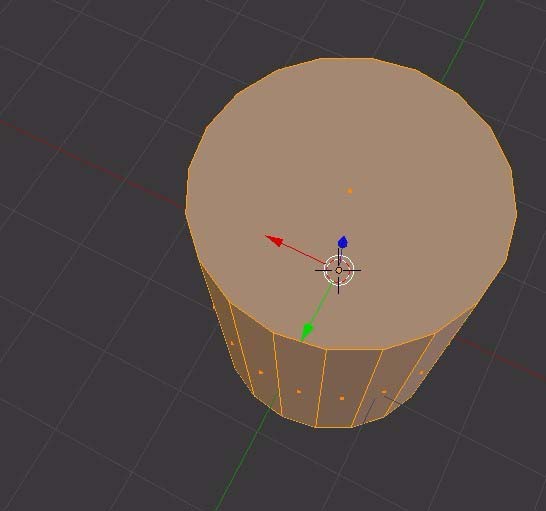
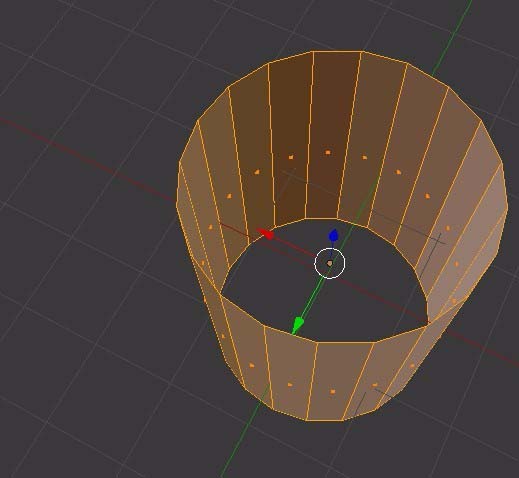
8、对齐到屏幕,指的是顶面对正着你的视觉方向
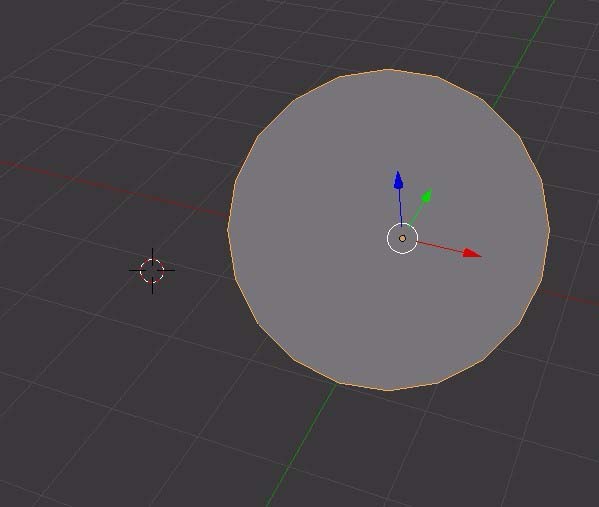
9、需要注意的是,物体的这些基本参数,一旦确定就无法修改了如果基本参数输错的话,只能删除物体,重新创建。
86.82MB / 2026-08-07
231.43MB / 2026-08-07
2.47MB / 2026-08-07
13.60MB / 2026-08-07
43.23MB / 2026-08-07
128.51MB / 2026-08-07
6.93MB
2026-08-05
0.55MB
2026-08-05
153KB
2026-08-05
108.34MB
2026-08-05
1.67MB
2026-08-05
220.10MB
2026-08-06
42.78MB / 2026-06-22
84.55MB / 2026-03-23
248.80MB / 2026-02-07
2.79MB / 2026-07-23
25.97MB / 2026-04-29
1.90MB / 2026-05-07
210.99MB / 2026-07-13
京ICP备14006952号-1 京B2-20201630 京网文(2019)3652-335号 沪公网安备 31011202006753号违法和不良信息举报/未成年人举报:legal@3dmgame.com
CopyRight©2003-2018 违法和不良信息举报(021-54473036)400-105-5185 All Right Reserved