
- Blender怎么合并顶点 01-22 09:03
- blender怎么重新计算法线 01-21 18:00
- blender怎么自定义窗口界面布局 01-21 17:51
- blender物体呈橙色无法选中编辑怎么办 01-21 17:34
- blender怎么选取区域渲染 01-21 10:28
- blender编辑好的视频怎么导出 01-21 10:22
- blender多个动画该怎么合并 01-21 10:05
- blender删除后留下的线怎么做封面 01-21 10:02
blender2.8软件中,我们是可以直接进行视频的导入的,但是有些小伙伴还不知道具体的操作步骤。本文为大家带来关于导入视频的详细教程分享感兴趣的小伙伴快一起来看看下面的介绍吧!
一、创建视频编辑文件
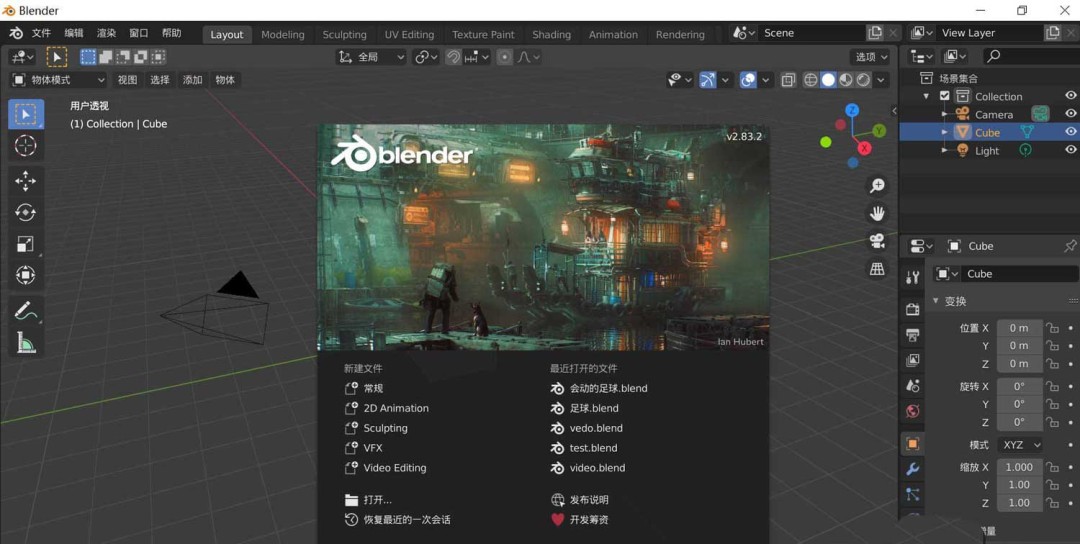
1、打开blender 软件,如下图
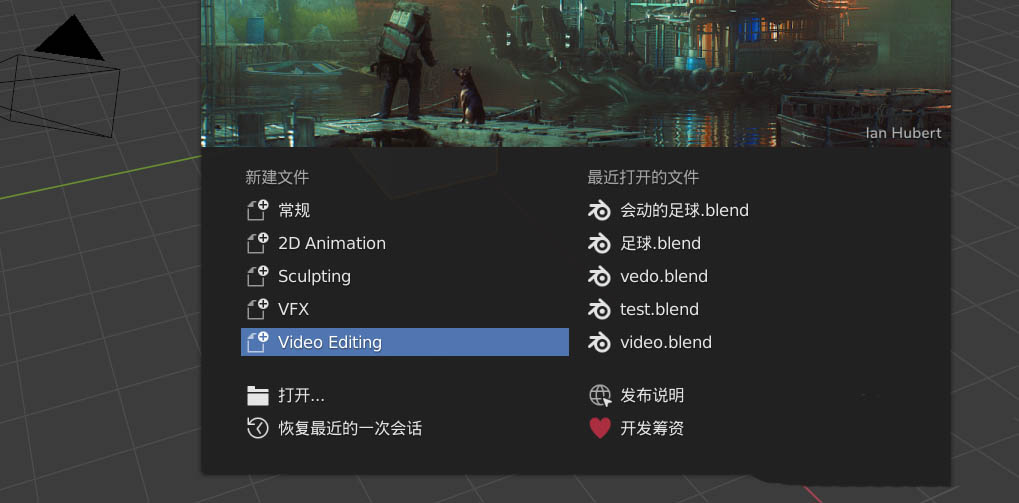
2、鼠标左键点击新建文件下面的Viedo Editing ,创建视频编辑文件,如下图
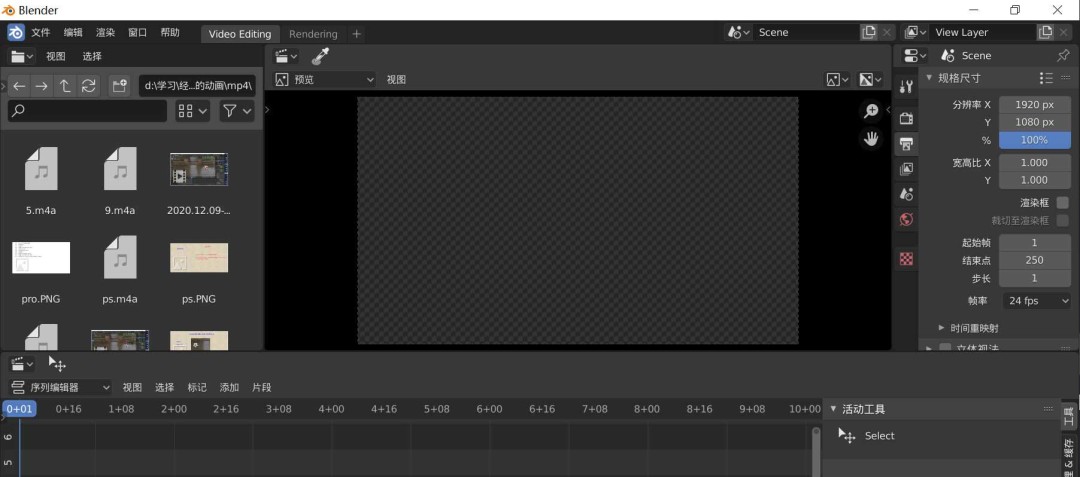
3、视频编辑文件界面就显示出来了,如下图
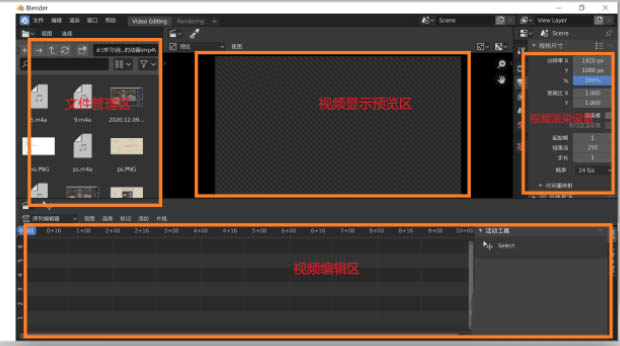
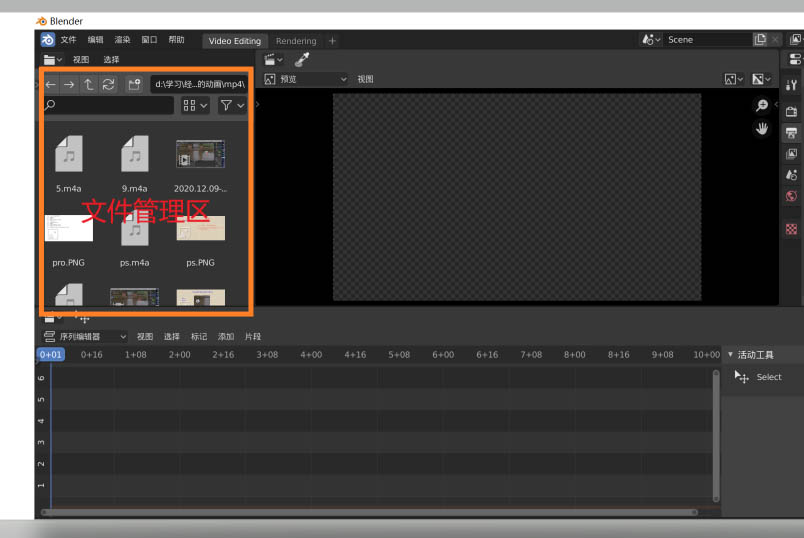
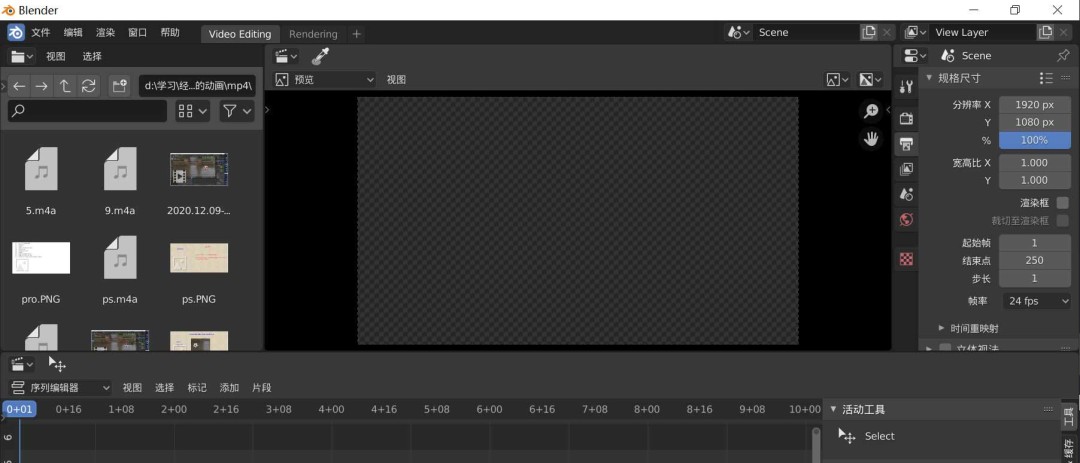
4、我们先来认识一下文件界面功能,以便后面学习编辑,下图左边红框内区域为文件管理区域,我们可以把要编辑的视频文件导入到这里,以方便我们编辑时使用。
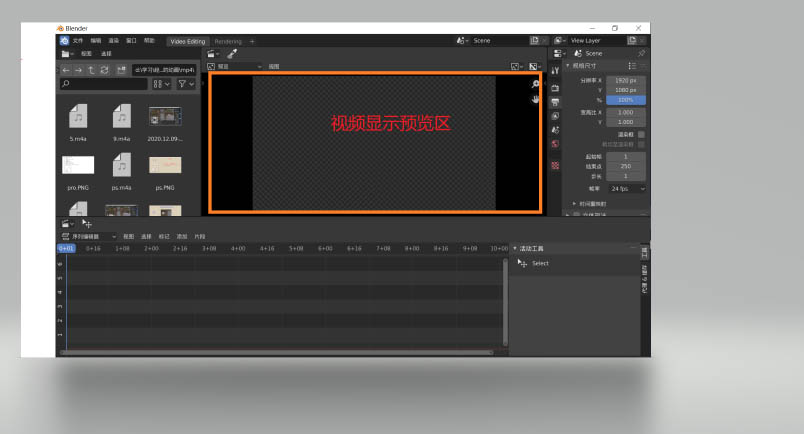
5、间为视频显示预览区,我们导入视频后,就可以在这里看到视频的效果,在编辑时,也可以在这里预览编辑的效果
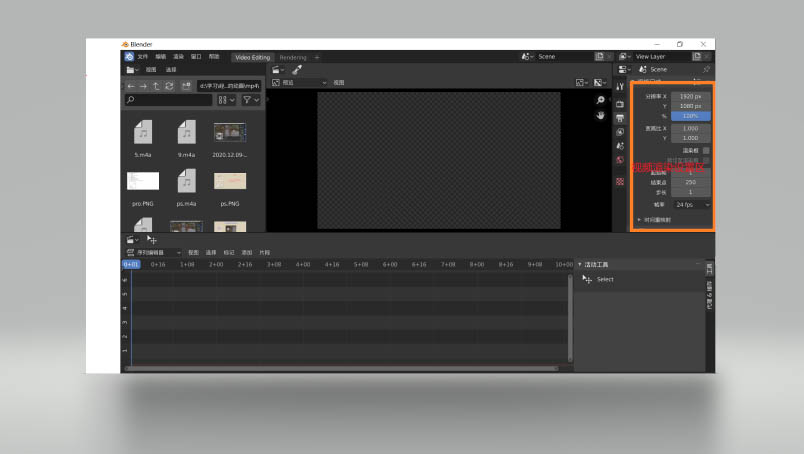
6、右边为视频渲染设置区,比如编辑好的视频我们想做成多大的,输出什么格式的视频,输出什么格式的音频,输出的视频放在什么地方,都在这设置
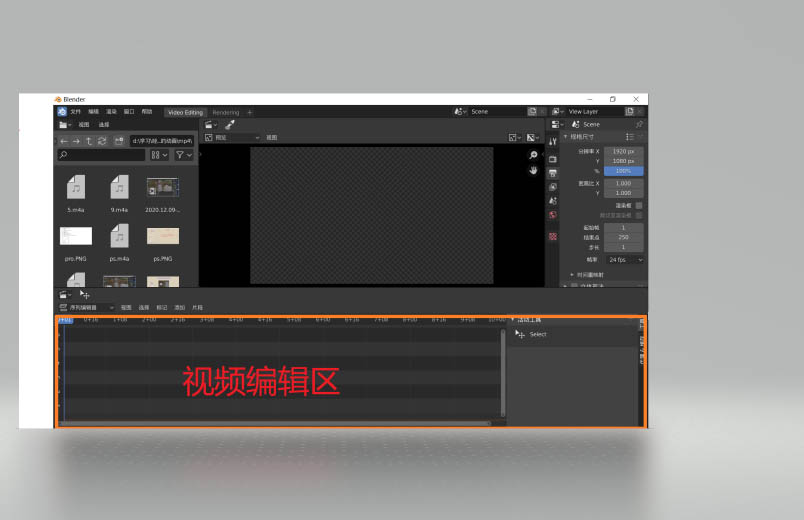
7、下边区域为视频编辑区,所有视频的编辑效果都在这里展开,如添加字幕,添加特效,放大缩小等等
二、插入视频
1、先在blender创建好一个视频编辑文件,如下图
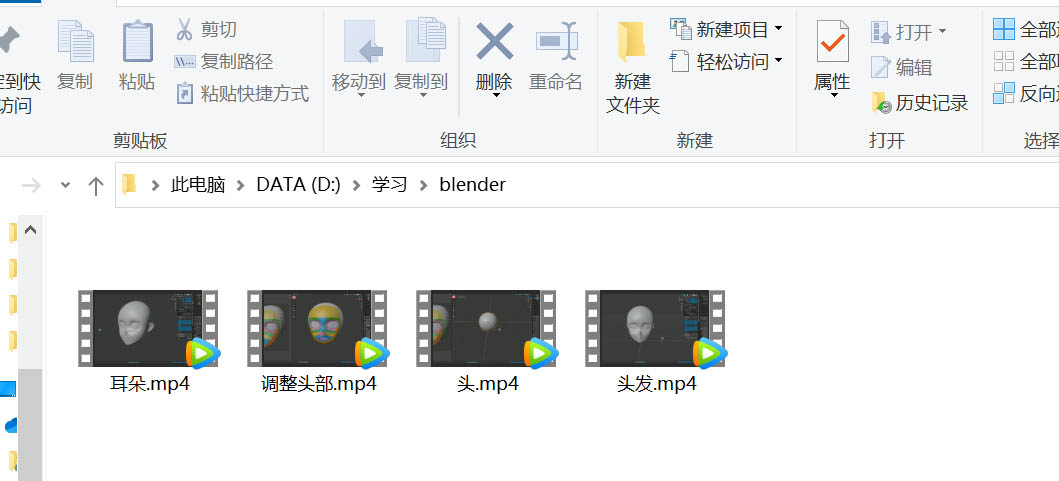
2、在我的电脑,找到要编辑视频的文件夹,如下图
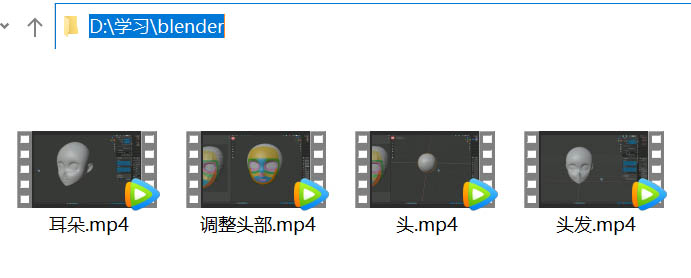
3、将文件夹路径选中,按Ctrl+C复制,如下图
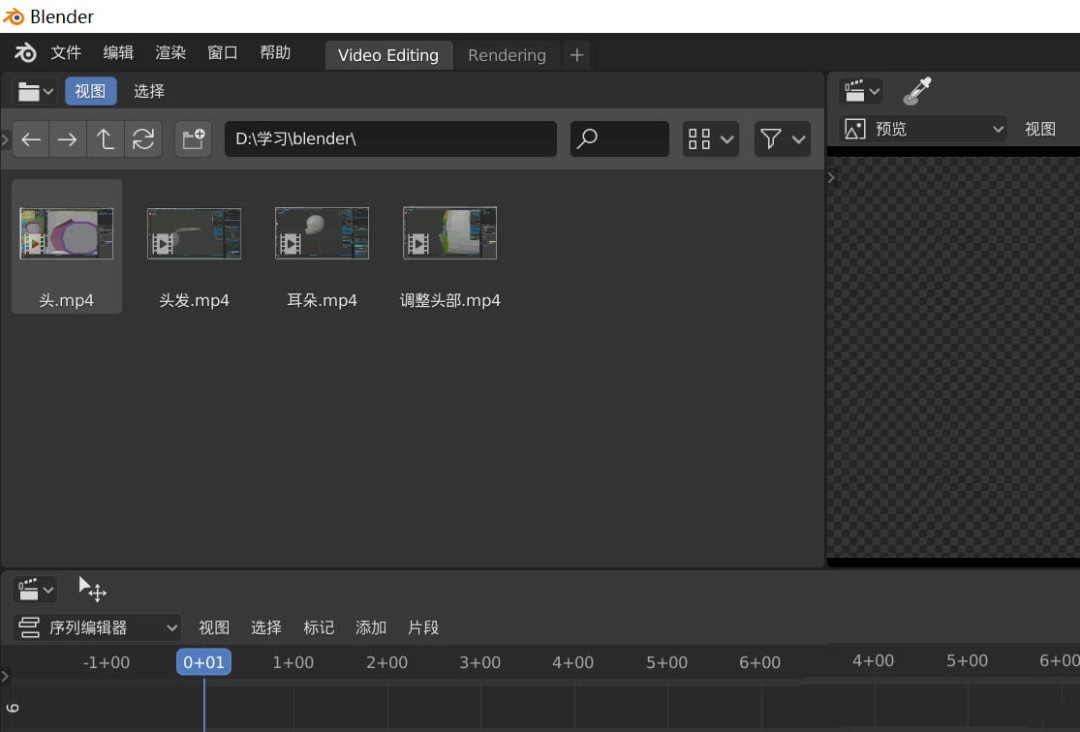
4、回到blender文件界面,找到文件管理区的路径位置,按Ctrl+C粘贴前面复制的视频文件路径,完成后,就可以在blender界面看到文件夹的内容了,如下图
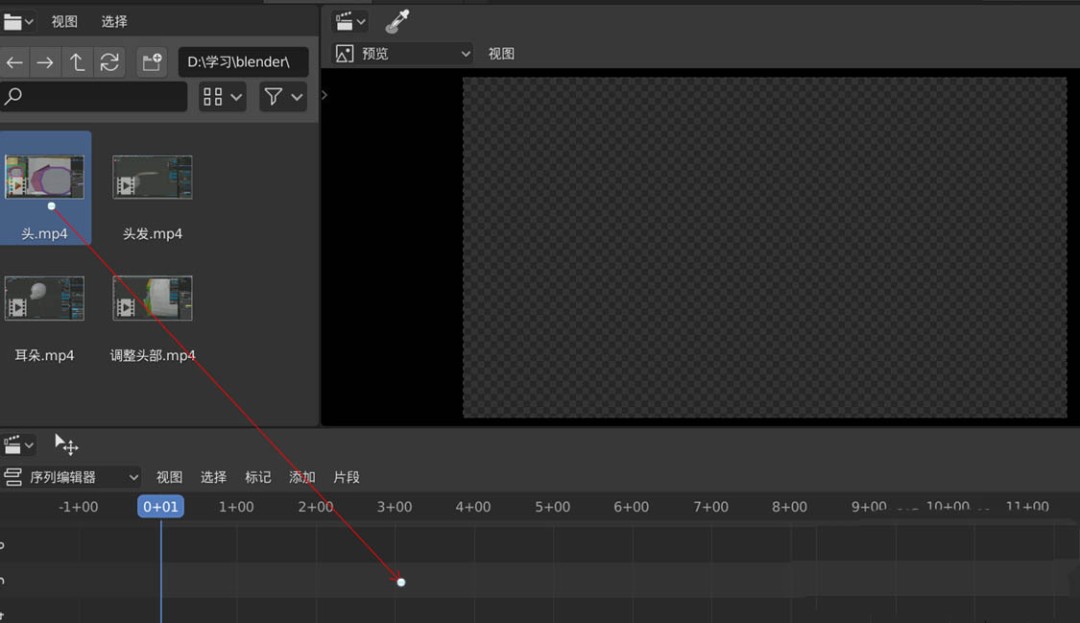
5、鼠标选中要编辑的视频文件,拖到视频编办区,如下图
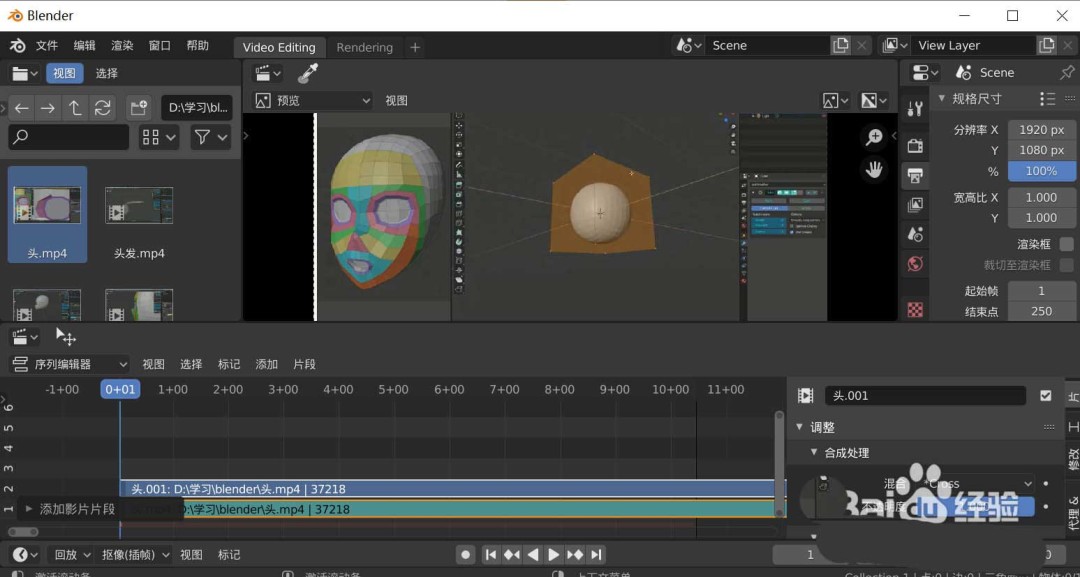
6、视频拖进去编辑区后,视频就完成插入了,可以在视频编辑区看到2个播放进度条,因为视频一般都是有声音的,所以一般有一个是音频的,一个是视频的,并且在视频预览区可以看到视频内容了,如下图
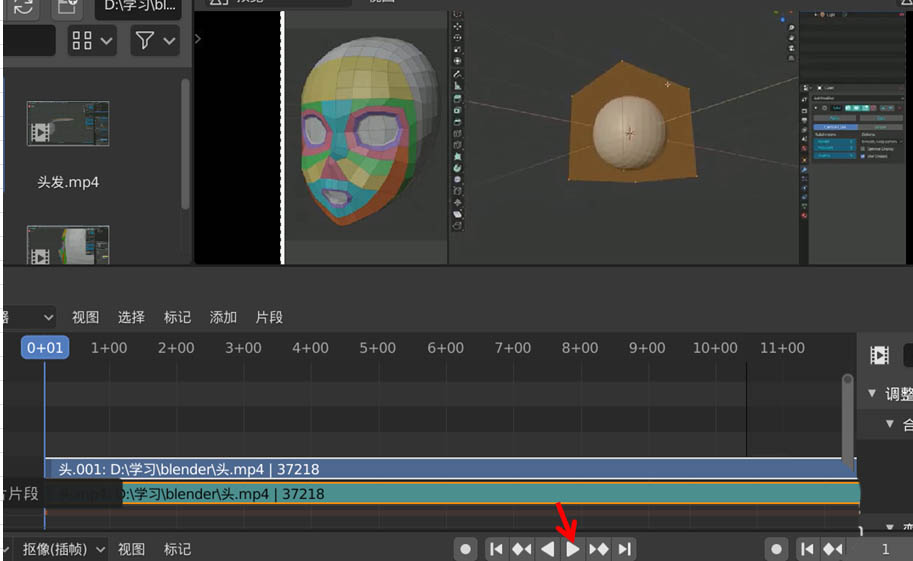
7、鼠标点击插放按钮,就可以在视频预览区看视频了,如下图
86.82MB / 2026-08-07
231.43MB / 2026-08-07
2.47MB / 2026-08-07
13.60MB / 2026-08-07
43.23MB / 2026-08-07
128.51MB / 2026-08-07
6.93MB
2026-08-05
0.55MB
2026-08-05
153KB
2026-08-05
108.34MB
2026-08-05
1.67MB
2026-08-05
220.10MB
2026-08-06
42.78MB / 2026-06-22
84.55MB / 2026-03-23
248.80MB / 2026-02-07
2.79MB / 2026-07-23
25.97MB / 2026-04-29
1.90MB / 2026-05-07
210.99MB / 2026-07-13
京ICP备14006952号-1 京B2-20201630 京网文(2019)3652-335号 沪公网安备 31011202006753号违法和不良信息举报/未成年人举报:legal@3dmgame.com
CopyRight©2003-2018 违法和不良信息举报(021-54473036)400-105-5185 All Right Reserved