
- Blender怎么合并顶点 01-22 09:03
- blender怎么重新计算法线 01-21 18:00
- blender怎么自定义窗口界面布局 01-21 17:51
- blender物体呈橙色无法选中编辑怎么办 01-21 17:34
- blender怎么选取区域渲染 01-21 10:28
- blender编辑好的视频怎么导出 01-21 10:22
- blender多个动画该怎么合并 01-21 10:05
- blender删除后留下的线怎么做封面 01-21 10:02
blender模型棱角怎么开启光滑着色方式呢?本文为大家带来关于开启光滑着色方式的详细教程分享,感兴趣的小伙伴快一起来看看下面的介绍吧!
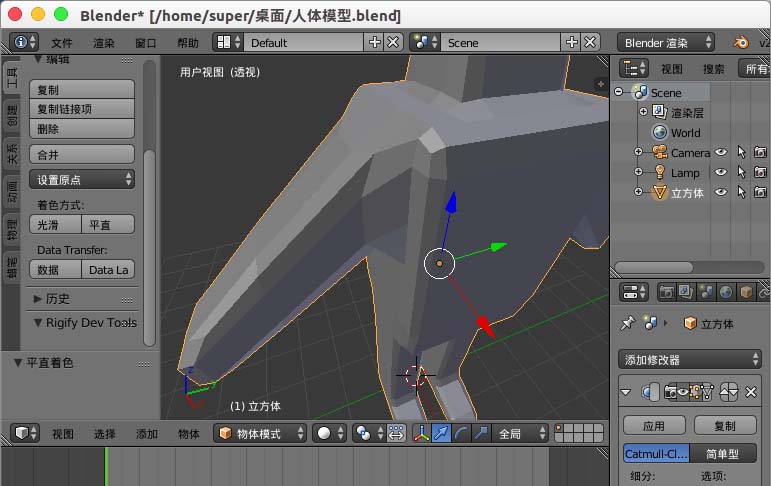
1、blender打开一个模型,发现棱角明显。
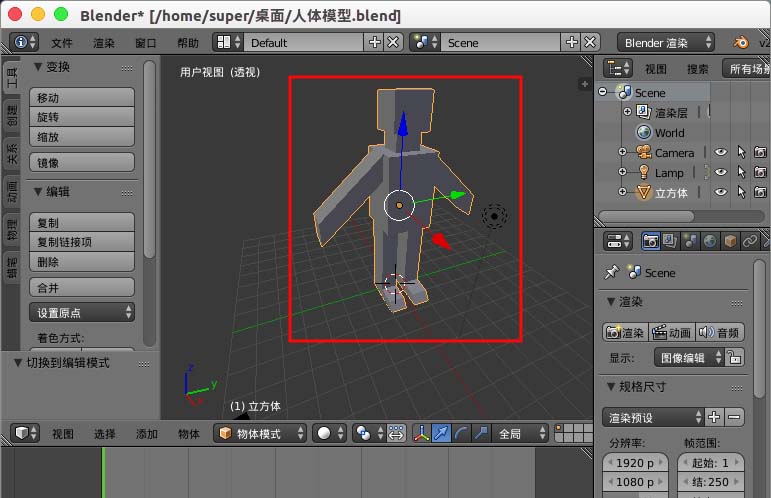
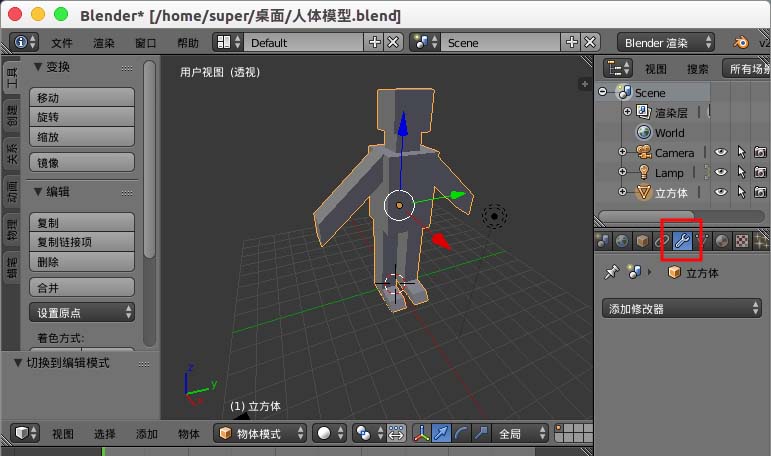
2、鼠标右键选择模型,在右边属性导航中找到“修改”工具。
3、添加“表面细分”修改器。
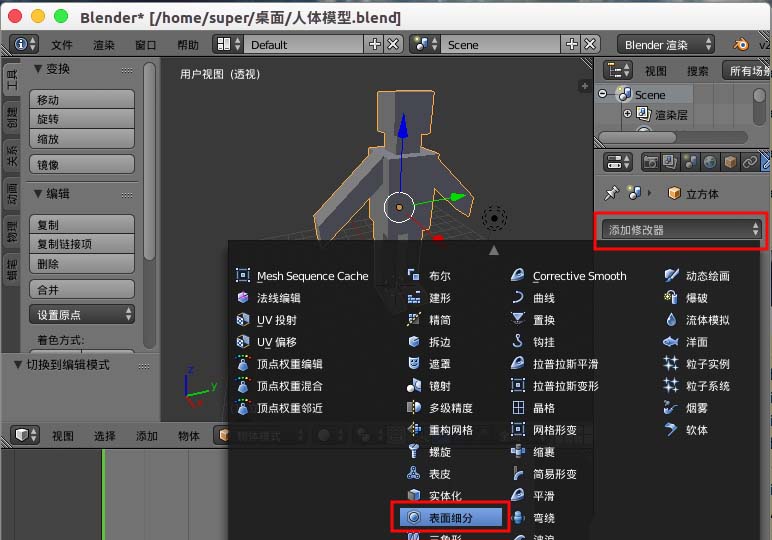
4、添加后,我们发现棱角不再那么明显了,因为默认已经细分了一次。
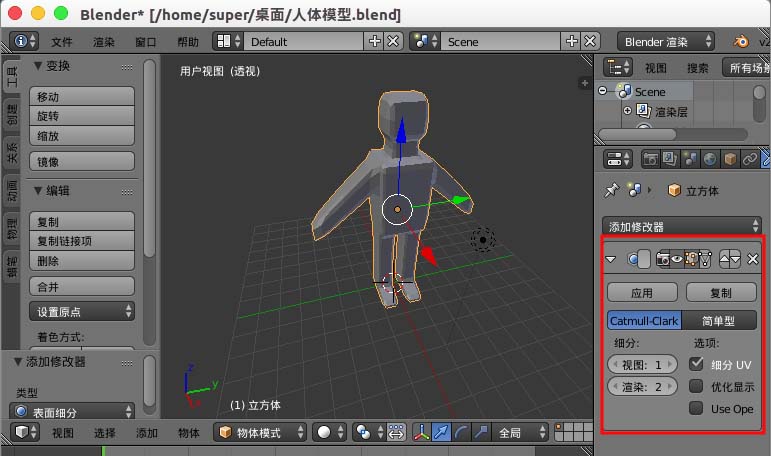
5、我们再次增大细分中“视图”的数值,发现模型平滑了好多。
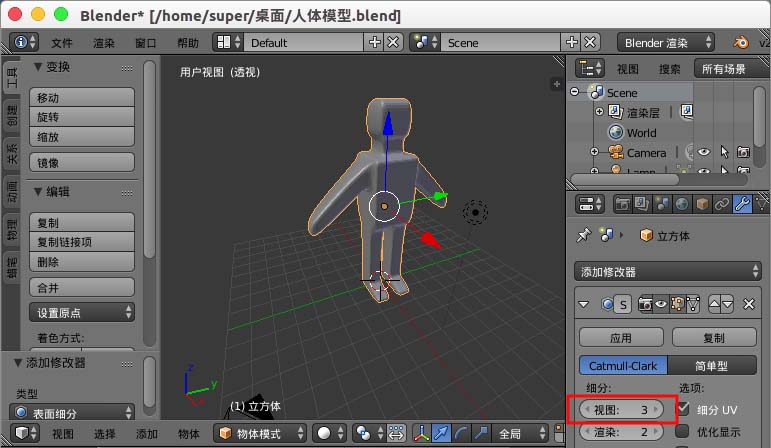
6、但是我们最好不要调节太大,模型细分面太多计算机渲染起来很吃力,所以默认细分视图1或者2,达到效果就可以了,细分后记得“应用”完成修改。
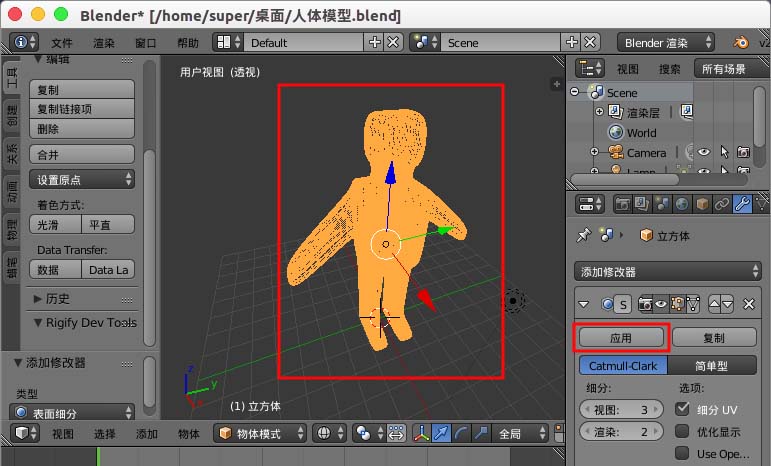
7、细分后虽然模型整体棱角不再那么明显,但是放大贴近看还是很多细小棱角。
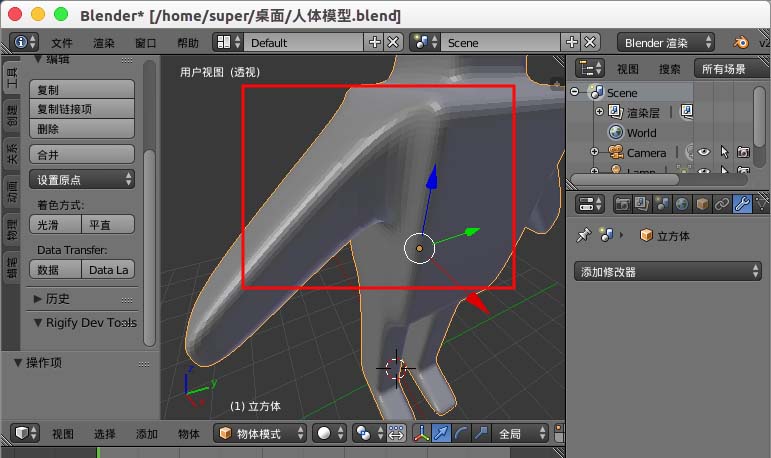
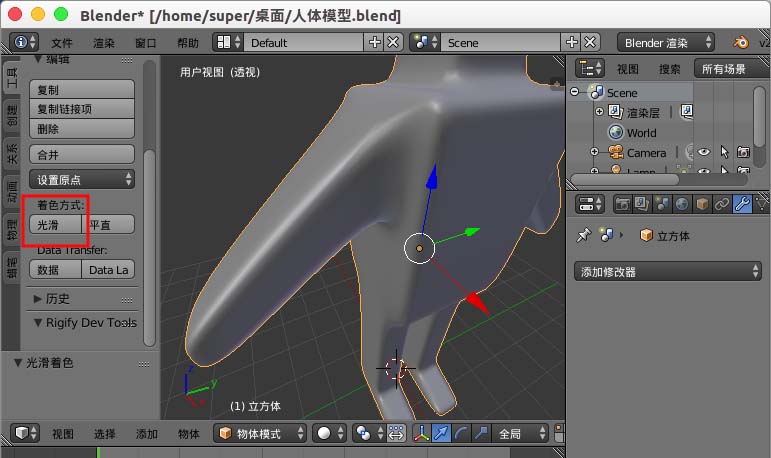
8、这个时候我们只需要,在左边工具中点选着色方式中的“光滑”就好了。
86.82MB / 2026-08-07
231.43MB / 2026-08-07
2.47MB / 2026-08-07
13.60MB / 2026-08-07
43.23MB / 2026-08-07
128.51MB / 2026-08-07
6.93MB
2026-08-05
0.55MB
2026-08-05
153KB
2026-08-05
108.34MB
2026-08-05
1.67MB
2026-08-05
220.10MB
2026-08-06
42.78MB / 2026-06-22
84.55MB / 2026-03-23
248.80MB / 2026-02-07
2.79MB / 2026-07-23
25.97MB / 2026-04-29
1.90MB / 2026-05-07
210.99MB / 2026-07-13
京ICP备14006952号-1 京B2-20201630 京网文(2019)3652-335号 沪公网安备 31011202006753号违法和不良信息举报/未成年人举报:legal@3dmgame.com
CopyRight©2003-2018 违法和不良信息举报(021-54473036)400-105-5185 All Right Reserved