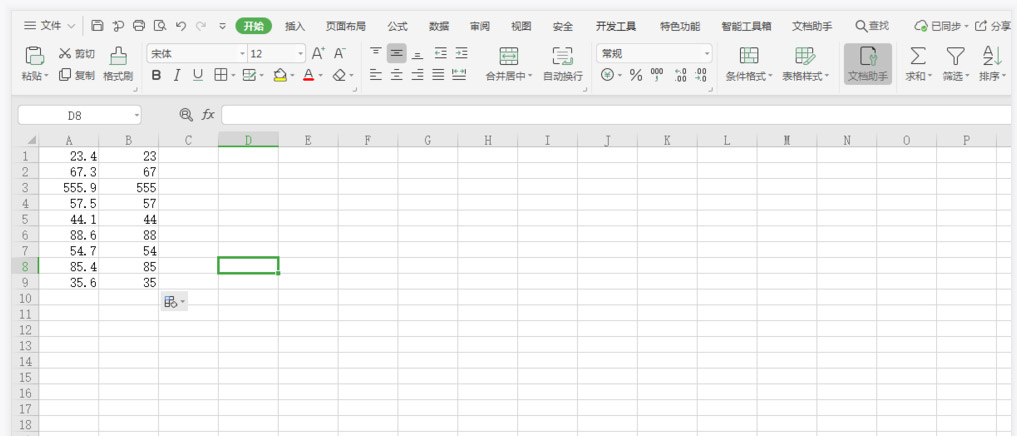
Excel数据怎么取整,如何使用函数向上向下取整,大部分小伙伴还不是很清楚。本文为大家带来详细的取整教程分享,快一起来看看下面的介绍吧!
Excel数据怎么取整
向上取整
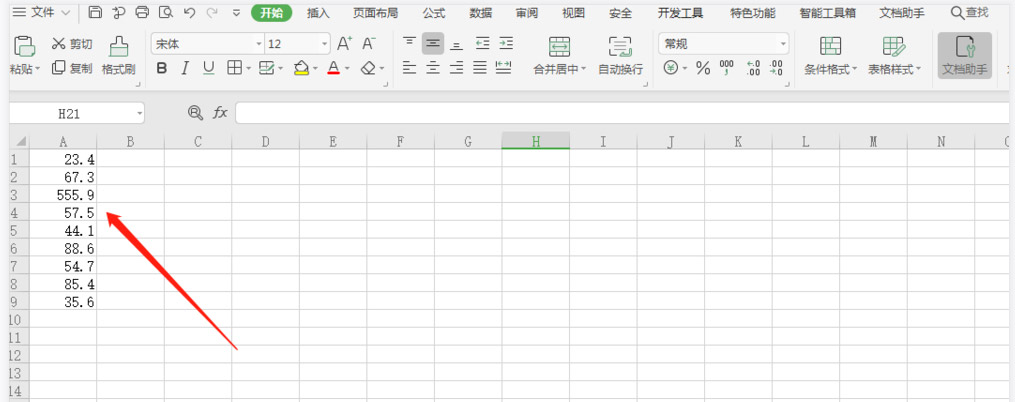
打开一个Excel工作簿,如图,这里有一列数据,现在需要进行向上取整,
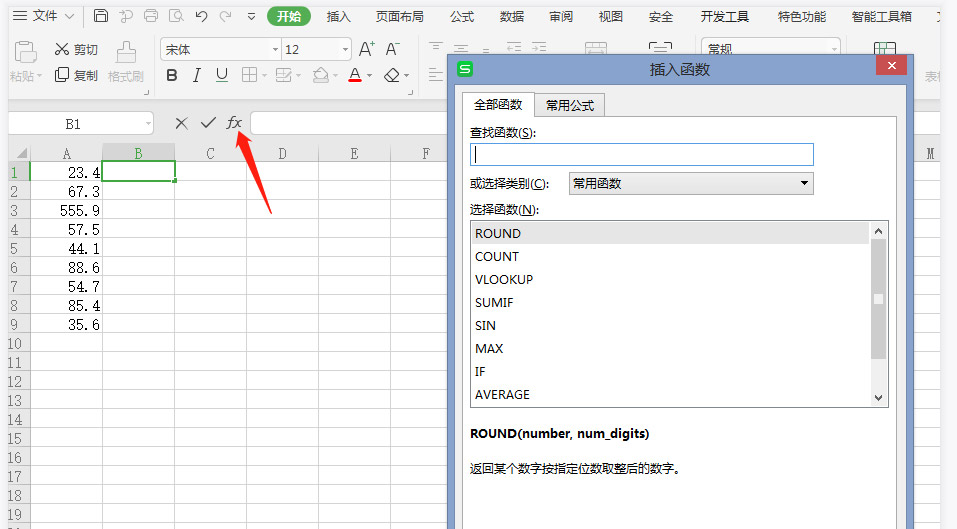
首先点击第一个小数右侧的空格,即B1单元格,然后点击函数符号fx,随之弹出窗口,
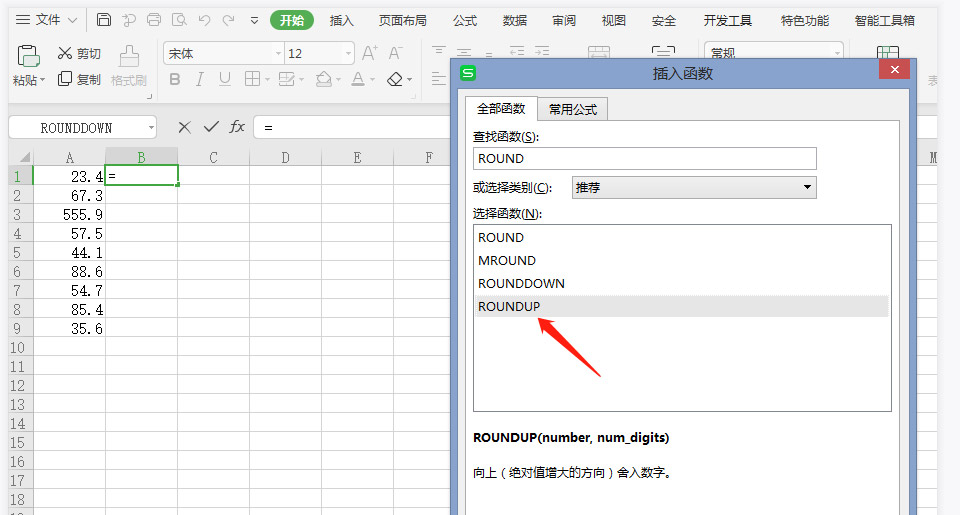
如图,点击【查找函数】,选择ROUND,然后点击【ROUNDUP】,进行确定,
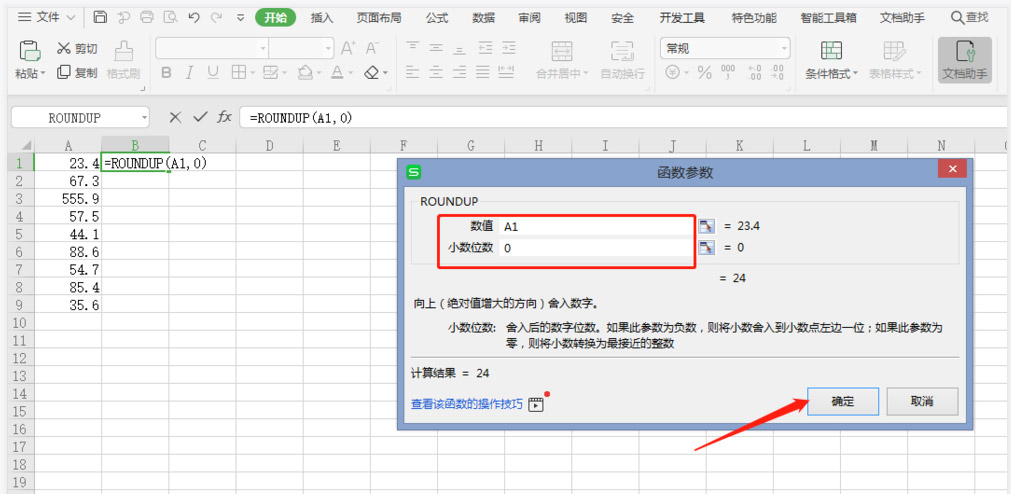
进入函数参数窗口,点击【数值】,输入A1(即第一个小数在表格中的位置),点击【小数位数】,输入0,然后点击确定,
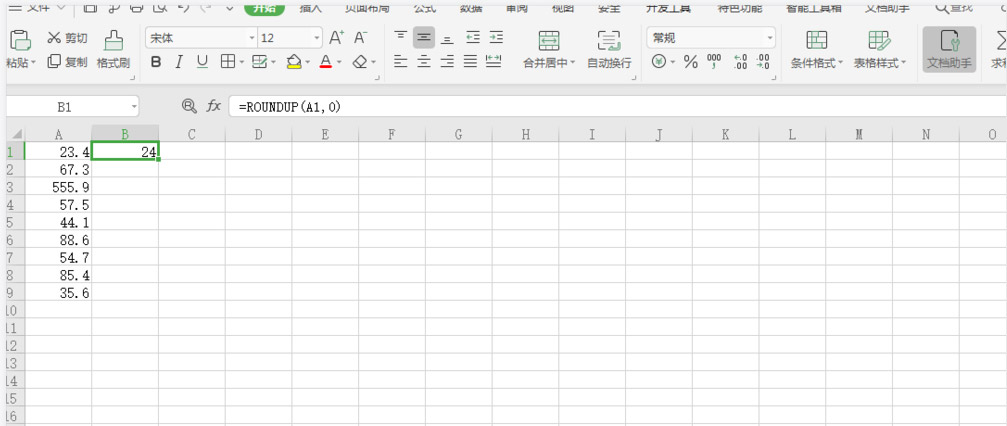
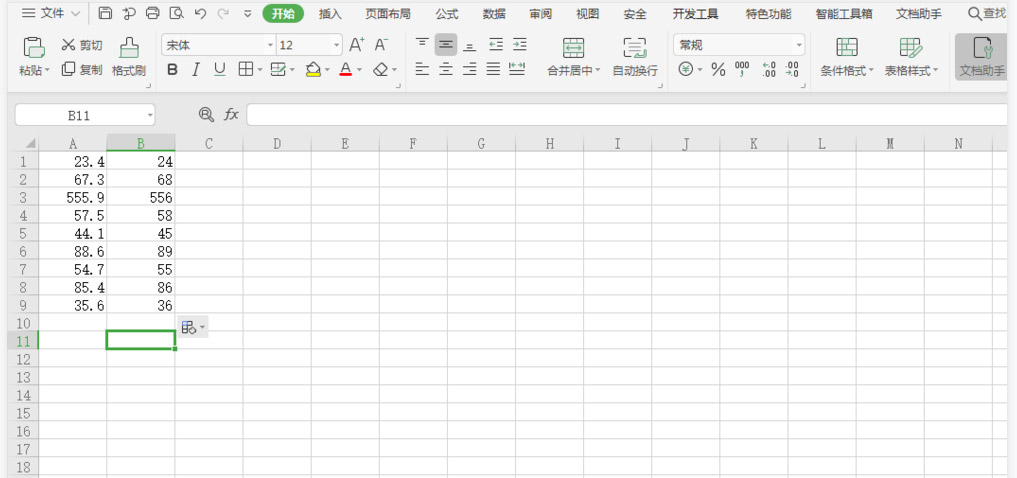
返回表格,此时你会看到第一个数据已经完成了向上取整,选中单元格,使用鼠标下拉,即可处理其它小数。
向下取整
打开一个Excel工作簿,如图,这里有一列数字,现在需要进行向下取整,
首先点击第一个数字右侧的空格,即B1单元格,然后点击函数符号fx,随之弹出窗口,
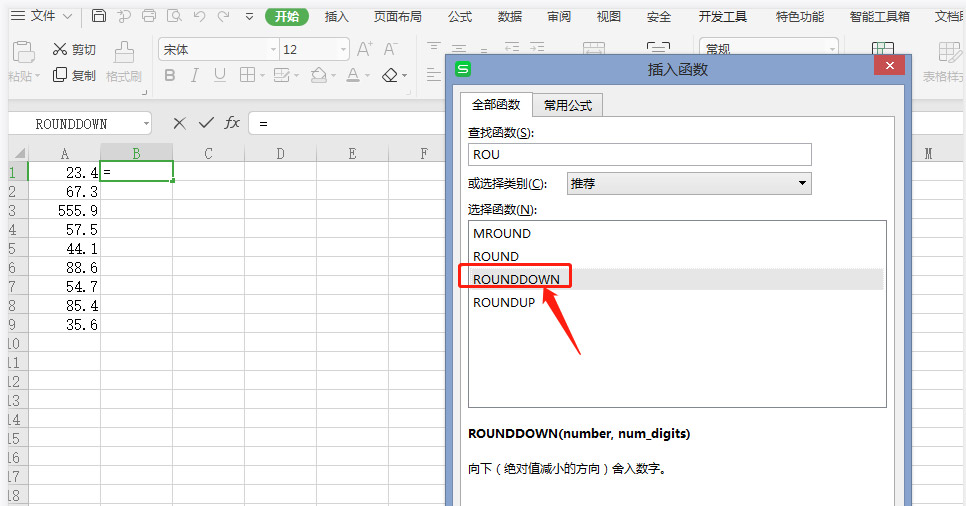
如图,选择函数【ROUNDDOWN】,进行确定,
弹出窗口,点击【数值】,输入A1(即第一个小数在表格中的位置),点击【小数位数】,输入0,然后点击确定,
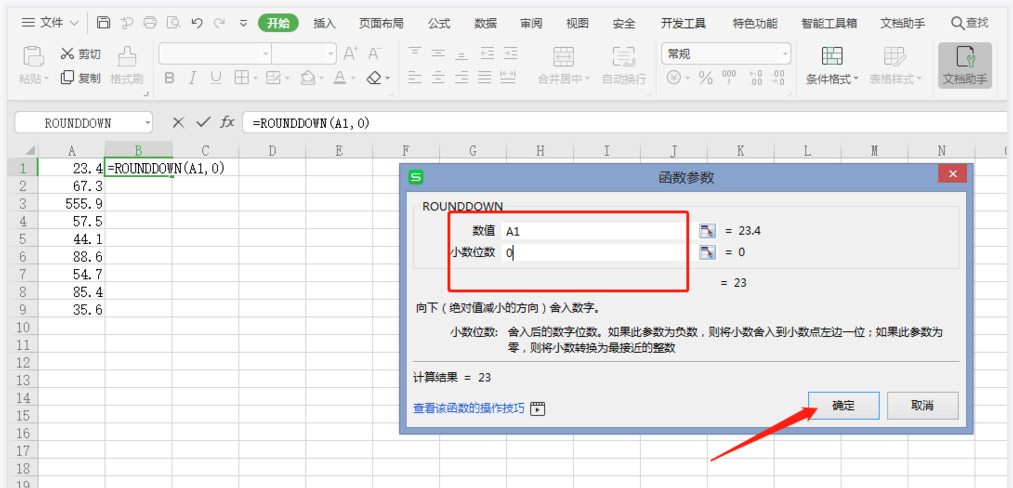
返回表格,此时可以看到第一个小数已经完成向下取整,选中单元格B1,使用鼠标下拉,即可针对其他数字进行处理。