












42.78MB / 2026-06-22
word表格中,我们是可以直接连续添加连续编号的,那么你知道具体的操作步骤吗?本文为大家带来关于word表格添加连续编号的详细步骤分享,快一起来看看下面的详细介绍吧!word表格怎么添加连续编号第一步:点击打开Word文档,在“插入”选项卡中插入表格; 第二步:选中需要输入编号的单元格,点击自动出现的浮动工具栏中如图所示的编号图标,然后点击“定义新编号格式”,或者选中单元格后在“开始”选项卡中点击编号格式,然后同样地选择“定义新编号格式”; 第三步:在打开的窗口中点击下拉箭头选择想要的编号样式,将鼠标定位到“编号格式”下的方框中,按backspace键删除数字后面的标点; 第四步:删除后可以设置对齐方式等,下方可以看到预览效果,然后点击“确定”; 第五步:就可以看到成功插入连续编号了,不用一个一个地手动输入。
word文档在编辑的时候,我们是可以直接批量删除带有颜色的字体的,那么你知道具体的操作步骤吗?本文为大家带来关于字体颜色的详细去掉教程分享,快一起来看看下面的详细介绍吧!word字体颜色怎么去掉1.用户在电脑桌面上打开word软件,并来到文档的编辑页面上来进行设置 2.在页面上方的菜单栏中点击开始选项,将会显示出相关的选项卡,用户选择替换选项 3.在打开的替换窗口中,用户需要按下更多按钮,在弹出来的功能选项中点击格式选项 4.接着会拓展出下拉选项卡,用户选择其中的字体选项来进行设置 5.这时进入到字体窗口中,用户直接点击字体颜色,在弹出来的下拉面板中用户选择好颜色 6.设置好文字颜色后,用户在字体窗口中按下确定按钮就可以了 7.回到查找和替换窗口中,用户直接按下全部替换按钮 8.将会弹出替换结果的提示窗口,用户
word怎么上下一样一半呢?很多用户在使用word软件的时候,对于如何上下一样一半的设置,还不是很清楚如何操作。本文为为大家带来详细的设置教程分享,快一起来看看下面的详细教程吧! word怎么上下一样一半1.用户在电脑桌面上打开word文档文件,并进入到编辑页面上来进行设置 2.在页面上方的菜单栏中点击页面布局选项,将会显示出相关的选项卡,用户选择其中页面设置板块的小箭头图标 3.进入到页面设置窗口中,用户在默认的页边距选项卡找到页码范围板块中的多页选项,需要点击多页右侧的下拉箭头 4.在拓展出来的选项卡中,用户找到并选中拼页选项即可设置成功 5.完成上述操作后,用户直接在窗口的右下角按下确定按钮就可以了 6.此时回到编辑页面上,用户就可以看到页面的内容已经成功一样一半了
Word软件中,很多小伙伴在使用软件的时候,想让word多个窗口并排,像浏览器一样,那么应该如何操作呢?本文为大家带来详细的操作教程分享,快一起来看看下面的详细介绍吧! Word多个窗口怎么并排1.用户在电脑桌面上双击打开word软件,进入到编辑页面上来进行设置 2.在页面上方的菜单栏中点击视图选项,将会显示出相关的选项卡,用户选择其中的新建窗口选项 3.这时可以看到在电脑的任务栏中显示出来的新建窗口标签,如图所示 4.随后用户再次在视图选项卡中找到全部重排选项来设置多窗口像浏览器一样并排显示 5.如图所示,这时新建的窗口就呈现出上下并排的效果了
Word是很多用户必备的文档编辑的工具,其中如何设置打印无损图像,你知道具体的操作步骤吗?本文为大家带来详细的教程分享,快一起来看看下面的详细介绍吧!Word文档设置打印无损图像的方法1、第一步,我们在桌面找到需要编辑的文字文档,右键单击该文档,然后在菜单列表中点击“打开方式”选项,再在子菜单列表中选择“Word”选项 2、第二步,用Word选择打开文字文档之后,我们在文档编辑页面上方点击打开“打印预览和打印”图标 3、第三步,打开“打印预览和打印”工具之后,我们在打印页面中找到打印机属性选项,点击打开该选项 4、第四步,进入打印机属性页面之后,我们在该页面上方先找到“设置”选项,点击打开该选项 5、第五步,进入设置页面之后,我们在该页面中拖动质量选项处的滑块到最右侧,让图像质量变为“无损”,最后点击确定选项即
word软件中,我们是可以直接绘画坐标轴的,但是还有些小伙伴不知道具体的操作步骤。本文为大家带来关于画坐标轴的详细教程分享,快一起来看看下面的详细介绍吧!word怎么画坐标轴1、打开word这款软件,进入word的操作界面,如图所示: 2、在该界面内找到插入选项,如图所示: 3、点击插入选项,在其编辑工具里找到选择选项,如图所示: 4、点击形状选项,在其下拉菜单里找到线条选项,如图所示: 5、在线条里找到箭头选项,如图所示: 6、选择箭头选项,在编辑输入区里画出十字交叉的箭头图形,如图所示: 7、最后在箭头上标注上数周的x、y轴,和原点,这样我们的数轴就画好了,如图所示:
Word折线图表如何设置高低点连线呢?本文为大家带来关于折线图设置高低点连线的详细教程分享,快一起来看看下面的详细介绍吧!Word折线图表怎么设置高低点连线 1、打开Word,建立空白文档。 2、点击【插入】—【图表】—【折线图】。 3、点击【确认】后得到默认样式的折线图。 4、在Excel表格中输入制作折线图的数据,折线图根据数据自动生成。 5、关闭Excel表格,选中折线图,点击【添加图表元素】—【线条】—【高低点连线】。 6、这样,两条折线同类别的数据之间就多了一条线条相连,线条的长短直接标志着两个数据之间的差异大小,从而可以起到快速判断数据变化情况的作用。 7、最后,对图表进行简化和美化,得到最后的图表。
word软件中,我们可以轻松快速的完成环形的旭日图表的制作。本文为大家带来关于快速制作环形的旭日图表的详细教程分享,快一起来看看下面的详细介绍吧!word怎么快速制作环形的旭日图表1、双击打开你要使用的word 2、在菜单栏中点击【插入】 3、在【插入】选项中找到【图表】 4、点击图表,弹出图表选项,选择【旭日图】,并点击确定 5、来看看,效果
word表格中,很多小伙伴对于如何制作表目录,还不是很清楚。本文为大家带来关于表目录怎么制作的详细介绍分享,不清楚的小伙伴快一起来看看下面的详细教程吧! word表目录怎么制作打开word文档,点击菜单栏【引用】选项。 引用页面,点击【插入表目录】选项。 弹窗内,点击【制表符前导符】选项,选择前导符。 表目录页面,点击【格式】选项,选择模板。 图表目录页面,点击【题注标签】选项,选择题注标签。 新页面里,点击【确定】选项即可。
MathType软件中,我们是可以直接导入word的,但是一些小伙伴对于具体的操作步骤还不是很清楚。这里为大家带来关于导入word的详细教程,快一起来看看下面的详细介绍吧!MathType如何导入word一、打开word2016确定受信任位置:查看方式: 文件-选项-信任中心-受信任位置(这里是STARTUP文件夹位置,也是加载模板的位置) 白话讲就是在这里边的链接会被word给查询到 然后添加到word中显示,也就会使你的mathtype 嵌入到word中去。可以看下图:我在刚开始弄得时候在受信任位置是没有任何路径的一片空白。 很多文章说是因为没有正确安装office。如果你的也没有,需要自己添加链接。自己去找STARTUP这个文件夹,每个人可能位置不一样,查找你安装office的路径下有没有这个文件夹,有的
mathtype软件中,我们是可以直接嵌入到word的,但是很多小伙伴嵌入到word后出现宏已被禁用,那么这是怎么回事呢?本文为大家带来详细的教程分享,快一起来看看下面的详细介绍吧!mathtype嵌入到word后出现宏已被禁用怎么办一、MathType嵌入到Word中不能用MathType嵌入到Word中不能用,大概率是因为安装的步骤不对,我来给大家介绍正确的操作,具体如下:1、下载安装MathType软件。2、打开Word文档,单击文件--选项--信任中心--信任中心设置--受信任位置中添加新位置,新位置路径为“C:\Program Files\Office\root\Office16\STARTUP”。 添加路径3、找到MathType安装路径下的Mathpage文件夹,根据Word位数选择32位或者64
word文档是可以直接删除菜单中MathTye加载项的,那么是不是还有些小伙伴不知道具体的操作步骤呢?本文为大家带来详细的操作教程分享,快一起来看看下面的详细介绍吧!word怎么删除菜单中MathTye加载项1、点击word2010 “文件”菜单下的“选项”。 2、左侧点击“加载项”,右侧的“活动应用程序加载项”中会有个“mathtype commands 6 for word2010.dotm”,类型为“模板”。 3、点开下方“管理”处的下拉菜单,选择“模板”,然后点击“转到”按钮。 4、取消mathtype commands 6 for word2010前的勾选。然后点击“确定”。 5、word2010中mathtype菜单是不是消失了呢?(注意:还要做下一步,否则下次启动时又会有了) 6、进入word20
Word软件中,我们是可以直接车如插入三维百分比堆积面积图的,还有些小伙伴对于如何插入不是很了解。本文为大家带来关于插入三维百分比堆积面积图的详细教程分享,快一起来看看下面的详细介绍吧!Word怎么插入三维百分比堆积面积图 打开Word文档。 点击“插入”菜单。 点击“图表”菜单。 点击“面积图”,点击“三维百分比堆积面积图”,然后点击“确定”。 三维百分比堆积面积图插入成功。 点击右侧“+”号图标,可添加“图表元素”。 点击“毛刷”图标,可更改“图表样式”。 点击“漏斗”图标,可进行图表参数筛选。
excel数据透视表可以直接设置行标签和列标签,那么你知道具体的操作步骤吗?本文为大家带来详细的设置教程分享,不清楚的小伙伴快一起来看看下面的详细介绍吧!excel数据透视表行标签和列标签怎么设置操作教程1、首先,我们进入“插入”选择“数据透视图” 2、然后选择对应的工作表位置即可创建一个数据透视表。 3、创建完成后,在右边可以查看到所有标签。 4、我们按住想要的标签,向下拖动到“行”或者“列”中。 5、举例来说我们这里把月份拖到行,就会变成下图的样子。
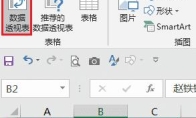
Excel2019软件中,我们嫩是可以直接制作数据透视表的,那么你知道具体的操作步骤吗?本文为大家带来关于excel制作数据透视表的详细教程分享,快一起来看看下面的详细教程吧!Excel2019怎么制作数据透视表先打开电脑,然后打开excel,之后制作一个表格; 之后选中该表格; 然后点击插入; 之后点击数据透视表; 然后点击确定; 之后先把姓名给点击勾选上; 然后依次将第一季度、第二季度、第三季度都点击勾选上,点击关闭按钮; 最终结果如图所示,这样我们就制作好数据透视表了。
Excel2019软件中,你知道如何使用切片器马?切片器的使用还是比较简单滴,这里带来相关的使用教程分享,快一起来看看下面的详细介绍吧! Excel2019透视表使用切片器教程首先在电脑上用Excel2019打开要编辑的透视表。 然后点击数据透视表工具菜单中的分析菜单项。 接着点击分析工具栏上的插入切片器的图标。 这时会打开插入切片器窗口找到要设置的选项。 然后点击设置项前面的复选框勾选该设置项。 返回到编辑区,可以看到已经插入切片器了。
excel2019软件中,我们是可以直接让手机号分段显示的,那么你知道如何操作吗?本文为大家带来详细的操作教程分享,不清楚的小伙伴快一起来看看下面的详细介绍吧!excel2019怎么让手机号分段显示首先我们用Excel2019打开要编辑的表格。 右键点击选中的电话号码,选择设置单元格格式的菜单。 在打开的设置单元格格式窗口,点击数字的选项卡。 然后在打开的分类窗口中点击自定义的菜单。 接下来在右侧窗口我们设置类型如下图所示。 这是可以看到电话号码,已经按照我们设置显示了。
word软件中,我们是可以直接单独导出一页的,操作步骤比较复杂。这里整理了详细的导出教程分享,不清楚的小伙伴快一起来看看详细的介绍吧!word怎么单独导出一页将鼠标光标定位在word文档第2页中,单击窗口左上方的【文件】按钮。 在弹出的页面左侧列表中单击【导出】按钮。 依次在中间和右侧单击【创建PDF/XPS】。 在弹出的【发布为PDF或XPS】对话框中,可以设置发布文件的保存位置、文件名,保存类型保持默认的PDF,单击【选项】按钮。 在打开的【选项】对话框中,勾选【当前页】,或者选择【页】并设置页码范围为从【2】到【2】。最后单击对话框下方的【确定】按钮。 返回【发布为PDF或XPS】对话框,单击【发布】按钮,原先word文档中的第2页就单独导出为PDF文件了。
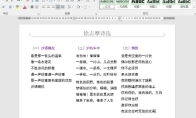
word软件中,很多小伙伴对于分栏后怎么设置页码,还不是很了解。这里为大家带来关于分栏后设置页码的详细教程分享,快一起来看看下面的详细介绍吧!word分栏后如何设置页码排版效果下图文档页面中有3首诗人徐志摩的诗作,每首诗分别为1栏,并且每栏下方单独设置了页码。 操作步骤1、鼠标双击页面底端,进入页眉页脚编辑状态。 2、在“开始”选项卡“字体”功能组中将页脚字号调大。这里为了大家看得更清晰,将字号调大为“初号”。 3、在文档上方标尺的适当位置单击鼠标,添加3个左对齐制表位,确定每栏底部页码的位置。 4、按键盘上的tab键,将鼠标光标定位在页脚第一栏文本页码要显示的位置(与标尺上第一个左对齐制表位对齐),输入域代码{=3*{page}-2},同时按Shift+F9切换域即可显示第一栏文本的页码“1”。 5、按键盘上
Word软件是我们经常使用的文档编辑的工具,很多小伙伴对于文档如何排序,还不是很清楚。本文为大家带来关于word文档排序的详细教程分享,快一起来看看下面的详细介绍吧!Word文档如何排序 方法步骤一、普通排序例:将下图文档中的内容按序号从小到大排序。 1、打开word文档,全选中需要排序的文档内容,点击【开始】-【段落】-【排序】,打开“排序文字”对话框。 2、在“排序文字”对话框中,将“主要关键字”选择为:段落数;“类型”选择为:数字(升序);“列表”选择为:无标题行。然后点击【确定】,这样文档选中内容就按要求排序完成。 图4注:“排序文字”对话框中的参数可以根据自己需要的排序要求设置,也可以添加多个排序条件。二、特殊排序例:将下图文档中的内容按语文成绩从高到低排序。(文字+数字组合排序) 1、打开word文
5.89MB
2026-11-04
113MB
2026-11-05
143.18MB
2026-11-05
72.15MB
2026-11-04
206.15MB
2026-11-05
227.13MB
2026-11-05
42.78MB / 2026-06-22
84.55MB / 2026-03-23
248.80MB / 2026-09-08
2.79MB / 2026-07-23
25.97MB / 2026-04-29
1.90MB / 2026-05-07
210.99MB / 2026-09-08
京ICP备14006952号-1 京B2-20201630 京网文(2019)3652-335号 沪公网安备 31011202006753号违法和不良信息举报/未成年人举报:legal@3dmgame.com
CopyRight©2003-2018 违法和不良信息举报(021-54473036)400-105-5185 All Right Reserved






