

- 怎样设置word2013文档中的背景颜色 08-04 16:16
- 怎么用Word2013制作名片 08-04 16:13
- 怎么消除Word文档中的虚线 02-14 08:12
- word文档如何使用分页符和分节符 01-31 08:50
- Word文档不同部分添加页眉和页码的方法 01-31 08:44
- word如何只填充半个单元格的颜色 01-30 18:02
- word表格怎么去掉箭头符号 01-30 18:00
- word英文间隔忽大忽小怎么办 01-30 17:54
Word软件中,很多小伙伴在使用软件的时候,想让word多个窗口并排,像浏览器一样,那么应该如何操作呢?本文为大家带来详细的操作教程分享,快一起来看看下面的详细介绍吧!
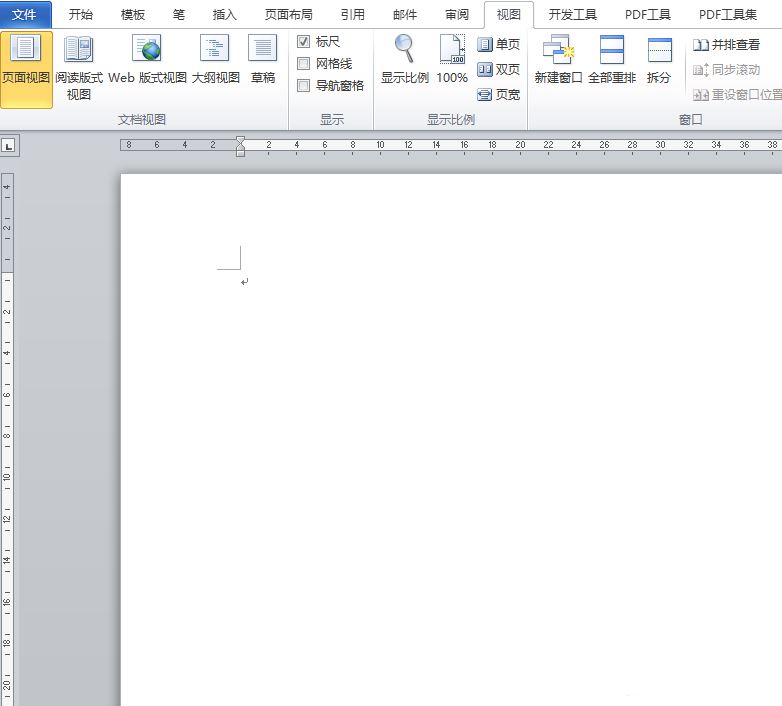
1.用户在电脑桌面上双击打开word软件,进入到编辑页面上来进行设置
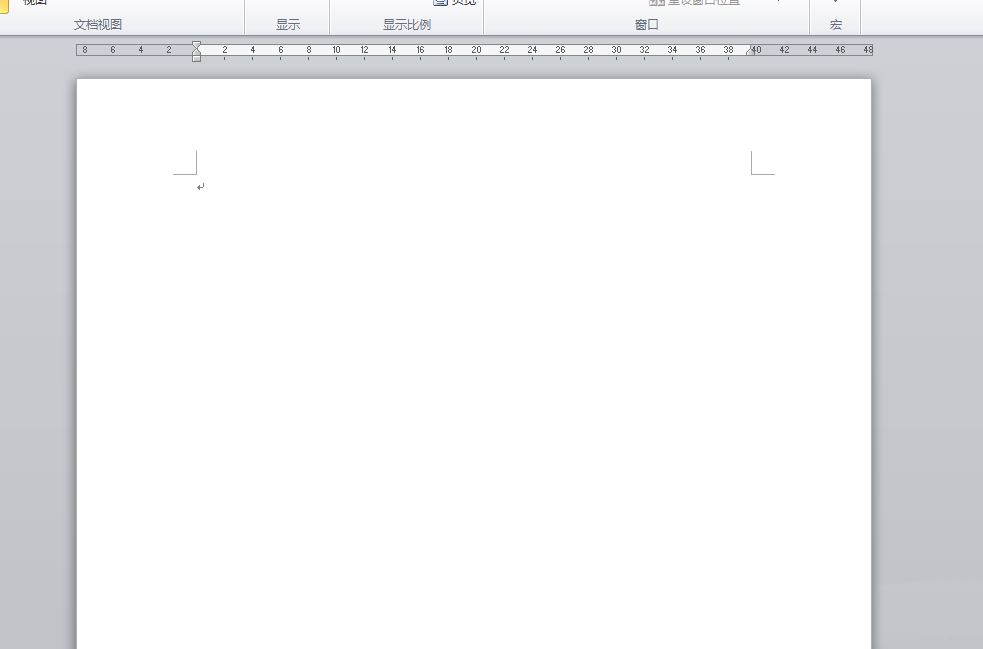
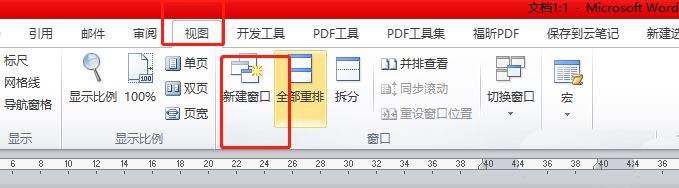
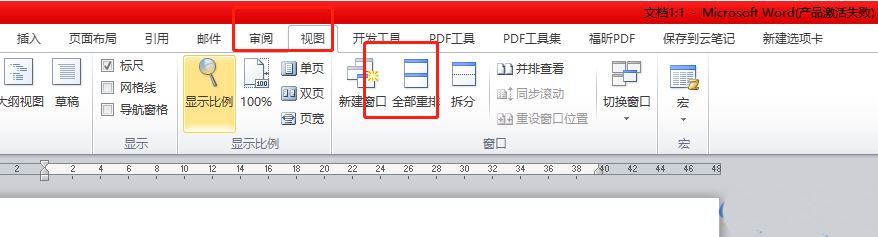
2.在页面上方的菜单栏中点击视图选项,将会显示出相关的选项卡,用户选择其中的新建窗口选项
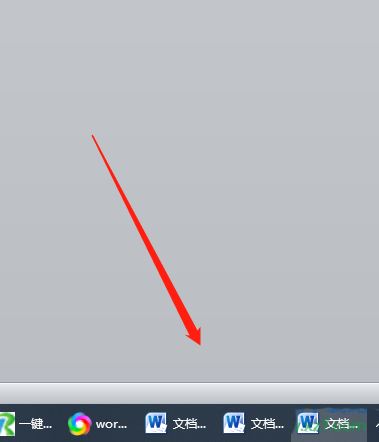
3.这时可以看到在电脑的任务栏中显示出来的新建窗口标签,如图所示
4.随后用户再次在视图选项卡中找到全部重排选项来设置多窗口像浏览器一样并排显示
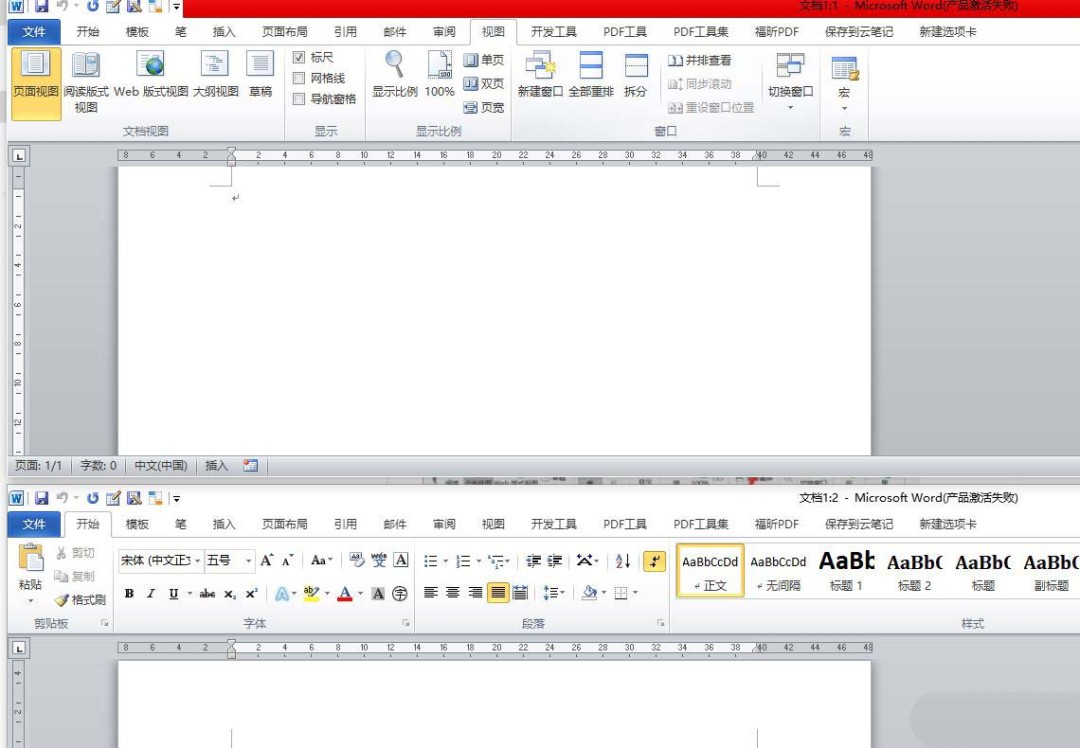
5.如图所示,这时新建的窗口就呈现出上下并排的效果了
201.94MB / 2026-08-07
413.47MB / 2026-08-07
355.70MB / 2026-08-07
95.87MB / 2026-08-07
31.16MB / 2026-08-07
120.25MB / 2026-08-07
6.93MB
2026-08-05
0.55MB
2026-08-05
153KB
2026-08-05
108.34MB
2026-08-05
1.67MB
2026-08-05
220.10MB
2026-08-06
42.78MB / 2026-06-22
84.55MB / 2026-03-23
248.80MB / 2026-02-07
2.79MB / 2026-07-23
25.97MB / 2026-04-29
1.90MB / 2026-05-07
210.99MB / 2026-07-13
京ICP备14006952号-1 京B2-20201630 京网文(2019)3652-335号 沪公网安备 31011202006753号违法和不良信息举报/未成年人举报:legal@3dmgame.com
CopyRight©2003-2018 违法和不良信息举报(021-54473036)400-105-5185 All Right Reserved











