






84.55MB / 2026-03-23
美图秀秀软件是一款非常受欢迎的修图美图的工具,我们是可以直接将拼图去掉白边的。不清楚如何操作的小伙伴,这里带来详细的教程分享,快一起来看看吧!美图秀秀拼图怎么去掉白边方法一:图片拼接1、打开美图秀秀,选择“拼图” 2、点击“网格”选择要拼图的形状 3、点击“+”号,添加图片 4、调整“外边框大小”,可以调整白色边框的大小 5、调整“间距”设置那里调为“0”,即可无缝拼接。可以调整图与图之间的白色间隙,这样就可以把拼图上的白色边框去掉了。 方法二:自由拼图在画布设置那里调节,边框不要勾选;
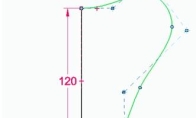
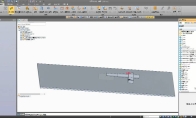
CAD软件是很多小伙伴必备的绘图工具,不少用户对于怎么画逼真的草莓模型,不知道具体的步骤。这里带来详细的介绍,希望可以帮助到大家!cad怎么画逼真的草莓模型1、绘制3D草莓果肉部分步骤1:绘制轮廓模型打开浩辰3D软件新建一个空白的零件,利用直线和曲线绘制以下草图。 使用[实体旋转]特征,以中心直线为旋转轴,完成基本形状的创建。 步骤2:添加贴花效果贴花是指将图片包覆到模型表面,是一种改变外观的方式。可先准备两张图片,分别是草莓纹理和草莓叶。使用视图中的[贴花]命令,并选择[标签方式映射]。 浏览至图片文件后,选择模型的外表面,按下图参数调节,即可获得如下外观。 2、绘制3D草莓叶子部分叶子和草莓是分开的两部分,因此在装配体中能更好地表达这种关系。使用[当前模型的装配]命令为草莓零件创建装配体时,作为第一个零件会
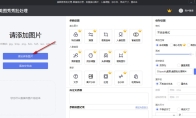
美图秀秀如何批量瘦脸p图,这个问题还是很不错的。这里为大家整理了详细的批量瘦脸教程分享,快一起来看看吧!美图秀秀如何批量瘦脸1.首先将美图秀秀批处理打开,之后在页面的左侧位置将【添加多张图片】按钮点击一下,进入到本地文件夹页面中将自己需要的图片批量的添加进来。 2.将图片添加进来之后会显示在左侧的位置,之后将右侧的【头部调整】的功能选项位置进行点击一下。 3.随后,在右侧会弹出一些头部调整的功能选项,将【瘦脸程度】的滑动条向右移动,参数设置越大,那么人物的脸就会越小。 4.此外,你还可以将眼睛的参数设置大一点,那么左侧图片中的人物的眼睛就会放大处理。 5.你可以在左侧点击另外一张图片查看一下效果,觉得满意的话,将右下角的确定按钮进行单击一下保存图片就好了。
美图秀秀软件中,我们是可以直接添加LOGO的,但是还有些小伙伴不知道具体的操作教程。本文为大家带来详细的教程分享,快一起来看看吧! 美图秀秀添加LOGO教程1、我们需要先打开美图秀秀,并点击右上角的“新建”按钮创建一个新的透明背景。 2、然后我们在“饰品”分类中的右上角找到“切换分类”,并在里边选择“用户自定义”。 3、接着我们在自定义风格里看到想要添加的logo样式,这里的样式是我提前添加好的。主要就是通过抠图功能把你需要的logo标志给抠下来保存到自定义栏。 4、这时候我们设置好图片我们还可以在“字体”分类中添加自己想要写的字,还能调整字体颜色大小以及风格等,添加完文字并且摆好位置后就可以保存了。
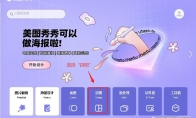
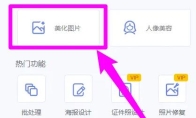
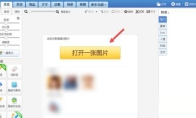
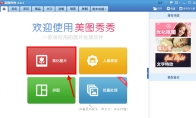
美图秀秀软件中,我们是可以直接进行压缩图片大小的,那么你知道具体的操作教程吗?这里为大家带来详细的教程分享,快一起来看看吧!美图秀秀压缩图片大小操作教程1、首先打开美图秀秀,点击“美化图片”。 2、接着我们选择“打开图片”并打开要压缩的图片。 3、打开后,点击上方的“尺寸”。 4、然后将图片的尺寸稍微调小一点。 5、随后点击右上角的“保存”。 6、保存时,我们将图示位置的滑块向“低画质”滑动即可压缩图片大小。
美图秀秀怎么修改图片分辨率呢?很多小伙伴在使用美图秀秀软件的时候,想要修改图片分辨率,还不是很了解。本文为大家带来详细的修改教程分享,快一起来看看吧!美图秀秀修改图片分辨率教程1、选择图片打开美图秀秀后,点击打开一张图片。 2、选择尺寸添加图片后,点击尺寸。 3、选择分辨率在尺寸界面,点击需要的图片分辨率。
美图秀秀软件中,我们是可以直接创建各种好看的背景的,那么纯色背景如何创建呢?本文为大家带来关于创建纯色的漂亮背景的详细教程,希望可以帮助到大家!美图秀秀怎么创建纯色的漂亮背景1、首先在电脑桌面点击【美图秀秀】的图标,打开软件。 2、在已经打开的美图秀秀,右上角处单击鼠标【新建】,如图所示; 3、这个画布的是默认的,可以根据进行调整即可,在右选择【自定颜色】,如图所示; 4、在打开的自定颜色对话框里,选择【粉红色】→【确定】。再回到刚才新建的对话里,单击鼠标左键【应用】即可。 5、现在可以看到下面粉红色的图,就是我们刚才新建好的画布。 6、将已经做的画布,在右上角处点击【保存与分享】选择保存到桌面,命名为:粉红色背景【保存】。 7、当粉红色的画布保存下来后,就变成一张图片了,如图所示;
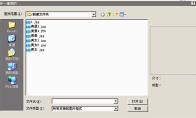
美图秀秀软件是一款很多用户喜欢使用的修图软件,我们可以自由修图,P图。本文为大家带来关于人物图像加唇彩的详细教程分享,快一起来看看吧!美图秀秀人物图像怎么加唇彩打开电脑桌面上的美图秀秀软件。 点击主页面中的打开图片按钮。 在弹出对话框中点击要添加唇彩的图片然后点击打开按钮。 点击左侧菜单中的头部调整按钮。 点击此子菜单中的唇彩选项。 选择你喜欢的唇彩颜色。 选择画笔大小、力度、亮度。 当鼠标变成圆圈时候,涂抹嘴唇部分,这样,唇彩就添加完成了。
很多小伙伴在使用浩辰CAD看图软件的时候,3D标准件螺栓太长或太短,不着调如何解决。本文为大家带来详细的教程分享,快一起来看看吧!浩辰CAD 3D标准件螺栓太长或太短怎么办一、调出标准件工具对于标准的紧固件,设计师可以通过浩辰3D的标准件库进行插入或者替换。首先打开装配体,通过侧边栏的【零件库和零件库】图标启动零件库,选择对应的紧固件规格和长度进行插入。 当标准件规格和长度需要调整时,可右击零件替换标准件重新进入到标准件库中,选择需要的零件进行替换。离线标准件库需要专业版及以上版本可使用。 此外对于很多标准版用户想要标准件库的使用和替换怎么办呢?对于能够联网的用户可以使用佳鱼参数化工具中的参数化工具并进行替换。 二、制作零件族(系列化)浩辰3D还可制作一个系列化的零件,比如上图中的轴承底座需对应不同的轴承大小来
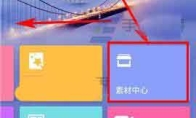
美图秀秀app怎么删除本地的素材,还有些小伙伴不是很了解。本文为大家带来关于美图秀秀删除本地素材分享,快一起来看看吧!美图秀秀app怎么删除本地的素材1)点开美图秀秀,首先将主界面向左滑动,进入【素材中心】,接着点击界面右上角处的【素材管理】;(如下图) 2)然后点击相关的分类(或是点击右上角才“编辑”),勾选所要删掉的素材,点击右下方处的【删除】;(如下图) 3)最后点击提示中的【确定】即可。(如下图)
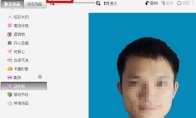
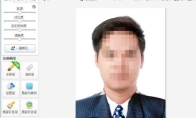
美图秀秀软件中,我们是可以轻松给人物换装的,但是有些小伙伴还不知道具体的操作步骤。本文为大家带来详细的换装教程分享,快一起来看看吧!美图秀秀怎么给人物换装1、打开你的生活照,点击饰品按钮。 2、选择静态饰品下的证件照按钮。 3、然后在右侧选择一种适合你的正装服。 4、点击正装服,正装服就会出现在你的生活照中了,但是太小了。 5、用鼠标拖动正装服调整位置和大小。 6、最终效果出来了,不错吧,再也不用买昂贵的正装,花冤枉钱了,么么哒。
我们在拍照的时候,起雾天气就会把雾气拍进去,那么如何使用美图秀秀快速去雾呢?本文为大家带来关于美图秀秀快速给图片去雾的详细教程分享,快一起来看看吧!美图秀秀怎么快速给图片去雾1、打开电脑,打开美图秀秀操作软件。2、在美图秀秀软件中单击打开图标。3、在美图秀秀软件中出现打开一张图图框,在这个图框中找到图片名称,单击打开。4、打开图片后,在单击美化。在右边的特效下的基础中找到去雾。5、单击去雾,去雾调节百分比图框出现。调节百分比程度,点击确定。6、去雾效果图片做好了,如图。
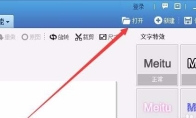
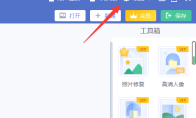
美图秀秀软件中,我们是可以直接修改图片的效果的,有些小伙伴对此不是很了解。本文为大家带来详细的修改教程分享,快一起来看看吧!美图秀秀直角图片怎么变成圆角效果1、首先在电脑上打开美图秀秀,然后点击右上角的“打开”按钮。 2、选择我们要裁剪的照片文件,打开照片后点击右上角的“裁剪”按钮。 3、这时可以看到在照片上出现了剪裁的边框,拖动边框到合适的大小即可。 4、接着点击左侧的“圆角”下拉菜单,在弹出菜单中选择“大圆角”菜单项。 5、这时可以看到原来的裁剪边框已变成圆角的了,点击左下角的“裁剪”按钮即可。 6、最后点击右下角的“保存”按钮 7、这时会弹出一个保存窗口,选择好保存的位置与文件名后,最后点击保存按钮就可以了。
美图秀秀软件中,我们是可以直接完成修图的,但是有些小伙伴还不知道怎么试戴假发。这里为大家带来详细的教程分享,快一起来看看吧!美图秀秀怎么试戴假发1、点开电脑客户的美图秀秀客户端,选择美化图片。 2、点击打开一张图片,找到保存照片的文件夹并打开,将图片载入到美图秀秀。 3、在主界面上方的菜单栏中,点击第四项饰品。 4、在饰品中找到开心恶搞并点击,然后在右侧点击假发进行筛选。 5、这样右侧就出现假发列表了,选择一款自己想用的假发并点击。图上会出现假发预览图片,拖动预览或点击编辑框里的内容,调整大小,位置、角度等。 6、都完成后点击操作界面右上角的保存与分享。设置好保存路径、保存名称后再点保存一下,ok。
美图秀秀软件中,我们是可以直接进行使用高DPI模式的,那么你知道具体的操作步骤吗?本文为大家带来详细的教程分享,快一起来看看吧!美图秀秀高DPI模式怎么开启和关闭点击设置。点击DPI设置。最后开启高DPI模式,点击保存即可。ps:想要关闭高DPI模式也是同样的操作。
额美图秀秀能换背景颜色吗?答案:是可以的。这里整理了详细的操作教程分享,还不知道如何修改的小伙伴快一起来看看吧!美图秀秀工具修改背景色电脑上打开【美图秀秀】应用软件,并打开证件照片,如下图所示。在【美图秀秀】首页,点击左侧菜单栏中【抠图笔】,选择【自动抠图】选项,如下图所示。进入【自动抠图】页面,通过【抠图笔】完成抠图操作后,点击【完成抠图】,如下图所示。进入【抠图换背景】页面,点击当前页面右上角【背景设置】,点击选择【颜色】,从弹出【颜色】窗体选择背景色,后点击【确认】。如下图所示。完成证件照背景色修改设置后,点击【保存】保存当前设置,如下图所示。系统自带画图工具电脑上打开【画图】工具,并导入证件照图片,如下图所示。在【画图】主页的工具栏,【颜色】列表中选择背景颜色,【工具】栏中选择【颜色填充】工具,如下图所
希沃白板软件中,我们是可以直接制作思维导图的,那么你知道具体的制作步骤吗?不清楚的小伙伴,这里为大家带来详细的制作教程分享,快一起来看看吧!希沃白板制作思维导图的详细方法 1、进入希沃白板中,选择要添加思维导图的课件,可以在上方的功能栏中看到“思维导图”功能,点击此功能后将会出现三种不同样式的思维导图,选择自己需要的那种即可, 2、小编在上一步默认选择第一种,成功出现一个“中心主题”与四个“分支主题”,你还可以根据自己的需要在“分支主题”后面添加各种不同的“子主题”,并在其中输入自己想要展现的内容, 3、分支主题是可以增多或减少的,若想要新增分支主题,只需单击某个分支主题,点击此左、上、下方的“+”号选项即可,若想要新增子主题,只需点击右方的“+”号即可;不小心新增了一个不需要的主题怎么办?只需点击某个主题中的
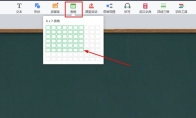
很多小伙伴在使用希沃白板软件的时候,还不知道怎么制作表格。本文为大家带来关于希沃白板制作表格的先恭喜教程分享,快一起来看看吧!希沃白板如何制作表格1、如果你想要在希沃白板中制作表格,只需要进入到想要添加表格的课件内,在上方的功能栏中选择“表格”功能,并将鼠标移动到你需要的表格大小上,例如小编需要一个长为7、宽为6的表格,只需点击6×7即可,如下图所示:2、成功添加表格后,如果你在操作过程中出现表格不够的情况,只需点击红框标注内的圆点进行长与宽的添加即可,除此之外,你还可以直接通过右键点击表格进行复制、剪切、粘贴、删除等操作,如下图所示:3、如果你想要更换表格样式,只需在右边属性的“表格”中即可进行更改,如下图所示:4、除了最基本的表格制作与编辑功能外,希沃白板中更为亮眼的功能就是它的遮罩功能,用户可以对单个单元
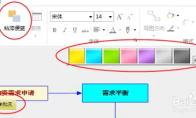
MindMapper软件是一款好用的思维导图的工具,很多用户在使用软件的时候,想要制作采购流程图标,但是不知道具体的操作步骤。下面带来详细的教程分享,快一起来看看吧!MindMapper思维导图怎么制作作采购流程图表打开MindMapper,可以直接套用模板中的流程图加以修改,或者自行创建一个流程图,这里我是直接自己创建了。根据公司规章将流程绘制出来,其中粘滞便签就是添加便签。用关联性可以将相关的流程框连接起来,箭头方向为先选中的流程框指向后选中的流程框,其中关联线的样式可以编辑。每个流程框还可以通过菜单的工具栏编辑边框形状、颜色、字体等。制作完流程图,可以根据需求加上部门标注完善图表。具体操作步骤为:创建一个新主题(不输入文字),边框形状自选,主题颜色选择透明,在上方用便签表示该区域所代表的部门。这其实就是在
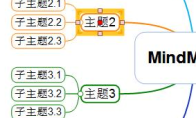
MindMapper思维导图软件中,我们可以直接创建多个导图,那么你知道如何创建吗?这里为大家带来关于创建多个导图的详细教程分享,快一起来看看吧!MindMapper思维导图怎么创建多个导图1、在MindMapper 中,选中创建好的导图中需要分离出来的主题,可以是带有多个子主题的分支主题,也可以是形单影只的子主题;2、接下来就是按住键盘上的Alt键,此时鼠标箭头已经变形了,且主题中间及四周出现小方块,拖动选中的主题到想要它安身的地方;3、此时MindMapper主题分离已经完成,分离出来的主题实际上已经成为一个浮动主题。你可以把它当做新的中心主题,在这个MindMapper导图文件中创建第二个导图。
13.48MB
2026-03-25
760.56MB
2026-03-25
27.96MB
2026-03-27
111.65MB
2026-03-26
3.73MB
2026-03-27
63.90MB
2026-03-27
84.55MB / 2026-03-23
248.80MB / 2026-02-07
2.79MB / 2025-10-16
63.90MB / 2025-12-09
1.90MB / 2025-09-07
210.99MB / 2025-06-09
374.16MB / 2025-10-26
京ICP备14006952号-1 京B2-20201630 京网文(2019)3652-335号 沪公网安备 31011202006753号违法和不良信息举报/未成年人举报:legal@3dmgame.com
CopyRight©2003-2018 违法和不良信息举报(021-54473036)400-105-5185 All Right Reserved






