
- MindMapper思维导图怎么分屏 01-16 17:55
- MindMapper思维导图怎么创建多个导图 01-16 11:35
- MindMapper思维导图中怎么添加邮箱链接 01-16 11:32
- Animate2018软件中怎样使用图层面板 09-20 18:25
- AE怎样给图层添加外侧辉光 09-20 18:24
- ae中怎么使用调节图层制作百叶窗效果 09-20 18:19
- AE如何使用边缘斜面效果 09-20 18:08
- AE中怎么使用灯光图层 09-20 18:02
MindMapper软件是一款好用的思维导图的工具,很多用户在使用软件的时候,想要制作采购流程图标,但是不知道具体的操作步骤。下面带来详细的教程分享,快一起来看看吧!
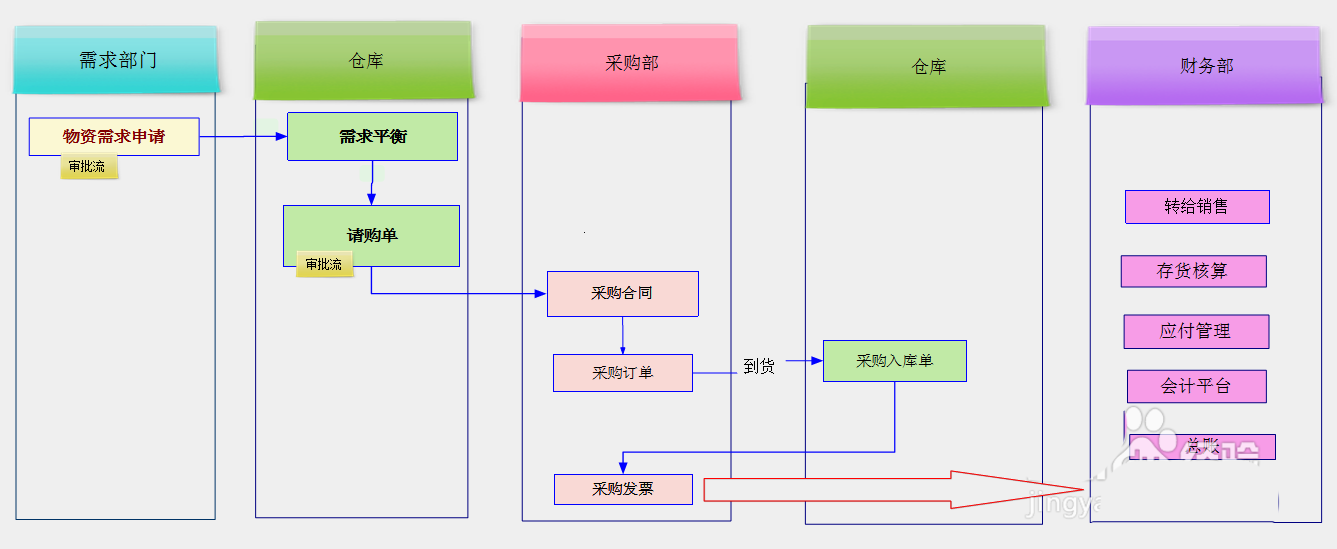
打开MindMapper,可以直接套用模板中的流程图加以修改,或者自行创建一个流程图,这里我是直接自己创建了。
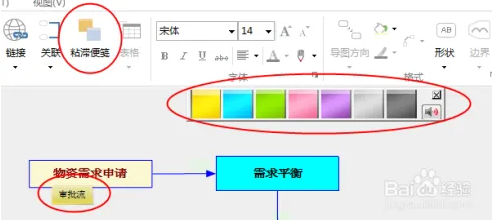
根据公司规章将流程绘制出来,其中粘滞便签就是添加便签。
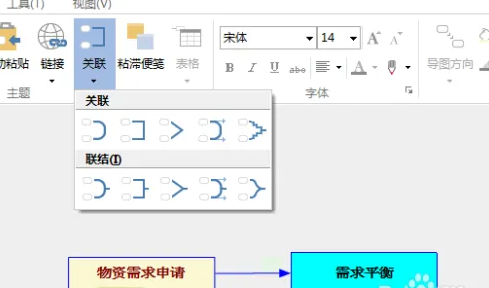
用关联性可以将相关的流程框连接起来,箭头方向为先选中的流程框指向后选中的流程框,其中关联线的样式可以编辑。
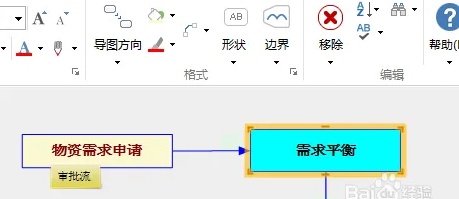
每个流程框还可以通过菜单的工具栏编辑边框形状、颜色、字体等。
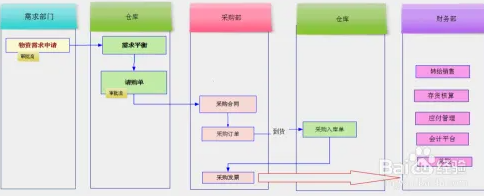
制作完流程图,可以根据需求加上部门标注完善图表。具体操作步骤为:创建一个新主题(不输入文字),边框形状自选,主题颜色选择透明,在上方用便签表示该区域所代表的部门。这其实就是在做流程中的“泳道”。
6采购流程图表制作完成的效果如下:
307KB / 2026-09-20
221.12MB / 2026-09-20
137.35MB / 2026-09-18
146.12MB / 2026-09-18
128.42MB / 2026-09-18
50.16MB / 2026-09-17
42.78MB / 2026-06-22
84.55MB / 2026-03-23
248.80MB / 2026-09-08
2.79MB / 2026-07-23
25.97MB / 2026-04-29
1.90MB / 2026-05-07
210.99MB / 2026-09-08
京ICP备14006952号-1 京B2-20201630 京网文(2019)3652-335号 沪公网安备 31011202006753号违法和不良信息举报/未成年人举报:legal@3dmgame.com
CopyRight©2003-2018 违法和不良信息举报(021-54473036)400-105-5185 All Right Reserved