
- CAD看图王如何打开看图模式 01-30 16:41
- CAD形位公差是什么 01-30 16:38
- cad倒角命令怎么用 01-30 16:36
- CAD看图王如何新建图纸 01-28 16:40
- 浩辰CAD看图王怎么打印图纸 01-28 16:38
- CAD看图王如何查看交易记录信息 01-28 13:37
- 浩辰CAD看图王如何对比图纸 01-28 13:31
- 浩辰CAD看图王如何对比图纸 01-28 13:31
CAD软件是很多小伙伴必备的绘图工具,不少用户对于怎么画逼真的草莓模型,不知道具体的步骤。这里带来详细的介绍,希望可以帮助到大家!
1、绘制3D草莓果肉部分
步骤1:绘制轮廓模型
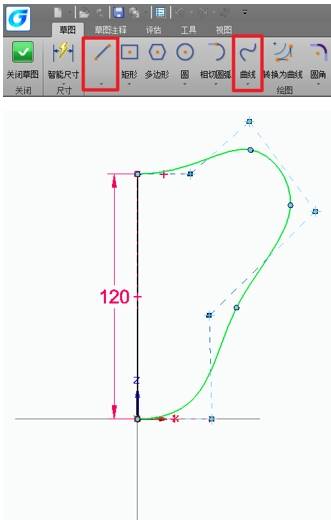
打开浩辰3D软件新建一个空白的零件,利用直线和曲线绘制以下草图。
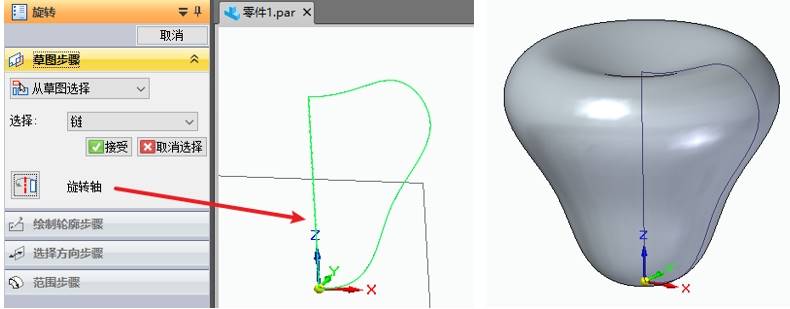
使用[实体旋转]特征,以中心直线为旋转轴,完成基本形状的创建。
步骤2:添加贴花效果
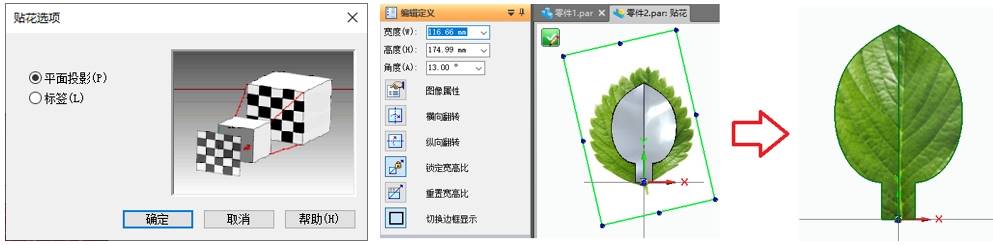
贴花是指将图片包覆到模型表面,是一种改变外观的方式。可先准备两张图片,分别是草莓纹理和草莓叶。使用视图中的[贴花]命令,并选择[标签方式映射]。
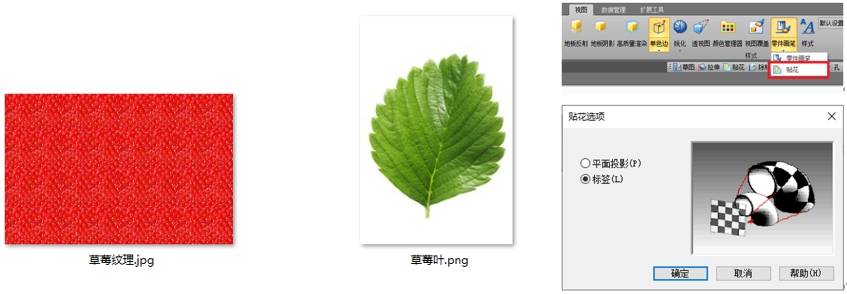
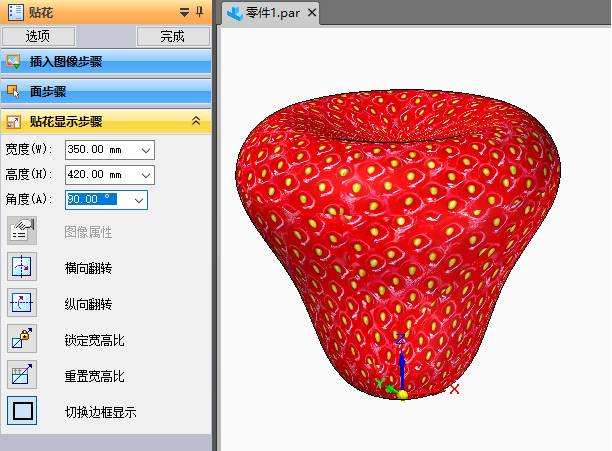
浏览至图片文件后,选择模型的外表面,按下图参数调节,即可获得如下外观。
2、绘制3D草莓叶子部分
叶子和草莓是分开的两部分,因此在装配体中能更好地表达这种关系。使用[当前模型的装配]命令为草莓零件创建装配体时,作为第一个零件会自动与装配体坐标系重合。
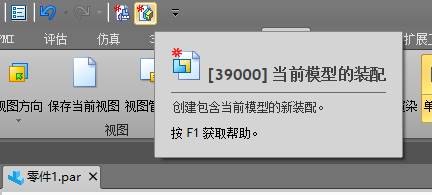
步骤1:原位创建零件
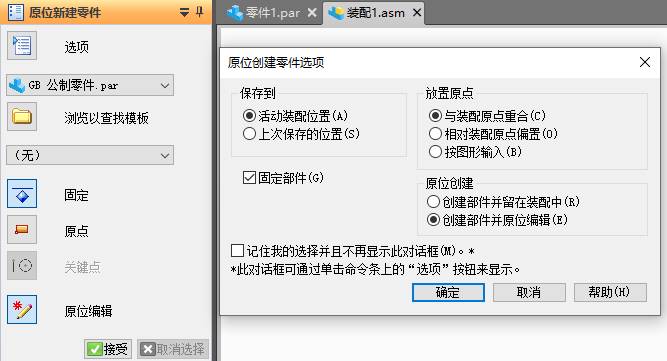
使用[原位创建零件]命令,依照下图的参数设置,新零件的原点与装配体原点保持重合,固定此零件,并且创建后立即编辑。
步骤2:绘制扫描草图
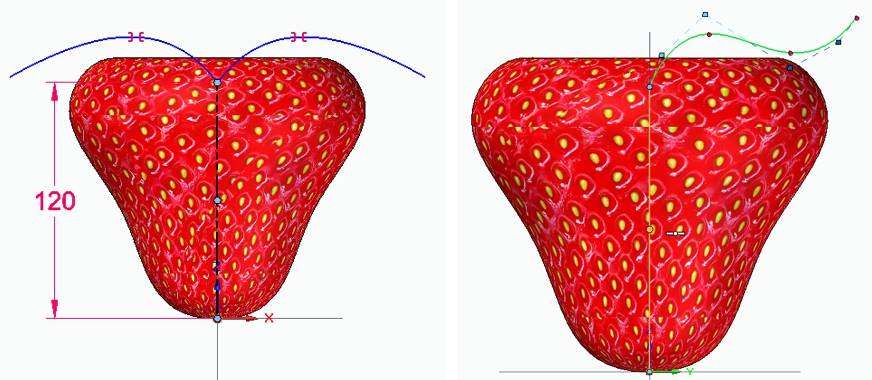
在零件的前视基准面上,绘制由一条直的构造线和两段左右对称曲线构成的草图A,并将A草图将作为扫描曲面的横截面。再在右视基准面上,绘制扫描的轮廓草图B,其曲线的端部与上一草图的直线顶端重合。
步骤3:扫描/裁剪曲面
使用[扫掠]功能,在[路径步骤]处,选择轮廓草图B;在[从草图/零件边选择]处,选择轮廓草图A,从而生成叶子的基础曲面。
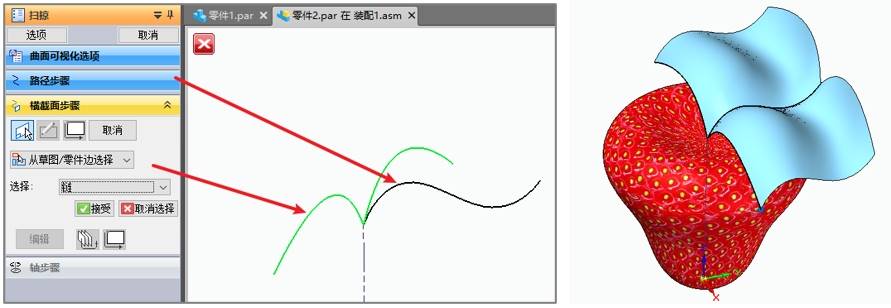
在上视基准面绘制如下图形,图形封闭且对称,并使用剪裁命令移除外部区域,获得叶子形状。
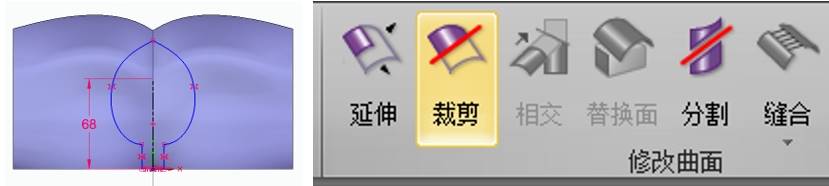
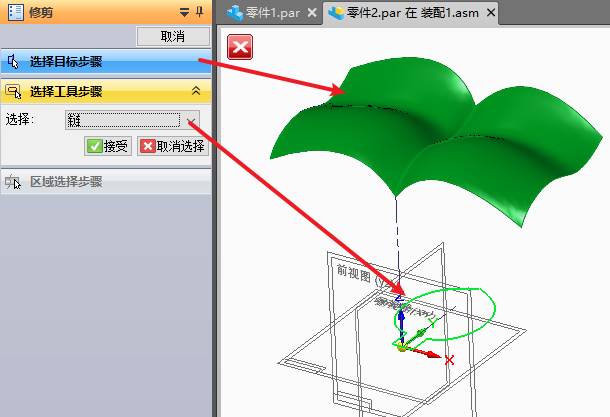
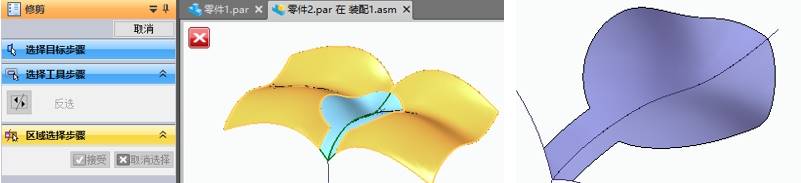
步骤4:加厚/贴花叶片
为了获得具有体积的零件,使用[加厚]命令将曲面体转为设计体。
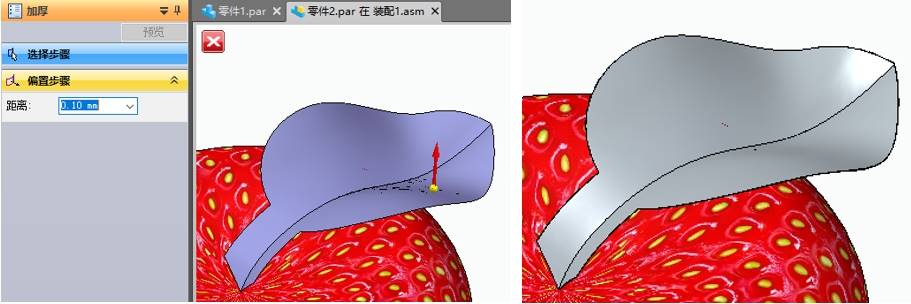
依据草莓部分的操作步骤,为叶子的表面贴花。优于叶子相对较平,因此使用平面投影的方式进行贴花。调节图片的大小和方向覆盖整篇叶子,完成后获得叶子外观。
步骤5:阵列/移动叶片
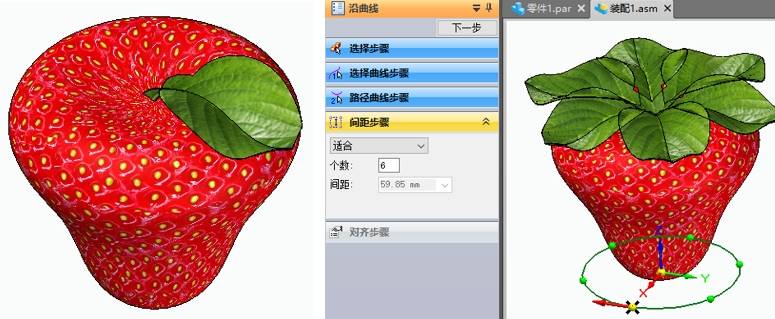
叶子需要阵列6个。首先在上视基准面绘制一个草图圆,再使用[沿曲线阵列],沿圆周均等分布6个实例。
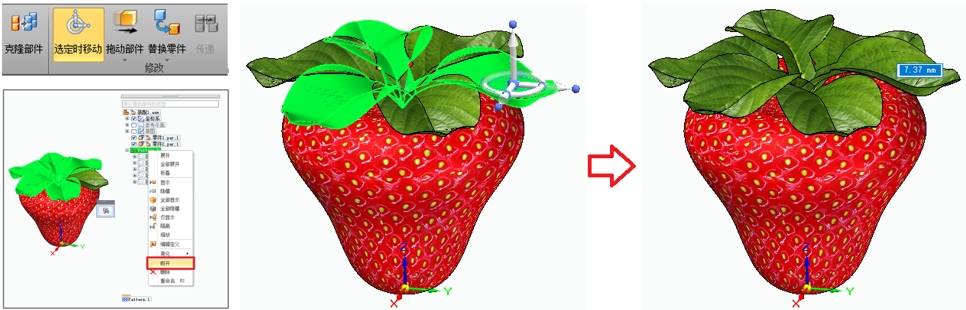
为了实现叶子错落的效果,首先打开[选定时移动]开关,并且将阵列断开。再按住[Ctrl]多选,选择三片叶子后,利用三重轴向上移动一定距离,使其展现错落的效果。
86.82MB / 2026-08-07
231.43MB / 2026-08-07
2.47MB / 2026-08-07
13.60MB / 2026-08-07
43.23MB / 2026-08-07
128.51MB / 2026-08-07
6.93MB
2026-08-05
0.55MB
2026-08-05
153KB
2026-08-05
108.34MB
2026-08-05
1.67MB
2026-08-05
220.10MB
2026-08-06
42.78MB / 2026-06-22
84.55MB / 2026-03-23
248.80MB / 2026-02-07
2.79MB / 2026-07-23
25.97MB / 2026-04-29
1.90MB / 2026-05-07
210.99MB / 2026-07-13
京ICP备14006952号-1 京B2-20201630 京网文(2019)3652-335号 沪公网安备 31011202006753号违法和不良信息举报/未成年人举报:legal@3dmgame.com
CopyRight©2003-2018 违法和不良信息举报(021-54473036)400-105-5185 All Right Reserved