


- pycharm怎么下载模块 01-12 10:17
- pycharm怎么设置参数 01-12 10:05
- pycharm怎么改成中文界面 01-12 10:01
- pycharm怎么设置编译器 01-11 09:30
- pycharm怎么创建表格 01-09 16:44
- pycharm怎么查看配置文件 01-09 16:18
- pycharm怎么创建新的项目 01-09 16:12
- pycharm怎么改中文字体 01-09 14:53
PyCharm软件中,我们是可以直接更新项目文件的,不知道如何更新项目文件的小伙伴,本文为大家带来详细的操作教程分享,快一起来看看吧!
第一步
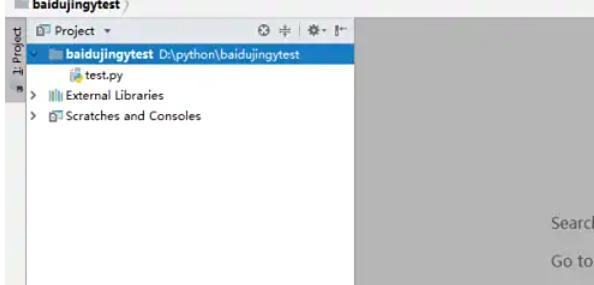
启动 PyCharm,打开需要更新的项目(File → Open 或通过欢迎界面选择)。
第二步
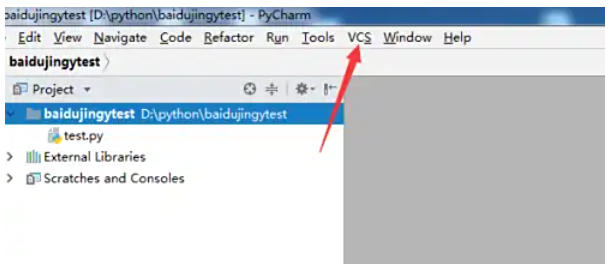
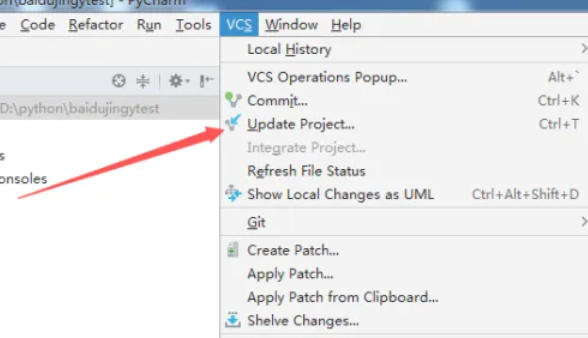
点击顶部菜单栏的 VCS(版本控制)。在下拉菜单中选择 Update Project(或 Git → Pull 如果使用 Git)。
第三步
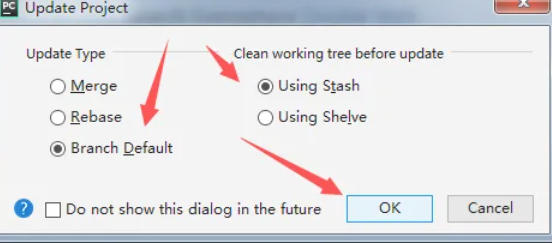
弹出 Update Project 窗口后,根据需求选择更新策略:
Update Type(更新方式):
Merge(默认):合并远程更改到本地分支(推荐大多数情况使用)。
Rebase:将本地提交变基到远程分支最新提交(适合高级用户)。
Branch Default:使用分支默认设置。
Clean Working Tree(清理工作树):
勾选 Stash:暂存本地未提交的更改(避免冲突)。
勾选 Force:强制覆盖本地文件(谨慎使用,可能丢失未提交的修改)。
保持默认勾选(通常无需修改),点击 OK。
第四步
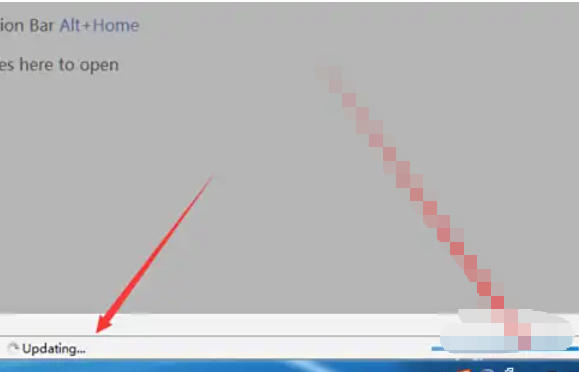
PyCharm 会自动从远程仓库拉取最新代码并合并到本地。底部 Version Control 工具窗口会显示更新进度和日志。
第五步
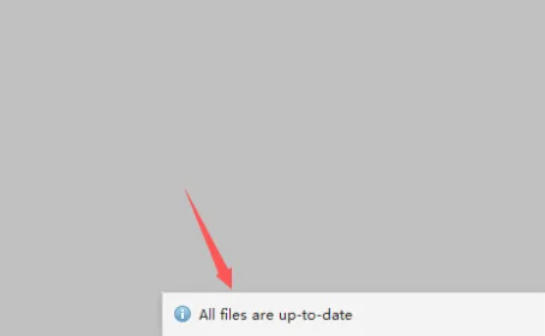
更新完成后,PyCharm 会弹出提示:
All files are up-to-date:表示项目已同步到最新版本。
如果存在冲突,会提示 Conflicts Found,需手动解决(右键冲突文件 → Git → Resolve Conflict)。
第六步
检查右下角状态栏的分支名称是否更新(如从 main 变为 main (updated))。
420.66MB / 2026-10-21
413.47MB / 2026-10-21
66.74MB / 2026-10-21
191.42MB / 2026-10-21
177.37MB / 2026-10-21
930.11MB / 2026-10-21
7.24MB
2026-10-16
47.01MB
2026-10-19
8.29MB
2026-10-20
81.25MB
2026-10-20
143.18MB
2026-10-19
20.44MB
2026-10-20
42.78MB / 2026-06-22
84.55MB / 2026-03-23
248.80MB / 2026-09-08
2.79MB / 2026-07-23
25.97MB / 2026-04-29
1.90MB / 2026-05-07
210.99MB / 2026-09-08
京ICP备14006952号-1 京B2-20201630 京网文(2019)3652-335号 沪公网安备 31011202006753号违法和不良信息举报/未成年人举报:legal@3dmgame.com
CopyRight©2003-2018 违法和不良信息举报(021-54473036)400-105-5185 All Right Reserved








