



- pycharm怎么下载模块 01-12 10:17
- pycharm怎么设置参数 01-12 10:05
- pycharm怎么改成中文界面 01-12 10:01
- pycharm怎么设置编译器 01-11 09:30
- pycharm怎么更新项目文件 01-09 17:05
- pycharm怎么创建表格 01-09 16:44
- pycharm怎么查看配置文件 01-09 16:18
- pycharm怎么改中文字体 01-09 14:53
pycharm软件中,不但可以更新项目,还可以创建新的项目。不知道如何创建的小伙伴,这里为大家带来详细的教程分享,感兴趣的小伙伴快一起来看看吧!
第一步
直接进入欢迎界面,点击 "New Project"(创建新项目)。
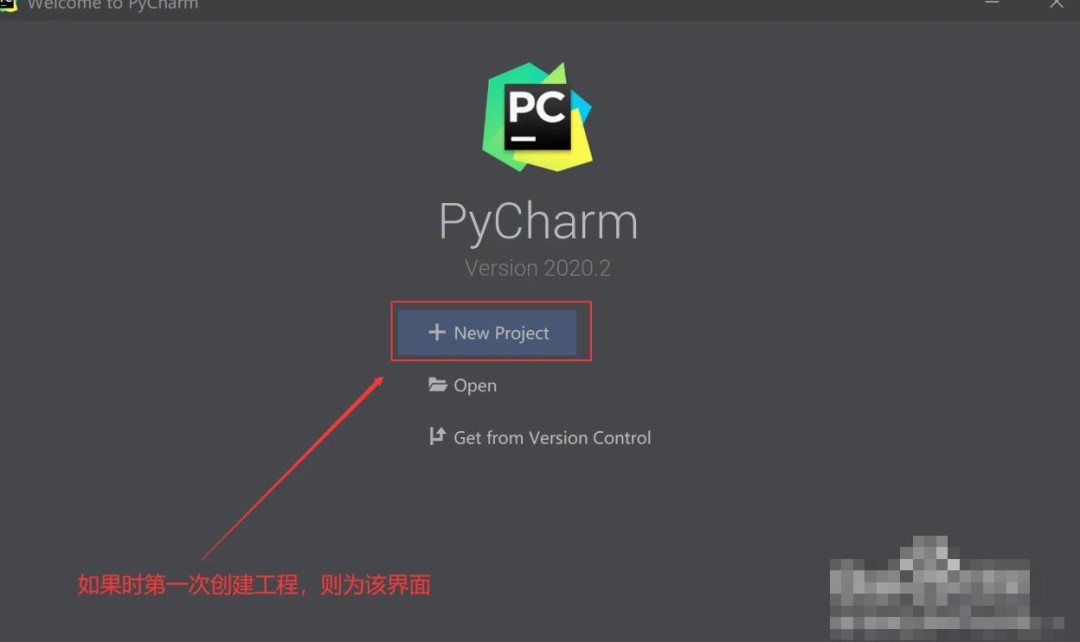
第二步
通过菜单栏 File → New Project 创建。
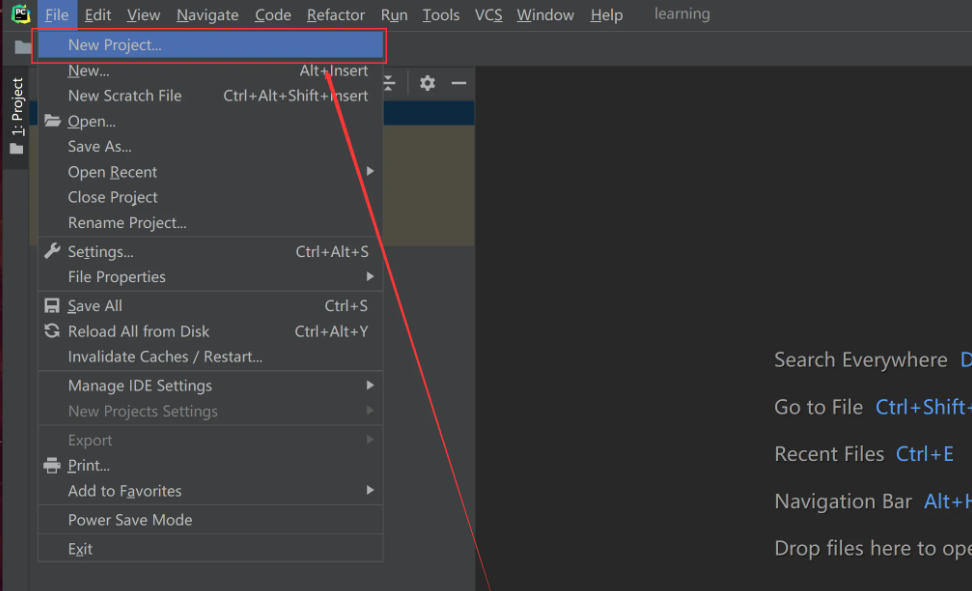
第三步
左侧选择项目类型:
Pure Python:纯Python项目(默认)。
Django/Flask 等:框架项目(需提前安装对应库)。
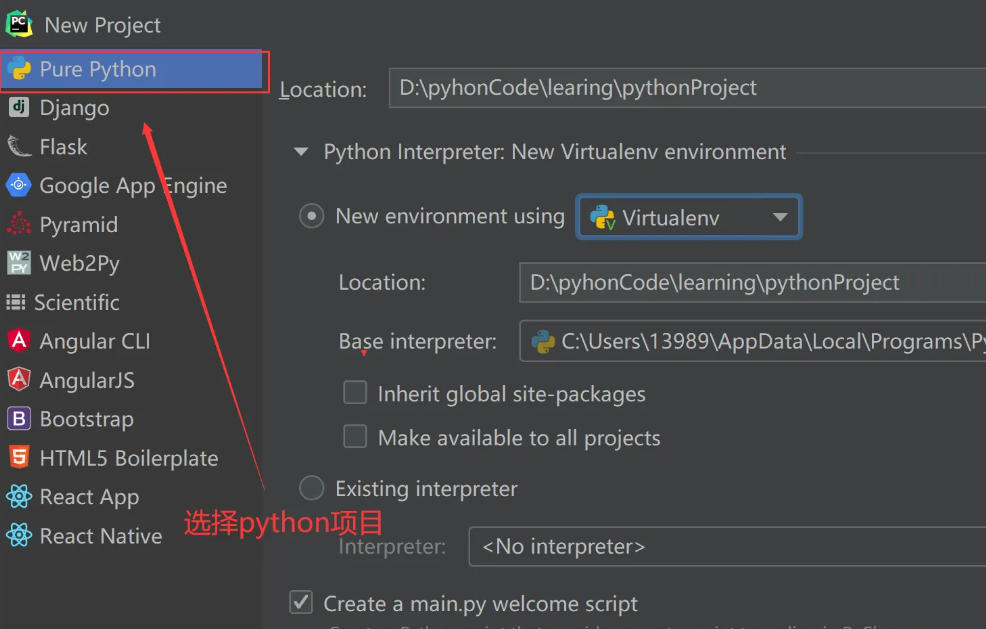
第四步
点击 "Location" 右侧的浏览按钮,选择一个空文件夹(避免覆盖已有文件)。
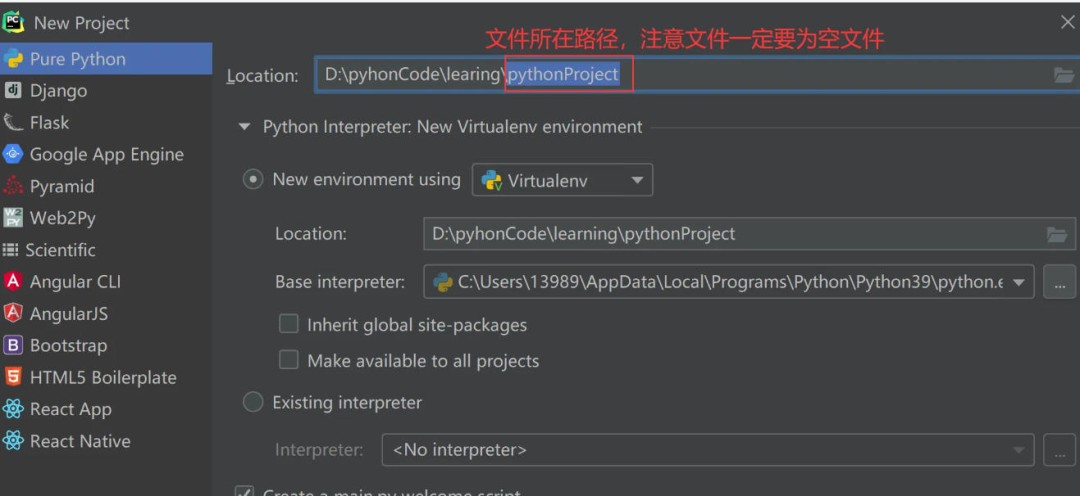
第五步
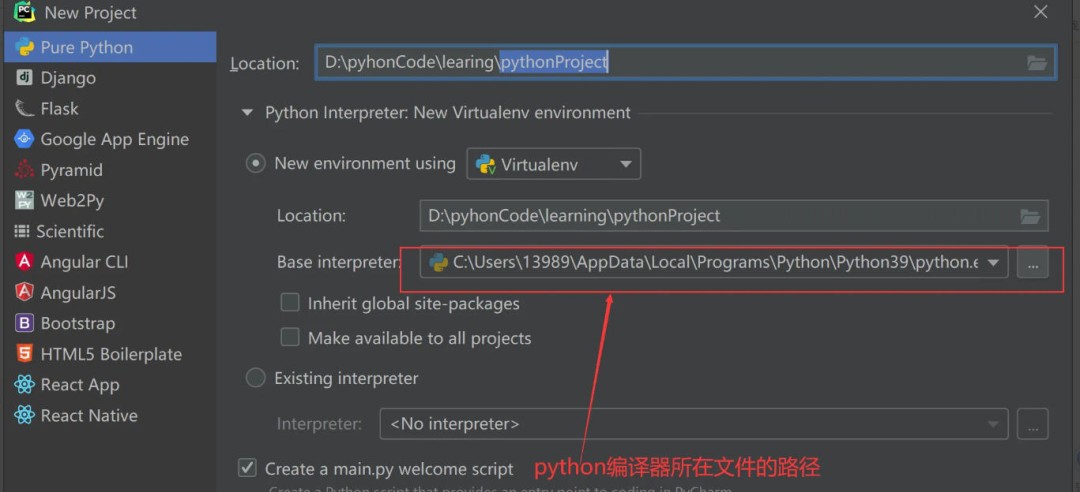
PyCharm通常会自动检测系统中的Python解释器(如通过python --version验证)。
若未自动检测,点击 "Interpreter" 右侧的下拉菜单,选择 "Add Interpreter" → "System Interpreter",手动指定Python安装路径(如C:Python39python.exe或/usr/bin/python3)。
第六步
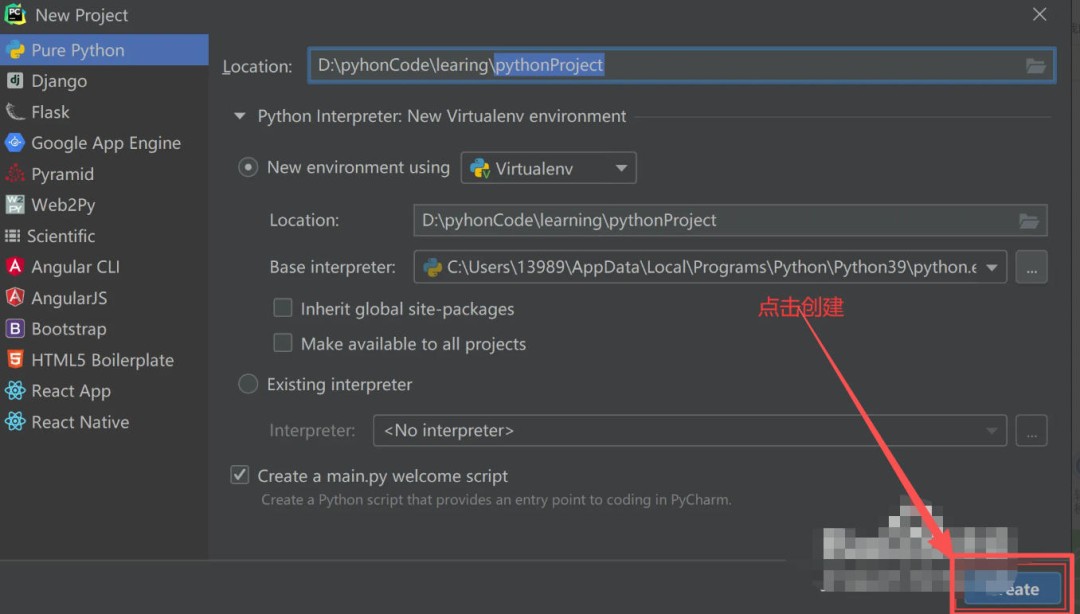
点击 "Create" 按钮,PyCharm会生成项目结构,默认包含一个.idea文件夹(配置文件)和项目根目录。
420.66MB / 2026-10-21
413.47MB / 2026-10-21
66.74MB / 2026-10-21
191.42MB / 2026-10-21
177.37MB / 2026-10-21
930.11MB / 2026-10-21
15.28MB
2026-10-19
7.24MB
2026-10-16
143.18MB
2026-10-19
3.34MB
2026-10-19
13.19MB
2026-10-19
47.01MB
2026-10-19
42.78MB / 2026-06-22
84.55MB / 2026-03-23
248.80MB / 2026-09-08
2.79MB / 2026-07-23
25.97MB / 2026-04-29
1.90MB / 2026-05-07
210.99MB / 2026-09-08
京ICP备14006952号-1 京B2-20201630 京网文(2019)3652-335号 沪公网安备 31011202006753号违法和不良信息举报/未成年人举报:legal@3dmgame.com
CopyRight©2003-2018 违法和不良信息举报(021-54473036)400-105-5185 All Right Reserved








