
- pycharm怎么下载模块 01-12 10:17
- pycharm怎么设置参数 01-12 10:05
- pycharm怎么改成中文界面 01-12 10:01
- pycharm怎么设置编译器 01-11 09:30
- pycharm怎么更新项目文件 01-09 17:05
- pycharm怎么创建表格 01-09 16:44
- pycharm怎么查看配置文件 01-09 16:18
- pycharm怎么创建新的项目 01-09 16:12
PyCharm软件中,我们是可以直接修改中文字体的,那么你知道具体的操作步骤吗?下面为大家带来关于pycharm改中文字体的方法教程分享,感兴趣的小伙伴快一起来看看吧!
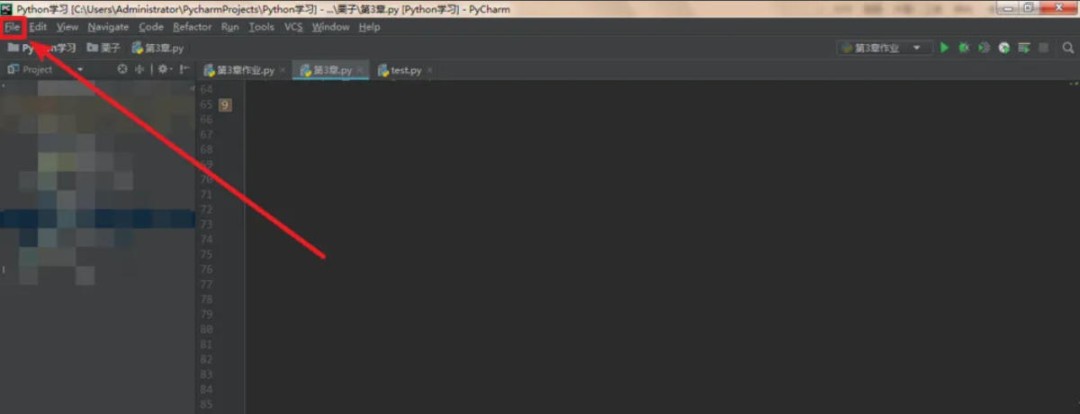
第一步
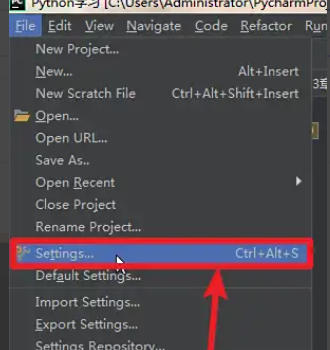
点击顶部菜单栏 File → Settings(或直接按快捷键 Ctrl + Alt + S)。
第二步
点击顶部菜单栏 PyCharm → Preferences(或按快捷键 ⌘ + ,)。
第三步
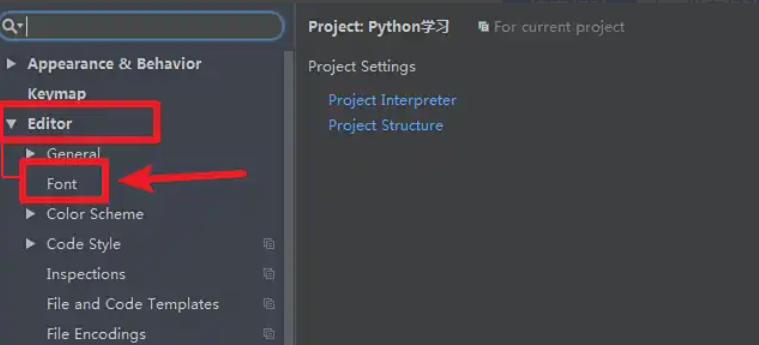
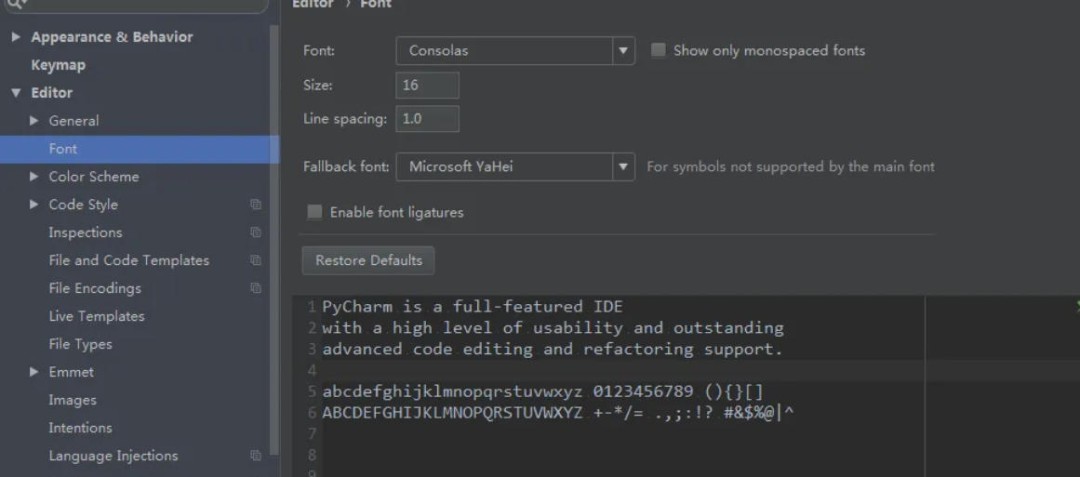
在设置窗口左侧导航栏中,依次展开:
Editor → Font
(如果使用旧版 PyCharm,路径可能是 Editor → Colors & Fonts → Font),右侧会显示当前字体配置界面,分为 主字体 和 备用字体(中文字体) 两部分。
第四步
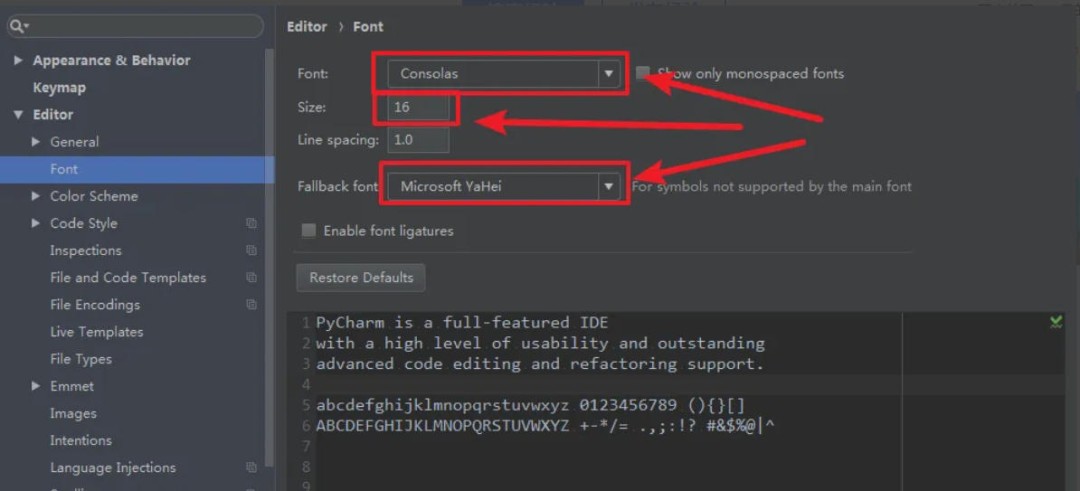
点击下拉菜单,选择适合编程的等宽字体(如系统自带的 Consolas、Courier New,或推荐安装的 JetBrains Mono、Fira Code)。输入或选择字号(推荐 14-18,根据屏幕分辨率调整,如 16 是常见选择)。可选调整行高(如 1.2),避免代码过于紧凑。
第五步
点击下拉菜单,选择支持中文的字体(如系统自带的 Microsoft YaHei(微软雅黑)、PingFang SC(苹方)、SimSun(宋体))。
第六步
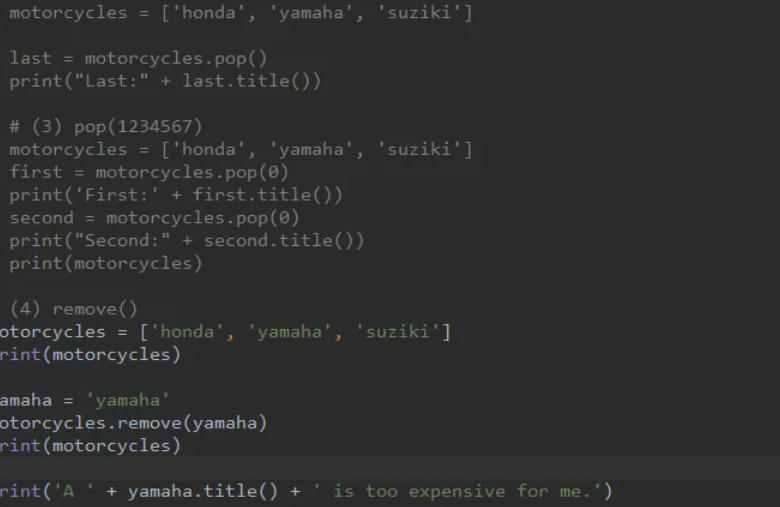
在设置界面右侧的 Sample 区域,会实时显示字体效果(包含英文、中文和代码符号)。如果中文显示为方框,说明备用字体未正确配置,需重新选择字体。
第七步
确认所有设置无误后,点击设置窗口底部的 OK 或 Apply 按钮。确认所有设置无误后,点击设置窗口底部的 OK 或 Apply 按钮。返回编辑器,代码字体和字号会立即更新。
191.42MB / 2026-10-21
177.37MB / 2026-10-21
930.11MB / 2026-10-21
47.37MB / 2026-10-20
540.30MB / 2026-10-20
1.06MB / 2026-10-20
42.78MB / 2026-06-22
84.55MB / 2026-03-23
248.80MB / 2026-09-08
2.79MB / 2026-07-23
25.97MB / 2026-04-29
1.90MB / 2026-05-07
210.99MB / 2026-09-08
京ICP备14006952号-1 京B2-20201630 京网文(2019)3652-335号 沪公网安备 31011202006753号违法和不良信息举报/未成年人举报:legal@3dmgame.com
CopyRight©2003-2018 违法和不良信息举报(021-54473036)400-105-5185 All Right Reserved