
- 完美解码怎么设置快捷键 03-10 11:25
- 完美解码怎么关掉自动更新提示 03-10 10:54
- 完美解码怎么查找截图保存位置 03-10 10:52
- 完美解码如何设置快捷键 03-10 10:50
- 完美解码怎么设置时间跨度 03-10 10:47
- 完美解码怎么设置AB区段循环播放 03-10 10:42
- 完美解码怎么截图 03-10 10:33
- 完美解码怎么为视频嵌入字幕 03-10 10:29
完美解码软件中,还有些用户想要对于如何打开多个视频,不是很了解。这里为大家带来关于打开多个视频的详细教程分享,快一起来看看下面的介绍吧!
首先运行软件,在播放器界面上空白处用右键,在弹出的菜单中点击【选项】
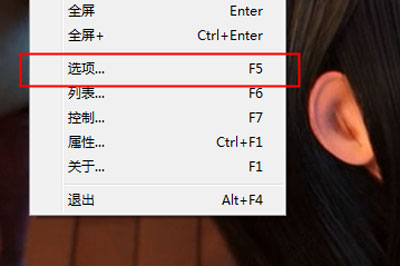
弹出设置菜单,然后在【基本】菜单栏的左侧中看到【多重处理方式】里面有三个选项
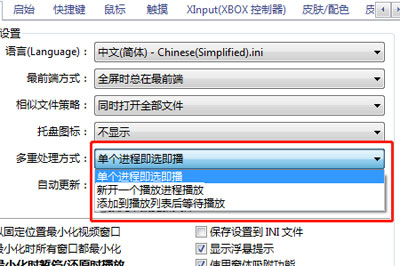
单个进程即选即播:就是表示默认的播放方式,打开什么视频文件,播放器就播放什么视频
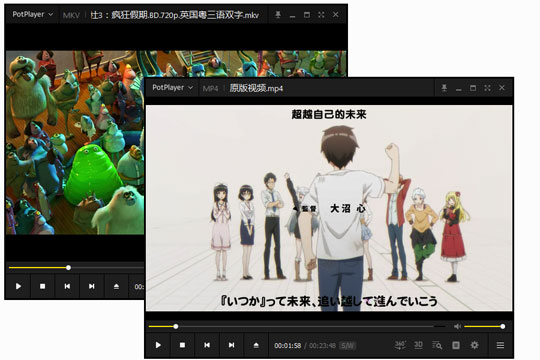
新开一个播放进程播放:新打开一个视频文件,当前播放器保持不变,会另外新开启一个播放器播放第二个视频
添加到播放列表后等待播放:当前播放器保持不变,新打开一个视频文件会自动添加到播放列表中等待,待第一个视频播放结束后,若设置了循环播放的话,会自动播放第二个视频
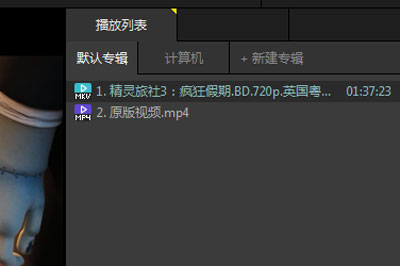
根据要求,可以选择新开一个播放进程播放即可,点击确定,接下来无论打开多少个视频文件,播放器都会全新开启播放,注意,这样会占用系统资源,视频开启的越多,占用也越多,尤其是一些高清视频,很容易出现播放卡顿现象。
8.68MB
2026-09-22
22.71MB
2026-09-23
0.81MB
2026-09-23
1.26MB
2026-09-23
136.76MB
2026-09-23
144.17MB
2026-09-24
42.78MB / 2026-06-22
84.55MB / 2026-03-23
248.80MB / 2026-09-08
2.79MB / 2026-07-23
25.97MB / 2026-04-29
1.90MB / 2026-05-07
210.99MB / 2026-09-08
京ICP备14006952号-1 京B2-20201630 京网文(2019)3652-335号 沪公网安备 31011202006753号违法和不良信息举报/未成年人举报:legal@3dmgame.com
CopyRight©2003-2018 违法和不良信息举报(021-54473036)400-105-5185 All Right Reserved