
- 完美解码怎么设置快捷键 03-10 11:25
- 完美解码怎么打开多个视频 03-10 10:56
- 完美解码怎么查找截图保存位置 03-10 10:52
- 完美解码如何设置快捷键 03-10 10:50
- 完美解码怎么设置时间跨度 03-10 10:47
- 完美解码怎么设置AB区段循环播放 03-10 10:42
- 完美解码怎么截图 03-10 10:33
- 完美解码怎么为视频嵌入字幕 03-10 10:29
完美解码怎么关掉自动更新提示呢?这个问题还有很多小伙伴不是很清楚,这里为大家带来详细的关闭教程分享,感兴趣的小伙伴快一起来看看下面的介绍吧!
首先打开控制面板,找到系统与安全
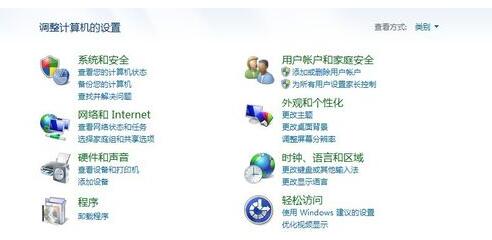
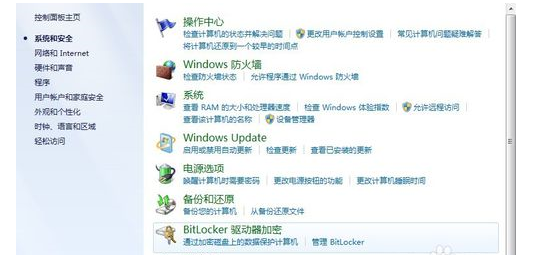
打开系统与安全选项,得到如下图所示的对话框
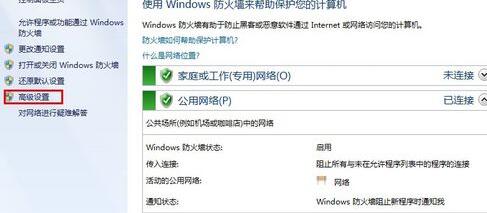
点击左边的高级设置,如下图红框标示,出现高级安全windows防火墙设置
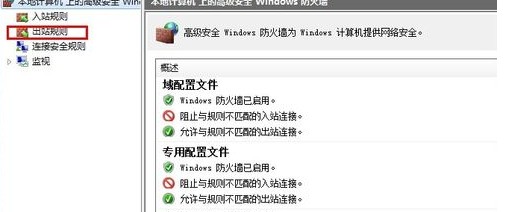
点击左边的出站规则,如上图所示,如上图红色框标注,弹出出站规则对话框如下图所示
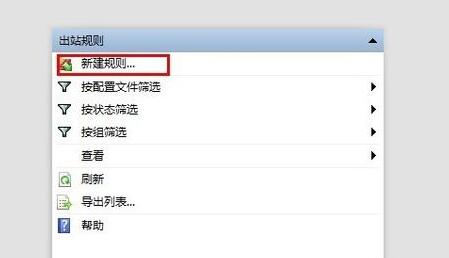
点击新建规则,如上图红色框标注,弹出新建规则对话框,我们目标就是要阻止搜狐弹窗的弹出,所以我们选择程序,
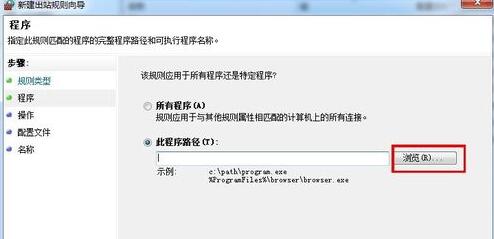
点击下一步后弹出对话框,如下图所示
点击浏览选项,在里面找到搜狐的程序,然后点击下一步
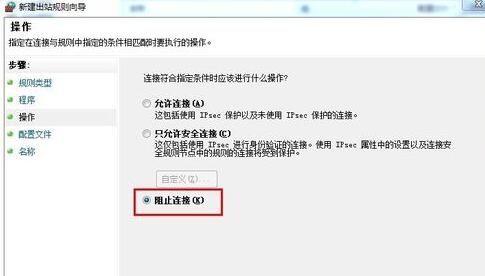
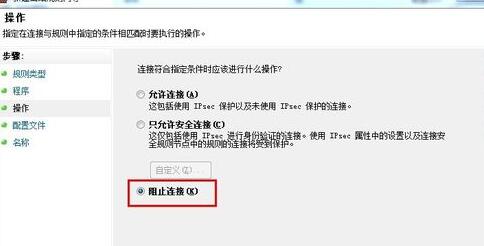
弹出的对话框3个选项都勾上
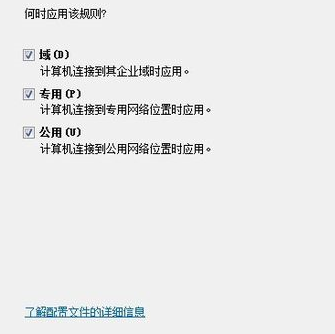
再点击下一步,弹出的对话框,名称和描述可填写,也可以不填写,最好写上
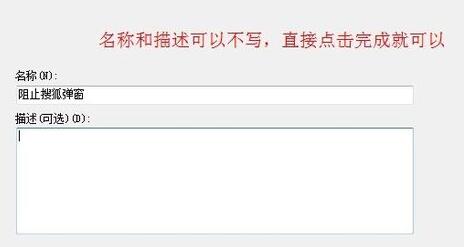
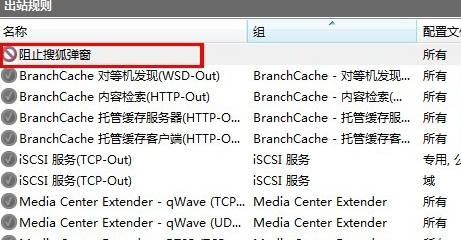
最后点击完成,然后返回出站规则对话框,就能看到我们刚才阻止的那个程序已经显示上了
8.68MB
2026-09-22
22.71MB
2026-09-23
0.81MB
2026-09-23
1.26MB
2026-09-23
136.76MB
2026-09-23
144.17MB
2026-09-24
42.78MB / 2026-06-22
84.55MB / 2026-03-23
248.80MB / 2026-09-08
2.79MB / 2026-07-23
25.97MB / 2026-04-29
1.90MB / 2026-05-07
210.99MB / 2026-09-08
京ICP备14006952号-1 京B2-20201630 京网文(2019)3652-335号 沪公网安备 31011202006753号违法和不良信息举报/未成年人举报:legal@3dmgame.com
CopyRight©2003-2018 违法和不良信息举报(021-54473036)400-105-5185 All Right Reserved