
- 完美解码怎么设置快捷键 03-10 11:25
- 完美解码怎么打开多个视频 03-10 10:56
- 完美解码怎么关掉自动更新提示 03-10 10:54
- 完美解码怎么查找截图保存位置 03-10 10:52
- 完美解码如何设置快捷键 03-10 10:50
- 完美解码怎么设置时间跨度 03-10 10:47
- 完美解码怎么设置AB区段循环播放 03-10 10:42
- 完美解码怎么为视频嵌入字幕 03-10 10:29
完美解码软件是一款很多小伙伴必备的解码工具,有些小伙伴对于如何截图,还不是很清楚。这里为大家带来关于详细的截图教程分享,感兴趣的小伙伴快一起来看看下面的介绍吧!
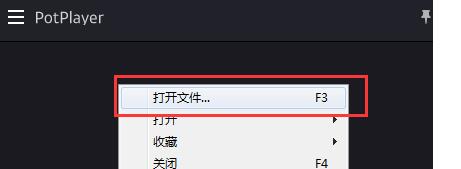
打开完美解码,然后在其界面点鼠标右键,在弹出选项中点击|“打开文件”并将想要截取画面的视频添加进来
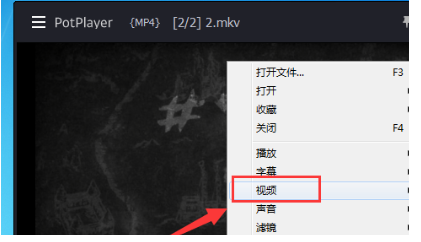
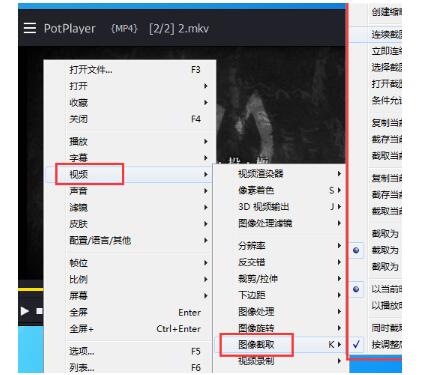
拖动视频进度条到想要截取的画面(记得暂停播放),接着在视频画面上点击鼠标右键,在弹出选项中依次打开“视频”—“图像截取”
在“图像截取”中能看到有两种截图方式,一种是连续截图,一种是普通截图;
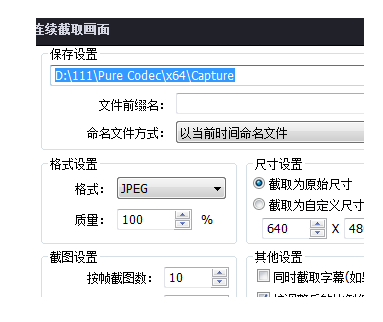
点击“连续截图”后会弹出一个设置窗口,在该窗口中可以设置截图的保存位置以及保存格式等
设置完毕后点击“开始”,同时播放视频,完美解码就会连续截图,点击“停止”即可停止截图
普通截图就不用多说,点击“截取当前源画面为”,之后选择保存截图的位置以及格式等就可以了
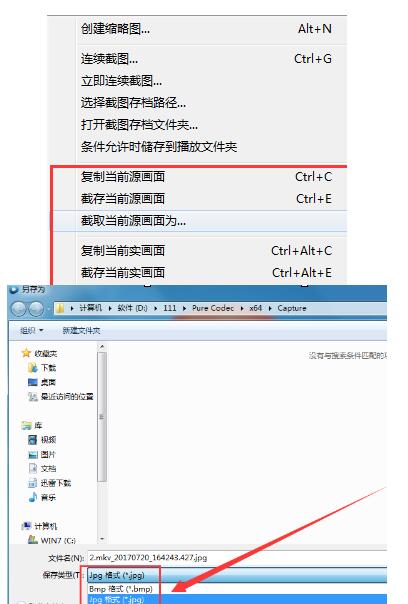
源画面和实画面的区别:截取源画面指的是截取视频原本大小的图片,截取实画面是指截取实际视频大小的图片。比如说视频原本大小是1280*720,但是我们播放器的播放窗口只有500*500,那么选择截取源画面出来的图片是1280*720,截取实画面出来的图片是500*500。
8.68MB
2026-09-22
22.71MB
2026-09-23
0.81MB
2026-09-23
1.26MB
2026-09-23
136.76MB
2026-09-23
144.17MB
2026-09-24
42.78MB / 2026-06-22
84.55MB / 2026-03-23
248.80MB / 2026-09-08
2.79MB / 2026-07-23
25.97MB / 2026-04-29
1.90MB / 2026-05-07
210.99MB / 2026-09-08
京ICP备14006952号-1 京B2-20201630 京网文(2019)3652-335号 沪公网安备 31011202006753号违法和不良信息举报/未成年人举报:legal@3dmgame.com
CopyRight©2003-2018 违法和不良信息举报(021-54473036)400-105-5185 All Right Reserved