







42.78MB / 2026-06-22
很多小伙伴在使用驱动重装系统后,发现没有声音,那么这种情况应该如何解决呢?本文为大家带来关于重装系统没声音的解决方法教程分享,快一起来看看下面的详细介绍吧!
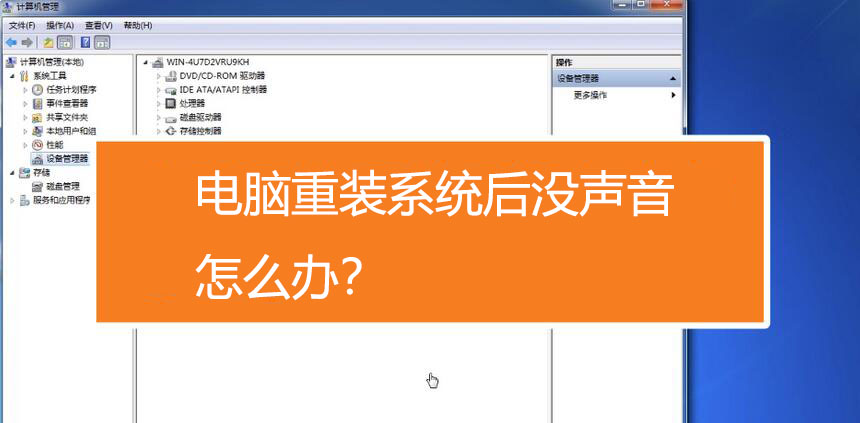
其实,这是电脑声卡驱动没有安装造成的。
很多重装系统的安装包,不会集成声卡驱动,就造成系统重装后,电脑没有声音。
这个时候,只要重新安装电脑声卡驱动就可以了。以下为您详细讲解,驱动精灵安装声卡驱动方法,希望对您有所帮助!
1、点击下载驱动精灵安装包;
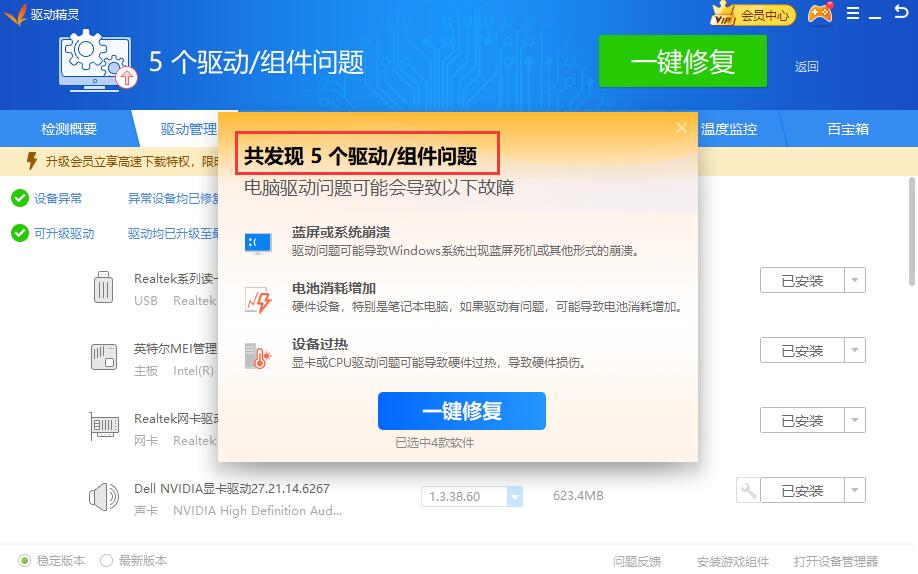
2、安装并立即体验驱动精灵,点击“驱动管理”功能;
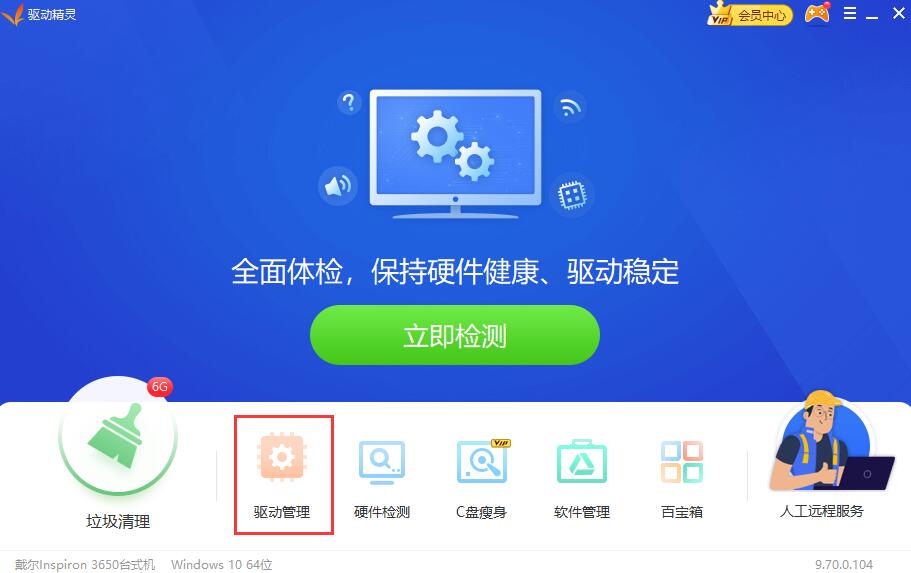
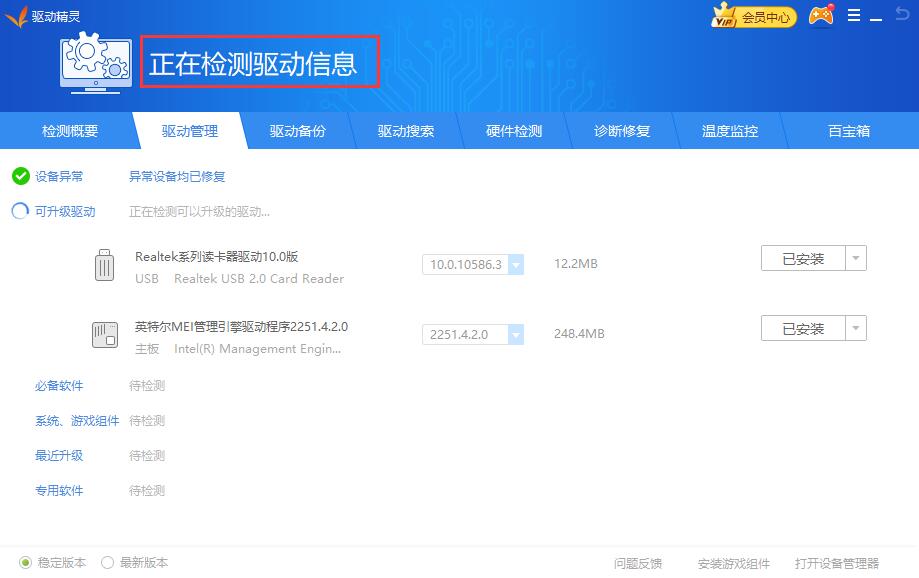
3、等待驱动检测扫描完成;
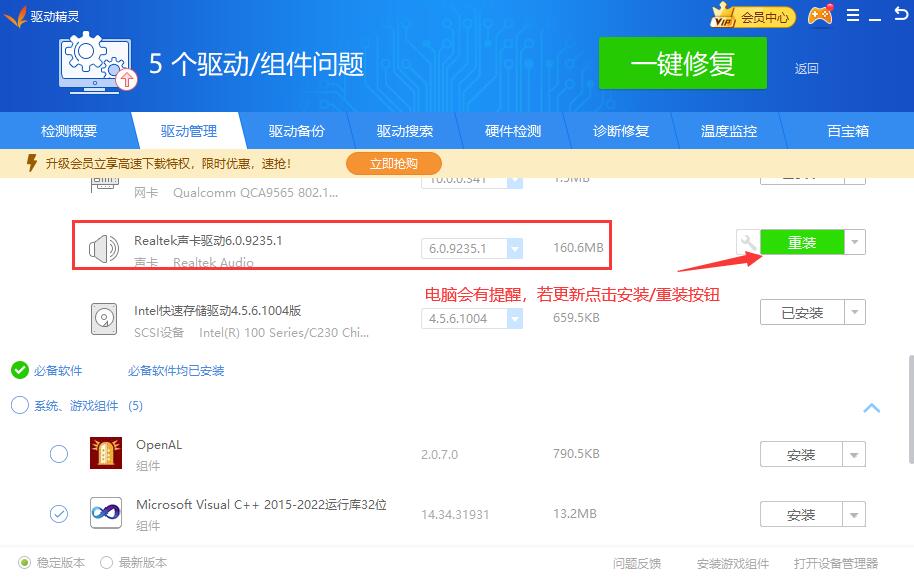
4、点击安装声卡驱动,若电脑已安装声卡驱动可重新安装一遍,解决驱动问题;
驱动精灵是国内最早最专业的电脑驱动管理软件,助你安全、高效解决电脑驱动问题
1.44MB
2026-08-03
1.26MB
2026-08-03
139.50MB
2026-08-03
0.60MB
2026-08-03
1.92MB
2026-08-03
0.57MB
2026-08-03
42.78MB / 2026-06-22
84.55MB / 2026-03-23
248.80MB / 2026-02-07
2.79MB / 2026-07-23
25.97MB / 2026-04-29
1.90MB / 2026-05-07
210.99MB / 2026-07-13
京ICP备14006952号-1 京B2-20201630 京网文(2019)3652-335号 沪公网安备 31011202006753号违法和不良信息举报/未成年人举报:legal@3dmgame.com
CopyRight©2003-2018 违法和不良信息举报(021-54473036)400-105-5185 All Right Reserved






