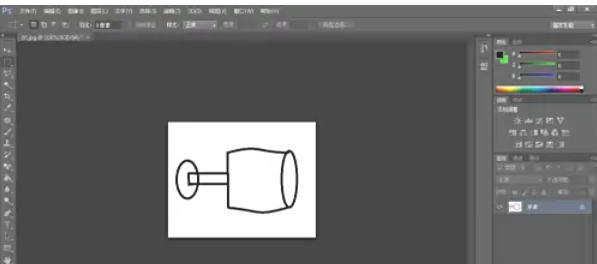
Photoshop CS6软件中,哦们是可以直接旋转图片的,操作步骤非常的简单。这里为大家带来关于旋转图片的详细教程分享,感兴趣的小伙伴快一起来看看吧!
Photoshop CS6怎么旋转图片
第一步
双击桌面上的 Photoshop CS6 图标,打开软件。
第二步
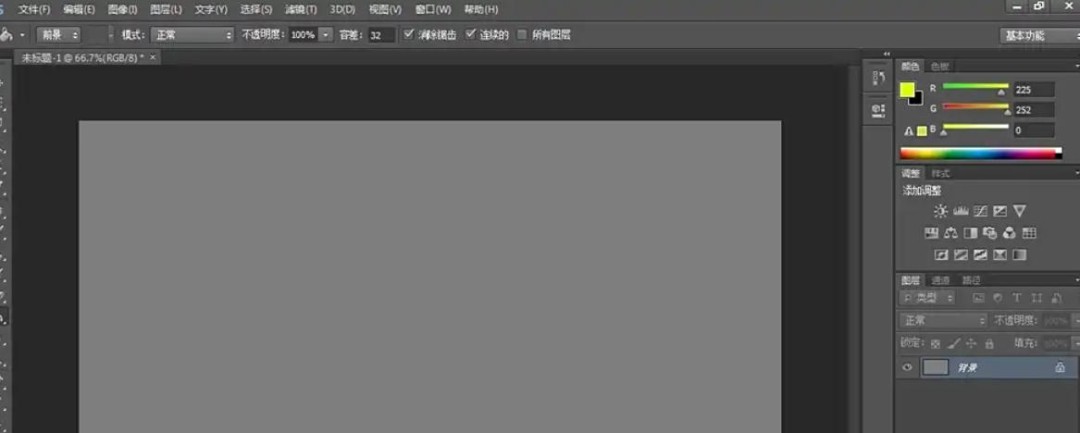
点击菜单栏的 文件(File) → 打开(Open)。在弹出的窗口中选择需要旋转的图片(如JPEG、PNG等格式),点击 打开。
第三步
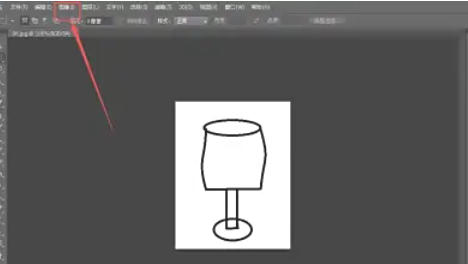
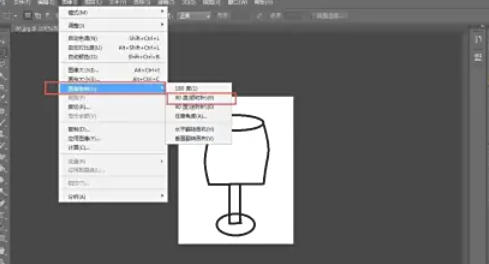
点击顶部菜单栏的 图像(Image) → 图像旋转(Image Rotation)。
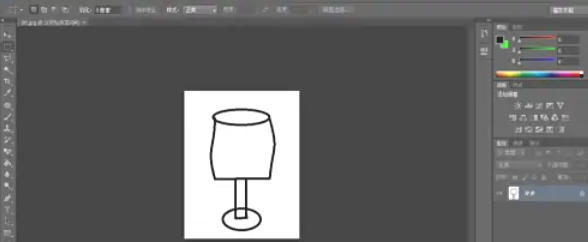
选择预设角度:
90° 顺时针(CW):图片向右旋转90度。
90° 逆时针(CCW):图片向左旋转90度。
180°:图片上下颠倒。
任意角度:可自定义旋转度数(输入数值后点击确定)。
第四步
按快捷键 Ctrl+T(Windows)或 Command+T(Mac)进入自由变换模式。
将鼠标移至图片角落外(出现弯曲双箭头图标),拖动即可任意角度旋转。
按 Enter 确认旋转,或按 Esc 取消。
第五步
点击菜单栏的 文件(File) → 存储为(Save As)。
第六步
选择保存格式(如JPEG、PNG),设置文件名和保存路径,点击 保存。