


您的位置: 首页 > 攻略 > Photoshop CS6怎么去水印

Photoshop CS6怎么去水印

时间:2026-02-24 10:25:27
  • 来源:网络
  • 作者:未知
  • 编辑:小锤子
0

Photoshop CS6软件中,很多小伙伴对于如何去水印,还不是很了解。这里为大家带来关于去水印的详细教程分享,快一起来看看下面的详细介绍吧!

Photoshop CS6怎么去水印

第一步

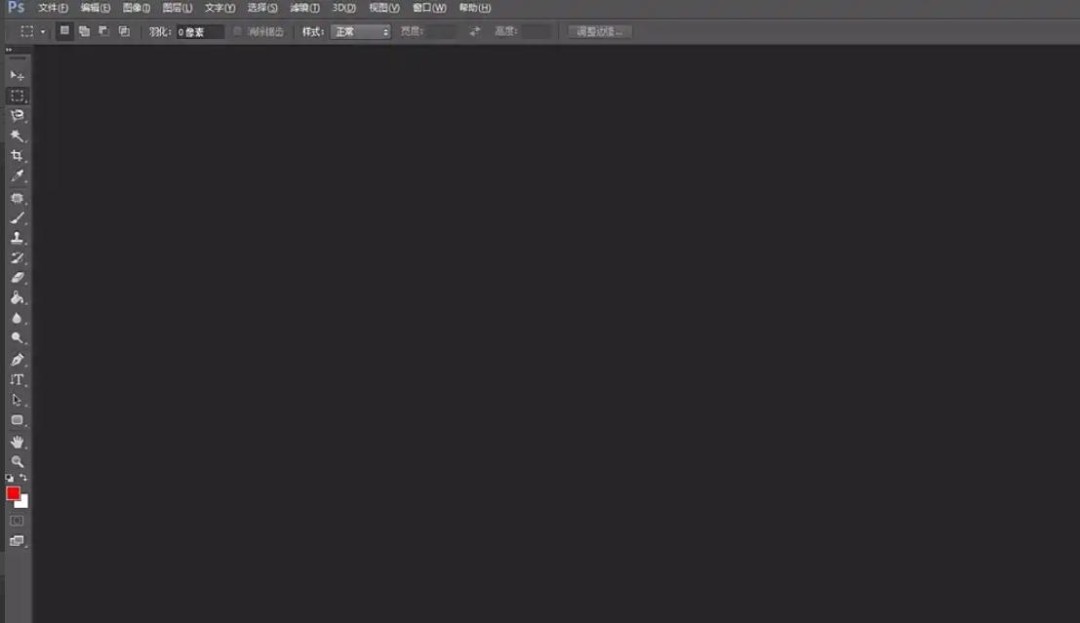
双击PS空白处导入图片

Photoshop CS6怎么去水印

第二步

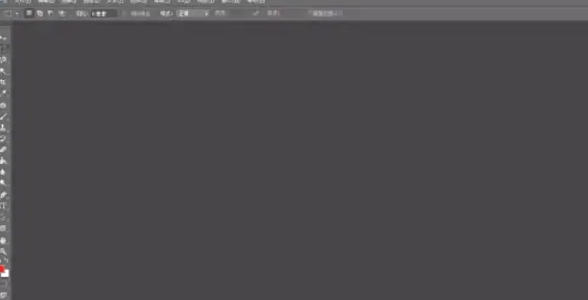
左侧工具栏长按 「橡皮擦工具」,选择 「仿制图章工具」(快捷键 S)。

Photoshop CS6怎么去水印

第三步

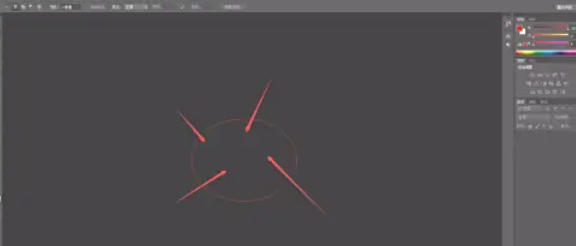
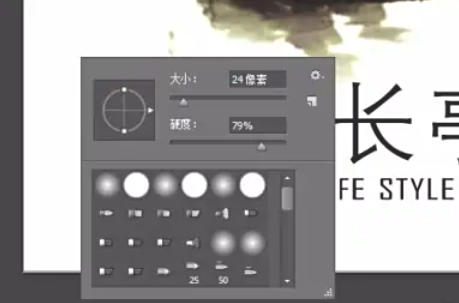
设置画笔参数

右键图片空白处,调整:

大小:覆盖水印区域(如水印文字宽度)。

硬度:0%(边缘更柔和,避免生硬复制)。

不透明度/流量:100%(简单水印无需调整)。

Photoshop CS6怎么去水印

第四步

按住Alt + 鼠标左键点击水印附近的干净区域取样

Photoshop CS6怎么去水印

第五步

松开Alt,鼠标移动到水印上点击或拖动覆盖(重复点击直到水印消失)涂抹。

Photoshop CS6怎么去水印

软件下载

PhotoShop CS6中文版

大小:231.47MB

版本:cs6

语言:简中

更新:2025-11-01

相关内容

热搜推荐
编辑推荐





