



- PS怎么用主体抠图 10-24 17:06
- PS中怎么剪切蒙版 07-27 11:51
- ps怎么让指定区域渐变 07-27 11:38
- ps怎么做一束光打下来的效果 07-27 11:22
- PS怎样制作光效 07-27 10:22
- PS怎么做发光的线条 07-27 10:09
- Photoshop CS6怎么关闭照片 02-24 10:46
- Photoshop CS6怎么变形文本 02-24 10:37
Photoshop CS6怎么给图片去斑呢?这里为大家带来关于给图片去斑的详细教程分享,感兴趣的小伙伴快一起来看看下面的详细介绍吧!
第一步
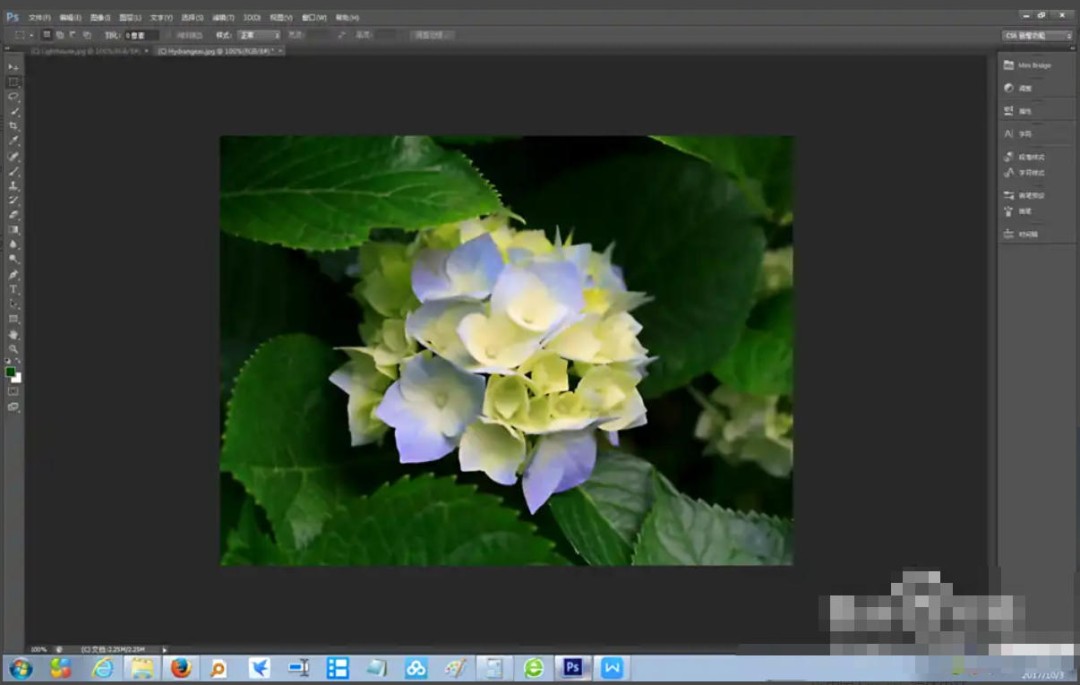
启动 Photoshop CS6,点击 文件(File) → 打开(Open),选择需要去斑的图片。
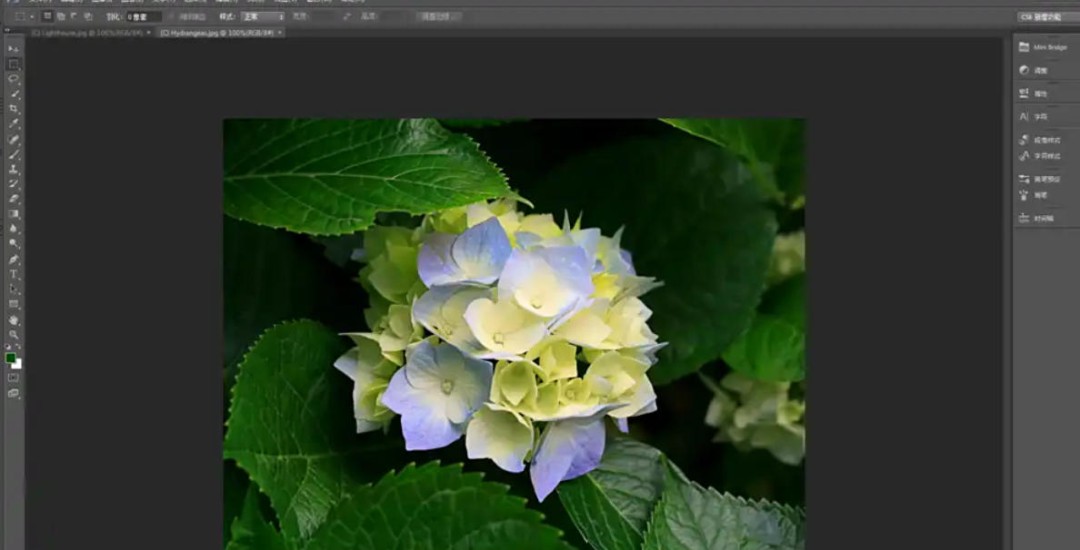
第二步
在图层面板中右键点击 背景图层,选择 复制图层(Duplicate Layer),生成背景副本。
第三步
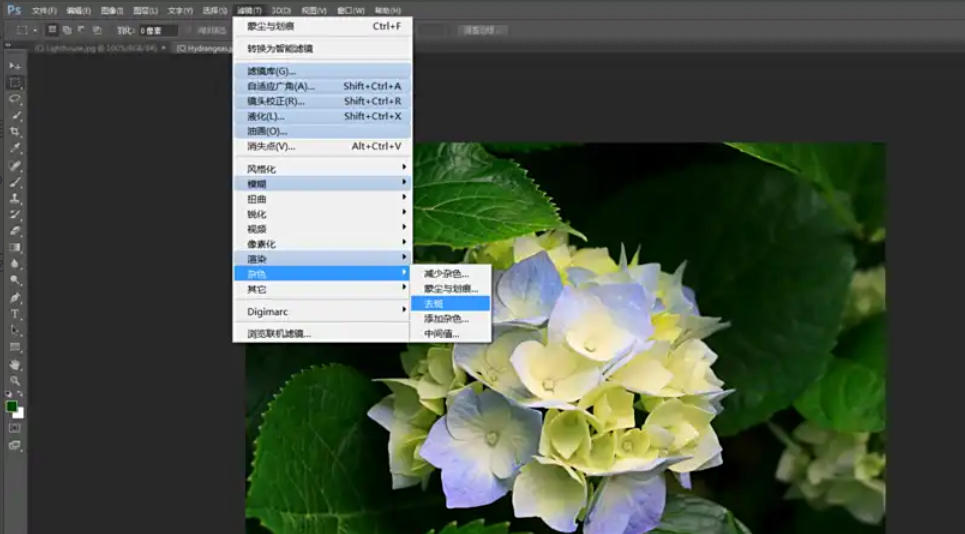
选中背景副本图层,点击顶部菜单栏滤镜(Filter) → 杂色(Noise) → 去斑(Dust & Scratches)。
半径(Radius):控制去斑范围,建议从 1-2像素 开始,逐步增加(数值过大会导致画面模糊)。
阈值(Threshold):控制去斑灵敏度,建议 5-10(数值越高保留更多细节,但可能残留斑点)。
实时预览:拖动滑块时观察画面变化,找到平衡点(斑点减少且细节保留)。
点击确定应用效果。
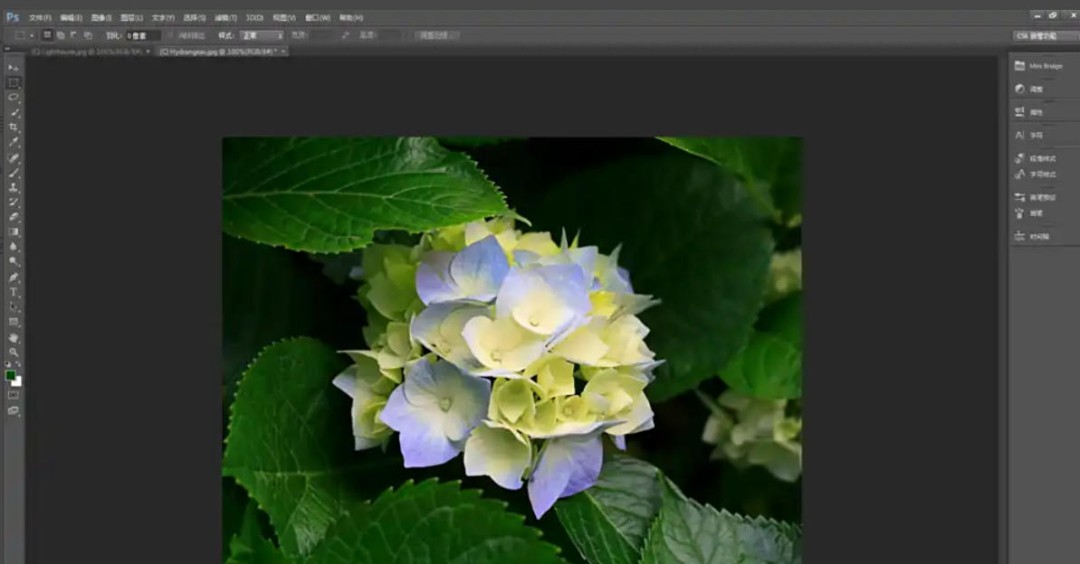
第四步
点击 滤镜(Filter) → 模糊(Blur) → 表面模糊(Surface Blur)。
半径(Radius):2-3像素(模糊范围)。
阈值(Threshold):10-15色阶(仅模糊平滑区域)。
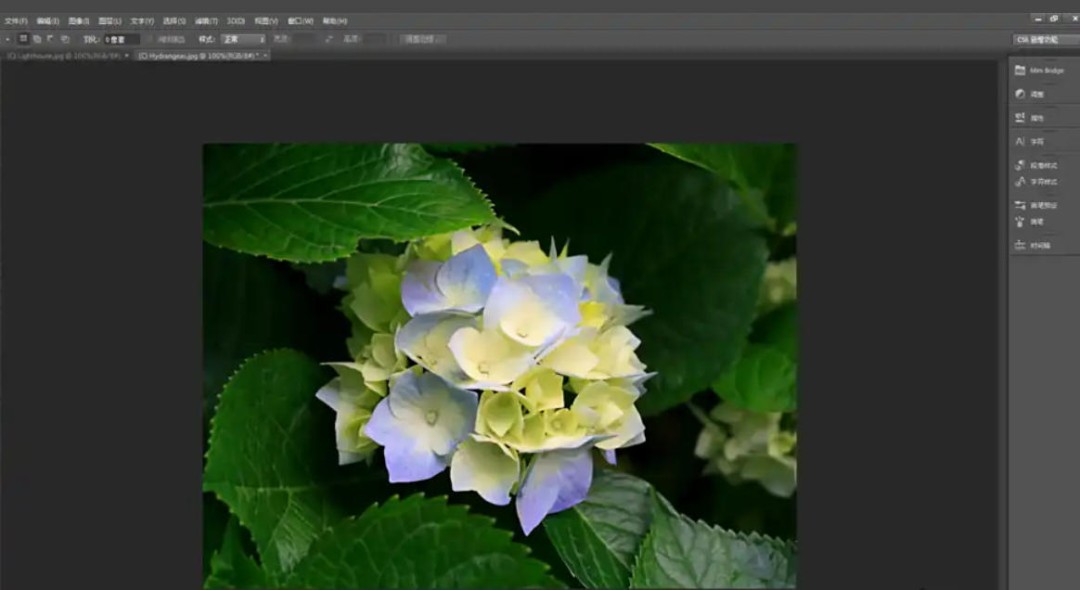
第五步
按住 Alt 键点击图层面板底部的 添加图层蒙版 按钮,创建黑色蒙版隐藏效果。用白色画笔(柔边,不透明度30%)涂抹斑点区域,局部应用模糊。
选择 修复画笔工具(Spot Healing Brush Tool)(快捷键 J)。
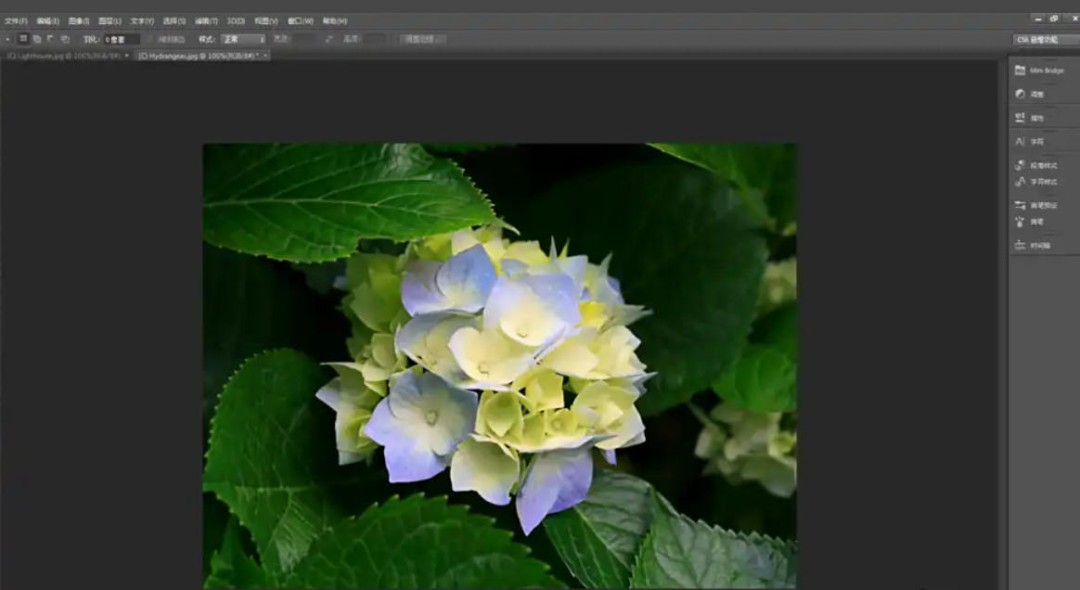
在顶部选项栏设置:
内容识别(Content-Aware)(自动匹配周围纹理)。
画笔大小:略大于斑点([/] 键调整)。
直接点击斑点,Photoshop 会自动融合修复。
第六步
回退操作:
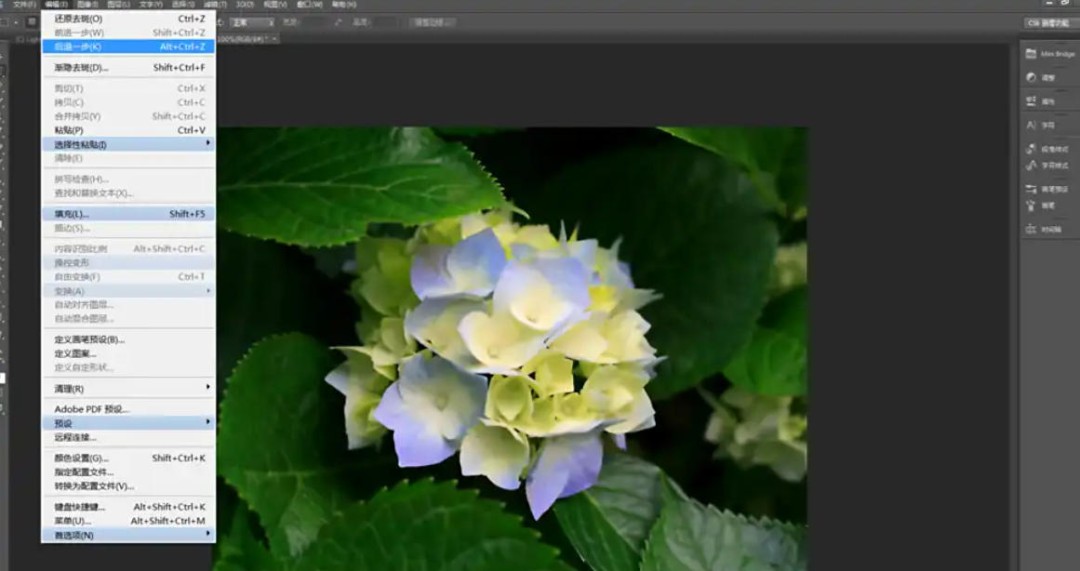
若单次去斑效果过强,点击 编辑(Edit) → 后退一步(Step Backward)(快捷键 Ctrl+Alt+Z)逐步撤销。
更推荐:在历史记录面板(窗口 → 历史记录)中点击前一步状态,避免反复操作。
多次去斑的注意事项:
避免直接重复应用 去斑滤镜(会导致画面过度模糊)。
正确做法:复制去斑后的图层(Ctrl+J),对新图层再次调整参数或使用蒙版局部处理
第七步
点击 文件(File) → 存储为(Save As),选择格式:
JPEG:适合网络分享(可调整品质滑块平衡文件大小与画质)。
PSD:保留图层和蒙版,方便后续修改。
输入文件名,点击保存。
1.34MB / 2026-11-06
39.29MB / 2026-11-06
113.02MB / 2026-11-06
159.59MB / 2026-11-06
17.35MB / 2026-11-06
61.63MB / 2026-11-06
5.89MB
2026-11-04
113MB
2026-11-05
143.18MB
2026-11-05
72.15MB
2026-11-04
206.15MB
2026-11-05
227.13MB
2026-11-05
42.78MB / 2026-06-22
84.55MB / 2026-03-23
248.80MB / 2026-09-08
2.79MB / 2026-07-23
25.97MB / 2026-04-29
1.90MB / 2026-05-07
210.99MB / 2026-09-08
京ICP备14006952号-1 京B2-20201630 京网文(2019)3652-335号 沪公网安备 31011202006753号违法和不良信息举报/未成年人举报:legal@3dmgame.com
CopyRight©2003-2018 违法和不良信息举报(021-54473036)400-105-5185 All Right Reserved








