- 光影魔术手如何把图片制作为铅笔素描效果 02-23 09:21
- 光影魔术手怎么修改图片大小 02-10 10:23
- 光影魔术手如何将图片上一部分去掉 02-10 10:16
- 光影魔术手怎么更换证件照底色 02-10 10:01
- 光影魔术手怎么调整图片大小 02-10 09:50
- 光影魔术手如何修复损坏的数码照片 02-10 09:39
- 光影魔术手怎么压缩照片 02-10 09:28
- 光影魔术手怎么更改图片分辨率 02-09 17:59
光影魔术手软件中,很多小伙伴对于白平衡校正如何使用,还不是很清楚。这里为大家带来关于白平衡校正的详细步骤分享,快一起来看看详细的介绍吧!
1、自动白平衡
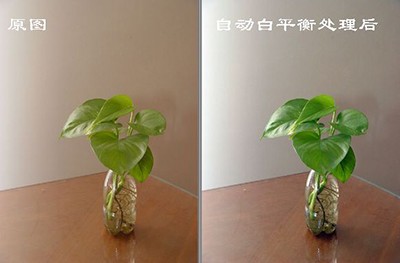
自动白平衡功能对于略微有点偏色的照片,可以进行自动校正,效果比较好。例如白天自动档拍摄的照片、用扫描仪扫的图片,这类照片或者图象,都可以用“自动白平衡”功能进行校正。
这里需要说明的一点是,自动白平衡功能是根据照片的原始信息进行直方图分析,在此基础上进行智能校正的,所以,一旦照片经过了后期处理,原始信息不充分了,就有可能效果不是很明显了。
看个例子,下面这张对比图就是用“自动白平衡”进行校正的。点一下菜单就立即完成了,不需要设置参数,很简单易用。
2、白平衡一指键
很多数码相机提供白平衡一指键用来自定义白平衡,所以我根据相机的原理,设计了后期的数码“白平衡一指键”。
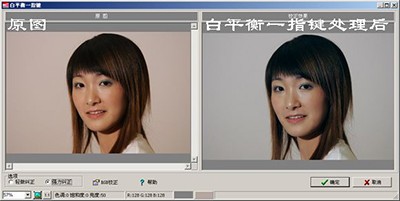
白平衡一指键要求用户在照片中手工指出一个没有颜色的物体。“没有颜色”是什么意思?就是指白色、灰色、黑色。用户只要在照片上用鼠标轻轻一点,软件就明白照片的偏色情况了,就能进行色彩校正。例如,下面的例子中,人像背后的墙应该是白色的,就是很好的参照物。
白平衡一指键这个功能很灵活,基本上各种普通的偏色情况都能应付,而且操作上比较简单。
3、严重白平衡错误校正
呵,这个功能是0.19版本以后新增加的一个功能。独家秘技哦,很强的!
“严重白平衡错误校正”是专门用来应付那种偏色相对严重的照片的。很多情况下,照片的白平衡可能都会不如人意,象钨丝灯下拍摄、象舞台灯光拍摄、象DSLR室内拍摄。有时候拍摄仓促,来不及定制白平衡,就勿勿下手,结果照片的色彩严重偏色了,很难挽救。
实际上,严重偏色的照片,某些颜色已经严重溢出了。使用传统的方法要挽救回来是比较困难的。不过你不要着急,你可以试试用光影魔术手的“严重白平衡错误校正”,一定会给你一个惊喜的。让我们看几个例子吧,这些例子都是网上随便找的,基本上,90%以上的照片处理效果都很好。而且,整个处理过程是全部自动的,只要点一下菜单就行了,用不着设置参数。

174KB / 2026-08-07
1.92MB / 2026-08-07
111.10MB / 2026-08-07
328.49MB / 2026-08-07
76.31MB / 2026-08-07
159.59MB / 2026-08-07
69.93MB
2026-08-04
28MB
2026-08-05
108.34MB
2026-08-05
6.93MB
2026-08-05
1.53MB
2026-08-05
7.82MB
2026-08-05
42.78MB / 2026-06-22
84.55MB / 2026-03-23
248.80MB / 2026-02-07
2.79MB / 2026-07-23
25.97MB / 2026-04-29
1.90MB / 2026-05-07
210.99MB / 2026-07-13
京ICP备14006952号-1 京B2-20201630 京网文(2019)3652-335号 沪公网安备 31011202006753号违法和不良信息举报/未成年人举报:legal@3dmgame.com
CopyRight©2003-2018 违法和不良信息举报(021-54473036)400-105-5185 All Right Reserved