- 光影魔术手如何把图片制作为铅笔素描效果 02-23 09:21
- 光影魔术手怎么修改图片大小 02-10 10:23
- 光影魔术手如何将图片上一部分去掉 02-10 10:16
- 光影魔术手怎么更换证件照底色 02-10 10:01
- 光影魔术手怎么调整图片大小 02-10 09:50
- 光影魔术手如何修复损坏的数码照片 02-10 09:39
- 光影魔术手怎么压缩照片 02-10 09:28
- 光影魔术手怎么更改图片分辨率 02-09 17:59
1
说到色阶,对于经常使用单反的人来说非常熟悉。色阶其实就是直方图、柱状图功能。是通过统计照片明暗象素的数量,来计算和表达照片曝光情况的一种方法。今天,相比就结合光影魔术手来给大家介绍介绍色阶。
色阶可以分通道分别调整,网络上流行的一种著名的反转负冲的方法就是通过分通道调整色阶实现的。但我一般只用色阶调整RGB通道。也就是利用色阶来校正一下照片的反差。
直接看个例子吧。下面这张照片,整体上有一点点欠曝了,所以画面整体显得有点灰暗。
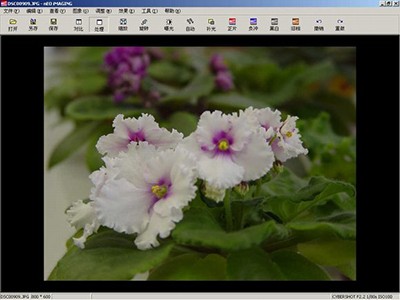
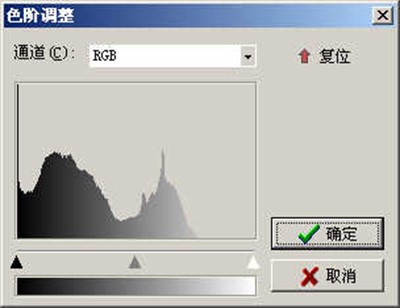
看一下这张照片的色阶图。很明显,柱状图偏向左侧,而最右边有很大一块空白。柱状图的含义是,左边表示暗部,右边表示亮部。柱状图集中在左边,而右边留出一大片空白,就说明这张照片的明亮的象素不多,也就是整体欠曝了。
调整的方法很简单,把最右边白色的三角箭头拖拉到柱状图的最右侧就行了。这个做法的含义就是把空白的数据去掉,让直方图变宽一些。操作方法如下图:
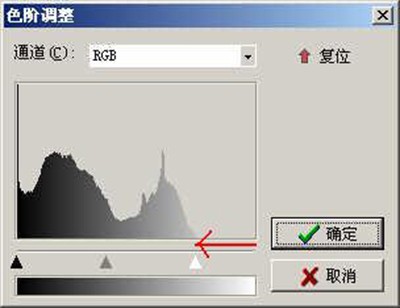
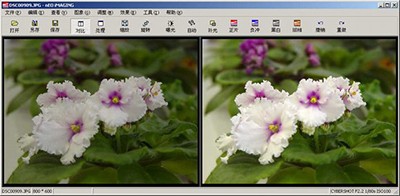
就这么简单,这张照片的曝光就恢复正常了。看一下色阶调整前后的变化多明显:
174KB / 2026-08-07
1.92MB / 2026-08-07
111.10MB / 2026-08-07
328.49MB / 2026-08-07
76.31MB / 2026-08-07
159.59MB / 2026-08-07
69.93MB
2026-08-04
28MB
2026-08-05
108.34MB
2026-08-05
6.93MB
2026-08-05
1.53MB
2026-08-05
7.82MB
2026-08-05
42.78MB / 2026-06-22
84.55MB / 2026-03-23
248.80MB / 2026-02-07
2.79MB / 2026-07-23
25.97MB / 2026-04-29
1.90MB / 2026-05-07
210.99MB / 2026-07-13
京ICP备14006952号-1 京B2-20201630 京网文(2019)3652-335号 沪公网安备 31011202006753号违法和不良信息举报/未成年人举报:legal@3dmgame.com
CopyRight©2003-2018 违法和不良信息举报(021-54473036)400-105-5185 All Right Reserved