- 光影魔术手如何把图片制作为铅笔素描效果 02-23 09:21
- 光影魔术手怎么修改图片大小 02-10 10:23
- 光影魔术手如何将图片上一部分去掉 02-10 10:16
- 光影魔术手怎么更换证件照底色 02-10 10:01
- 光影魔术手怎么调整图片大小 02-10 09:50
- 光影魔术手如何修复损坏的数码照片 02-10 09:39
- 光影魔术手怎么压缩照片 02-10 09:28
- 光影魔术手怎么更改图片分辨率 02-09 17:59
光影魔术手如何为照片批量添加水印呢?本文为大家带来关于为照片批量添加水印的详细步骤分享,感兴趣的小伙伴快一起来看看下面的详细步骤吧!
批量给图片加水印准备工作:
1、在电脑中下载安装光影魔术手;
2、准备好图片水印;
图片水印可以自己之前制作好,如果不会制作图片水印的朋友,可以试试一些最简单的在线制作图片水印的方式,先简单制作一些水印。
以上准备都做好后,我们就可以开始批量给图片添加水印了,具体步骤为:
1、首先将需要批量添加水印的图片,放置在同一个文件夹当中,然后打开光影助手软件,在顶部菜单操作中,选择“批处理”,如下图所示:
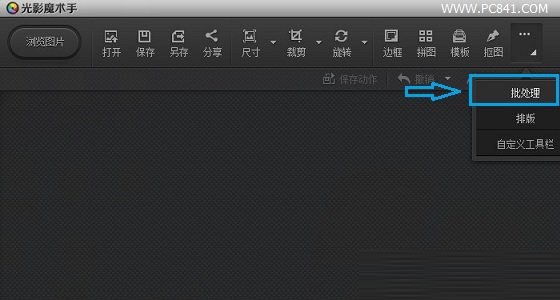
进入光影魔术手批处理
2)之后会弹出皮处理操作对话框,此时我们再点击底部的“添加文件”,如下图所示:
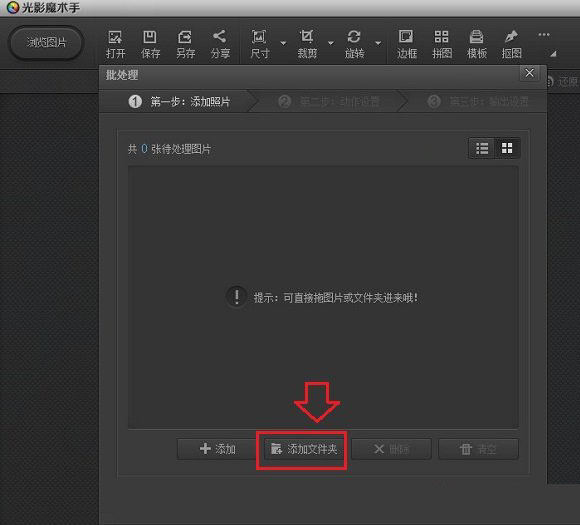
添加文件夹
在接下来的选择文件对话框中,我们找到需要皮处理的图片文件夹(最好事先将需要处理的图片全部放置在一个文件夹当中),这里笔者之前已经将需要批处理的图片都放置在了一个文件夹当中,因此我们直接选中这个文件夹即可,如下图所示:
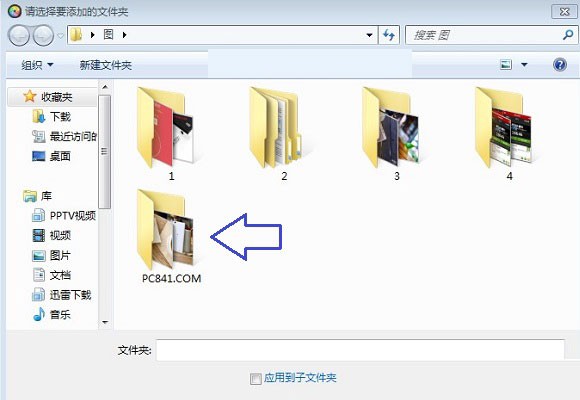
101.75MB / 2026-05-22
1.32MB / 2026-05-22
2.20MB / 2026-05-22
146.22MB / 2026-05-22
214.74MB / 2026-05-22
227.13MB / 2026-05-22
18.01MB
2026-05-22
168.21MB
2026-05-21
355.92MB
2026-05-21
5.41MB
2026-05-21
1.64MB
2026-05-21
0.69MB
2026-05-21
84.55MB / 2026-03-23
248.80MB / 2026-02-07
2.79MB / 2025-10-16
63.90MB / 2026-04-29
1.90MB / 2026-05-07
210.99MB / 2025-06-09
374.16MB / 2025-10-26
京ICP备14006952号-1 京B2-20201630 京网文(2019)3652-335号 沪公网安备 31011202006753号违法和不良信息举报/未成年人举报:legal@3dmgame.com
CopyRight©2003-2018 违法和不良信息举报(021-54473036)400-105-5185 All Right Reserved