
- 火狐浏览器怎么使用火狐截图 02-21 08:25
- 火狐浏览器怎么使用自动滚屏 02-13 15:25
- 火狐浏览器如何下载网页视频 02-13 14:02
- 火狐浏览器如何清理历史记录缓存 02-13 13:42
- 火狐浏览器怎么激活插件 02-13 13:38
- 火狐浏览器怎么复制网页 02-13 13:37
- 火狐浏览器怎么设置主密码 02-13 13:31
- 火狐浏览器自动播放怎么设置 02-13 13:28
火狐浏览器软件中,很多用户对于怎么缩放网页,还不是很了解。本文为大家带来关于缩放网页的详细步骤分享,感兴趣的小伙伴快一起来看看详细的介绍吧!
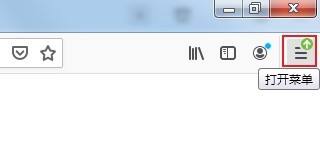
1、首先我们打开火狐浏览器,在浏览器右上方有一个由三条横线组成的“打开菜单”图标,使用鼠标点击该图标;
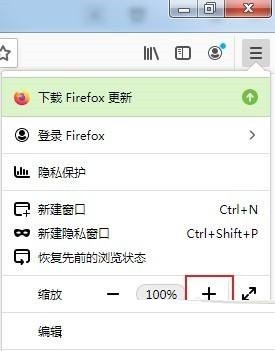
2、然后点击之后下方会弹出火狐浏览器菜单窗口,如下图所示我们可以看到火狐浏览器的网页放大功能,点击“+”图标就可以放大当前网页中的内容了;
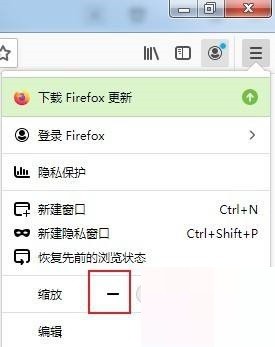
3、而如果你需要缩小当前网页中的内容,如下图所示点击左侧的“-”图标就可以进行缩放了;
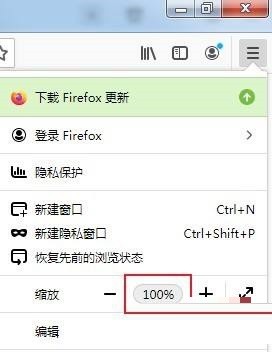
4、最后当我们放大或者缩放网页之后怎么将网页恢复到初始的显示比例呢,只需要点击中间的百分比就可以将网页恢复到100%显示比例了。
5.87MB / 2026-08-07
142.28MB / 2026-08-06
2.80MB / 2026-08-06
69.17MB / 2026-08-06
46.39MB / 2026-08-06
5.71MB / 2026-08-06
1.80MB
2026-08-04
148.30MB
2026-08-04
69.93MB
2026-08-04
143KB
2026-08-04
28MB
2026-08-05
108.34MB
2026-08-05
42.78MB / 2026-06-22
84.55MB / 2026-03-23
248.80MB / 2026-02-07
2.79MB / 2026-07-23
25.97MB / 2026-04-29
1.90MB / 2026-05-07
210.99MB / 2026-07-13
京ICP备14006952号-1 京B2-20201630 京网文(2019)3652-335号 沪公网安备 31011202006753号违法和不良信息举报/未成年人举报:legal@3dmgame.com
CopyRight©2003-2018 违法和不良信息举报(021-54473036)400-105-5185 All Right Reserved