
- 火狐浏览器怎么使用火狐截图 02-21 08:25
- 火狐浏览器怎么使用自动滚屏 02-13 15:25
- 火狐浏览器如何下载网页视频 02-13 14:02
- 火狐浏览器如何清理历史记录缓存 02-13 13:42
- 火狐浏览器怎么激活插件 02-13 13:38
- 火狐浏览器怎么复制网页 02-13 13:37
- 火狐浏览器怎么设置主密码 02-13 13:31
- 火狐浏览器自动播放怎么设置 02-13 13:28
火狐浏览器软件中,不能打开pdf文档,是怎么回事呢?本文为大家带来关于不能打开pdf文档的详细解决方法教程分享,快一起来看看下面的详细介绍吧!
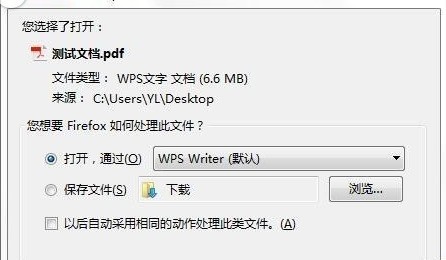
我们先来看一下Firefox浏览器打开PDF文档的错误提示页面
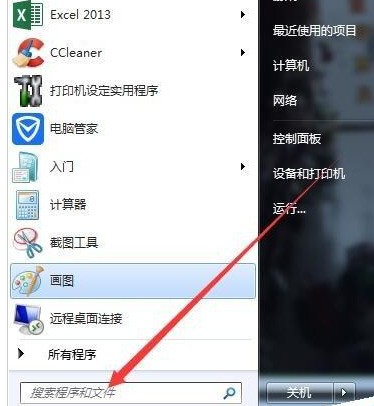
然后我们点击开始菜单,在弹出的菜单运行框中输入regedit命令,然后回车打开注册表编辑器
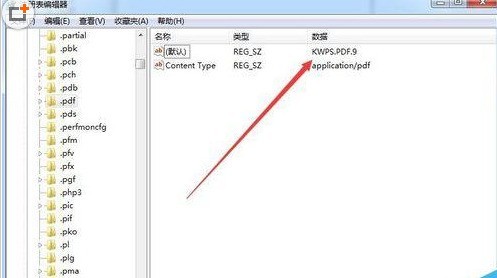
接着我们在注册表编辑器中依次打开计算机HKEY_CLASSES_ROOT.pdf下的子键,可以看到修改为WPS格式了
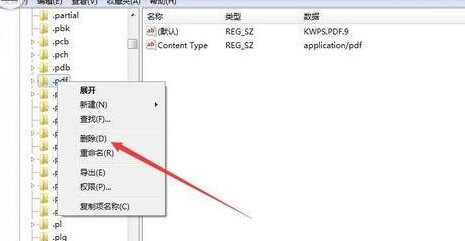
这时右键点击PDF子键,在弹出菜单中选择删除菜单项,然后重新启动电脑
重新启动电脑后,打开firefox浏览器,然后在地址栏中输入about:support命令

我们接着打开“故障排除信息”页面,然后点击上面的“刷新firefox”按钮后,重新启动firefox浏览器

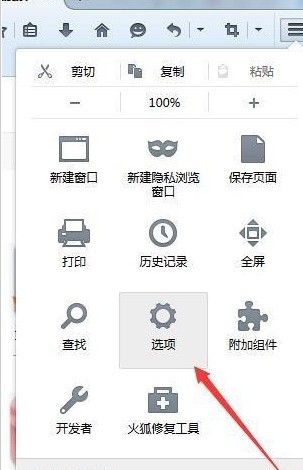
重新打开firefox浏览器后,点击更多菜单上的“选项”图标
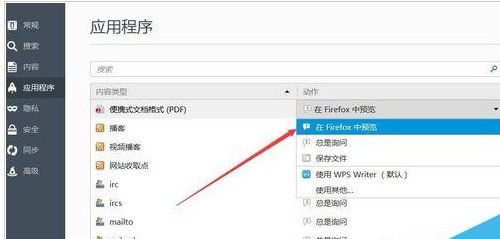
最后我们在打开的选项窗口中,找到应用程序菜单项,在右侧的“便携式文档格式”一项中,选择“在Firefox中预览”菜单项,重新启动firefox浏览器,这时发现可以使用火狐浏览器打开PDF文档了。
5.87MB / 2026-08-07
142.28MB / 2026-08-06
2.80MB / 2026-08-06
69.17MB / 2026-08-06
46.39MB / 2026-08-06
5.71MB / 2026-08-06
1.80MB
2026-08-04
148.30MB
2026-08-04
69.93MB
2026-08-04
143KB
2026-08-04
28MB
2026-08-05
108.34MB
2026-08-05
42.78MB / 2026-06-22
84.55MB / 2026-03-23
248.80MB / 2026-02-07
2.79MB / 2026-07-23
25.97MB / 2026-04-29
1.90MB / 2026-05-07
210.99MB / 2026-07-13
京ICP备14006952号-1 京B2-20201630 京网文(2019)3652-335号 沪公网安备 31011202006753号违法和不良信息举报/未成年人举报:legal@3dmgame.com
CopyRight©2003-2018 违法和不良信息举报(021-54473036)400-105-5185 All Right Reserved