- 搜狗浏览器中遇到下载失败怎么解决 02-08 08:50
- 搜狗浏览器如何打开工具箱 02-07 08:34
- 搜狗浏览器收藏夹路径怎么查找 02-07 08:21
- 搜狗浏览器如何快速打开外部链接 02-06 18:06
- 搜狗浏览器添加收藏网页方法 02-06 18:00
- 搜狗浏览器如何更换皮肤 02-06 17:57
- 搜狗浏览器如何设置个性化首页 02-06 17:36
- 搜狗浏览器怎么关闭自动刷新 02-06 17:27
搜狗浏览器怎么关闭推荐广告及拦截广告窗口呢?很多小伙伴还不知道具体的操作步骤,本文为大家带来详细的关闭教程分享,快一起来看看吧!
首先我们来看看下面的推荐广告:

推荐广告
这些广告是因为安装了搜狗推荐应用会出来,那怎么取消掉呢?
先找到你又推荐广告的页面,然后看到网页的推荐广告旁边有个“设置”按钮。
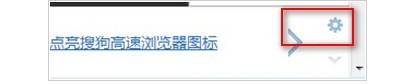
设置
然后点击这个按钮,就会出来下面的“默认关闭”,你想关闭现网站的,也可以关闭所有站点的。
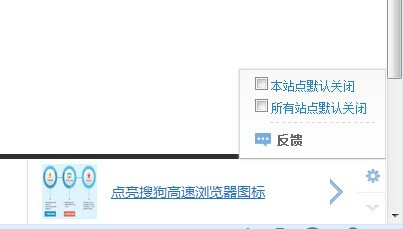
关闭
把你想关闭的打个勾勾就可以了,你现在来看看是不是没有了呢?
那搜狗浏览器怎么屏蔽广告呢?
第一步:我们打开浏览器。
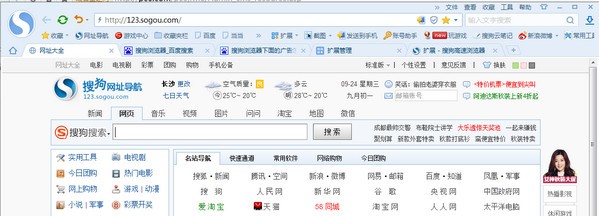
浏览器
第二步:看到浏览器的最下方,有个“盾牌”的图标,你把鼠标放在上面会告诉你是“广告过滤功能”。
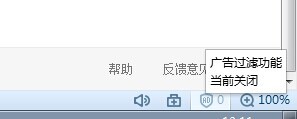
广告过滤功能
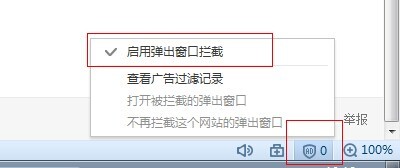
第三步:点击这个“盾牌”,然后勾上“启用弹出窗口拦截”,这样就可以拦截你网页上的广告了!
174KB / 2026-08-07
1.92MB / 2026-08-07
111.10MB / 2026-08-07
328.49MB / 2026-08-07
76.31MB / 2026-08-07
159.59MB / 2026-08-07
69.93MB
2026-08-04
28MB
2026-08-05
108.34MB
2026-08-05
6.93MB
2026-08-05
1.53MB
2026-08-05
7.82MB
2026-08-05
42.78MB / 2026-06-22
84.55MB / 2026-03-23
248.80MB / 2026-02-07
2.79MB / 2026-07-23
25.97MB / 2026-04-29
1.90MB / 2026-05-07
210.99MB / 2026-07-13
京ICP备14006952号-1 京B2-20201630 京网文(2019)3652-335号 沪公网安备 31011202006753号违法和不良信息举报/未成年人举报:legal@3dmgame.com
CopyRight©2003-2018 违法和不良信息举报(021-54473036)400-105-5185 All Right Reserved