
- 宏业清单计价软件怎么调整地区人工费 09-03 18:26
- 宏业清单计价软件如何快速组价 09-03 18:23
- PuTTY日志记录功能如何使用 09-03 18:12
- 宏业清单计价软件怎么导入当期信息价 09-03 17:51
- 宏业清单计价软件怎么查找规费及调整规费 09-03 17:40
- 宏业清单计价软件怎么调整安全文明施工费 09-03 17:39
- 宏业清单计价软件怎么按照信息价进行调价 09-03 17:38
- 宏业清单计价软件怎么修改带分部小计的报表 09-03 17:32
360驱动大师软件中,我们可以直接轻松安装打印机驱动。对于不知道如何安装的小伙伴,本文带来详细的安装教程分享,快一起来看看下面的详细介绍吧!
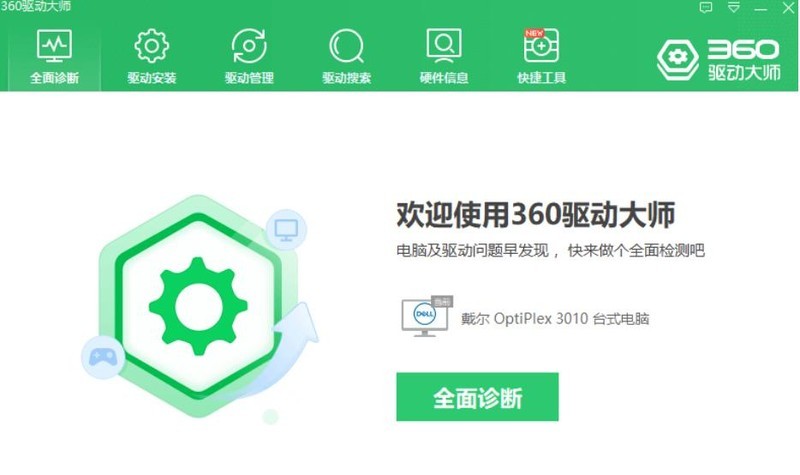
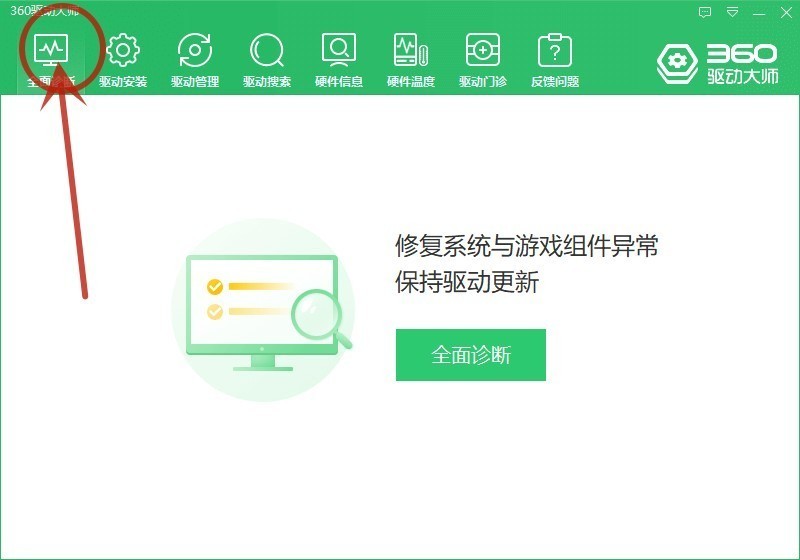
1、打开360驱动大师,然后在首页点击全面诊断,就能把我们异常的驱动程序检测出来。
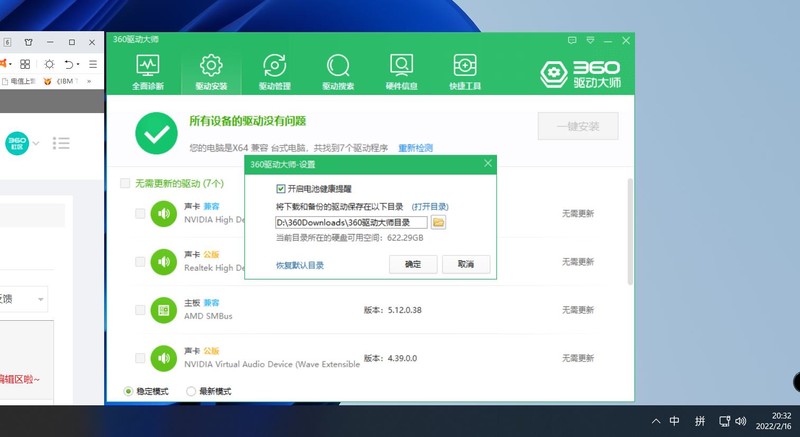
第二步,扫描完成之后,电脑上的各种驱动就会展现出来,如果有驱动没下载的,则在最右侧会显示【安装】按钮,点击安装即可;如果驱动不是最新版,则会出现【升级】按钮,点击安装最新版即可。
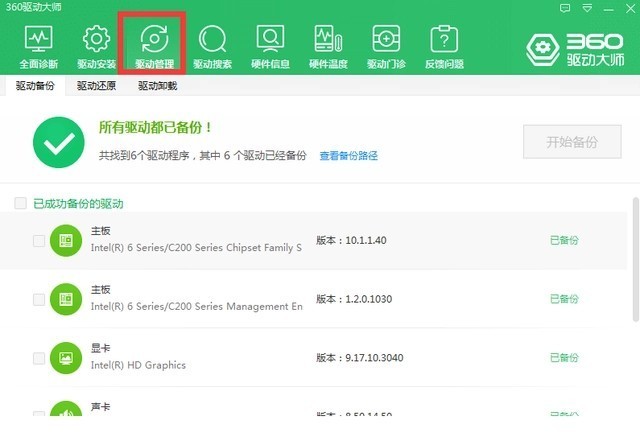
3、在更新完打印机驱动后,点击上方的驱动管理,对已经安装好的驱动进行备份,然后点击开始备份即可。
22.31MB / 2026-09-03
1.22MB / 2026-09-03
30.62MB / 2026-09-03
460KB / 2026-09-03
1.76MB / 2026-09-03
3.87MB / 2026-09-03
47.01MB
2026-09-01
18.72MB
2026-09-01
148.30MB
2026-09-01
143.71MB
2026-09-01
11.40MB
2026-09-01
0.72MB
2026-09-01
42.78MB / 2026-06-22
84.55MB / 2026-03-23
248.80MB / 2026-02-07
2.79MB / 2026-07-23
25.97MB / 2026-04-29
1.90MB / 2026-05-07
210.99MB / 2026-07-13
京ICP备14006952号-1 京B2-20201630 京网文(2019)3652-335号 沪公网安备 31011202006753号违法和不良信息举报/未成年人举报:legal@3dmgame.com
CopyRight©2003-2018 违法和不良信息举报(021-54473036)400-105-5185 All Right Reserved