Excel软件中,大部分小伙伴对于隐藏行和折叠行有什么不同,还不是很了解。这里为大家带来关于隐藏行和折叠行的区别介绍,想了解的小伙伴快一起来看看下面的详细介绍吧!
Excel隐藏行和折叠行有什么不同
下面分别对隐藏行和折叠行的功能进行案例演示。应用场景是使下图excel工作表中2组人员数据所在行(橙色底纹部分)全部不显示。
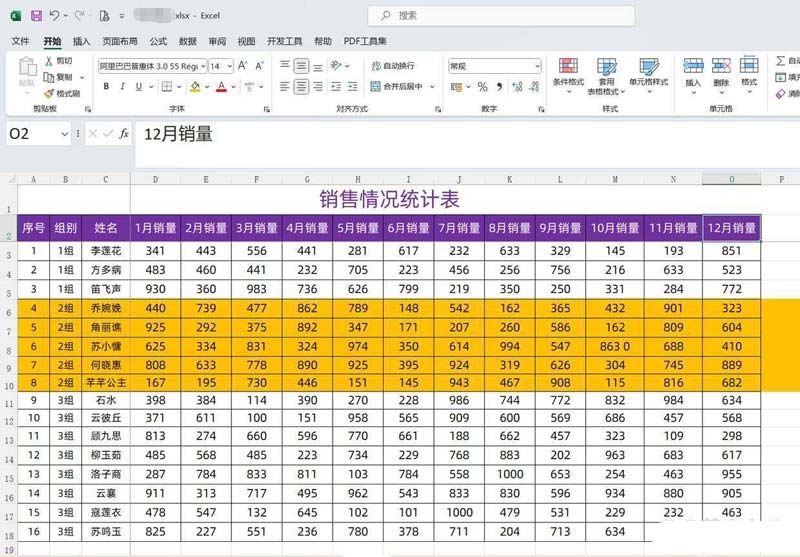
在Excel中,折叠行是一种有用的功能,它可以帮助您整理长表格,减少冗长的显示,但保留数据的完整性。
与隐藏行不同,折叠行可以使表格更加可视化,便于查看和管理。本教程将为您详细介绍如何在Excel中折叠行,以便更好地组织和浏览表格内容。
一、隐藏行
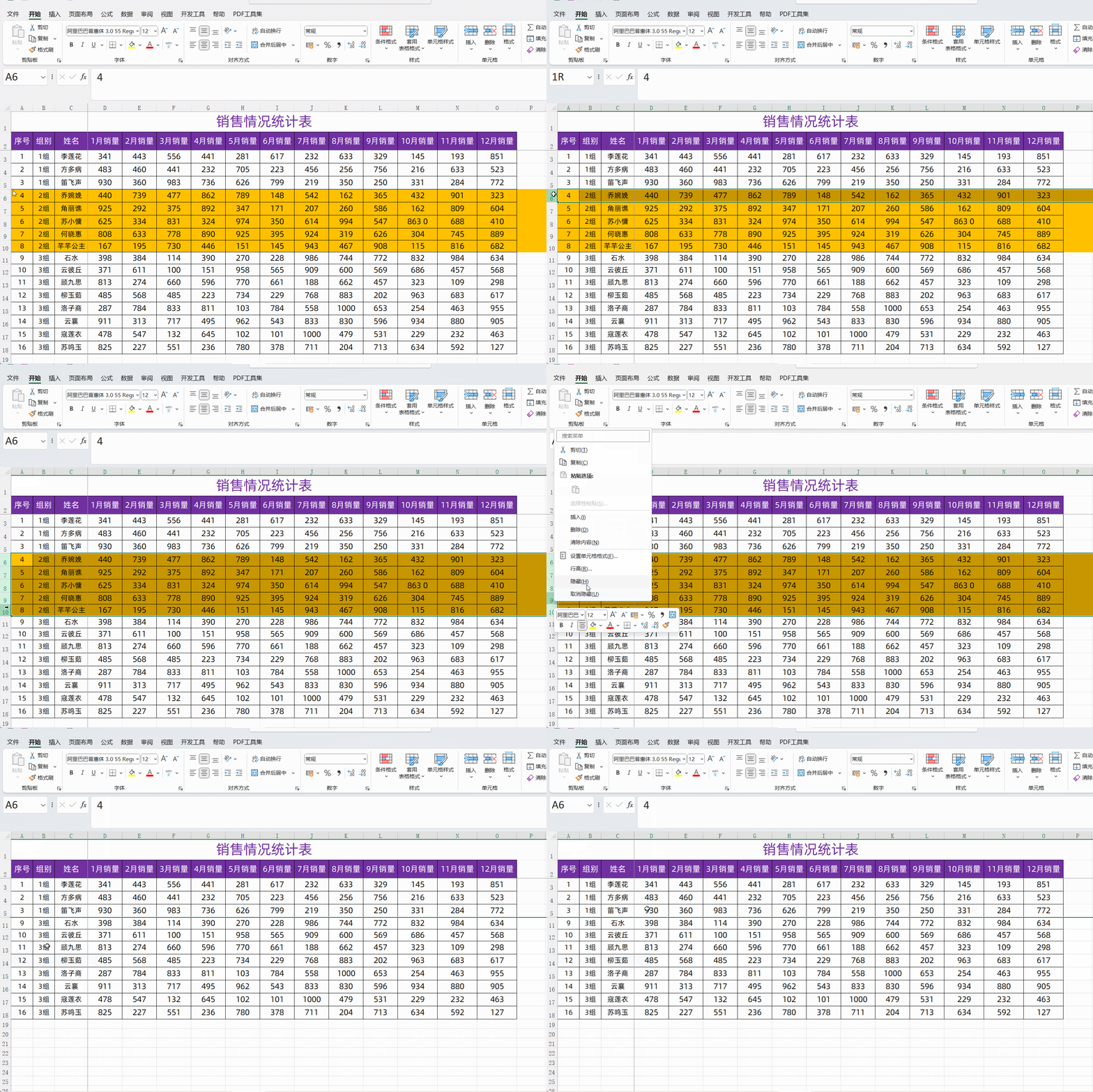
选中所有需要隐藏的行,单击鼠标右键,在弹出的菜单中选择【隐藏】,这样2组的所有数据就都不显示了。
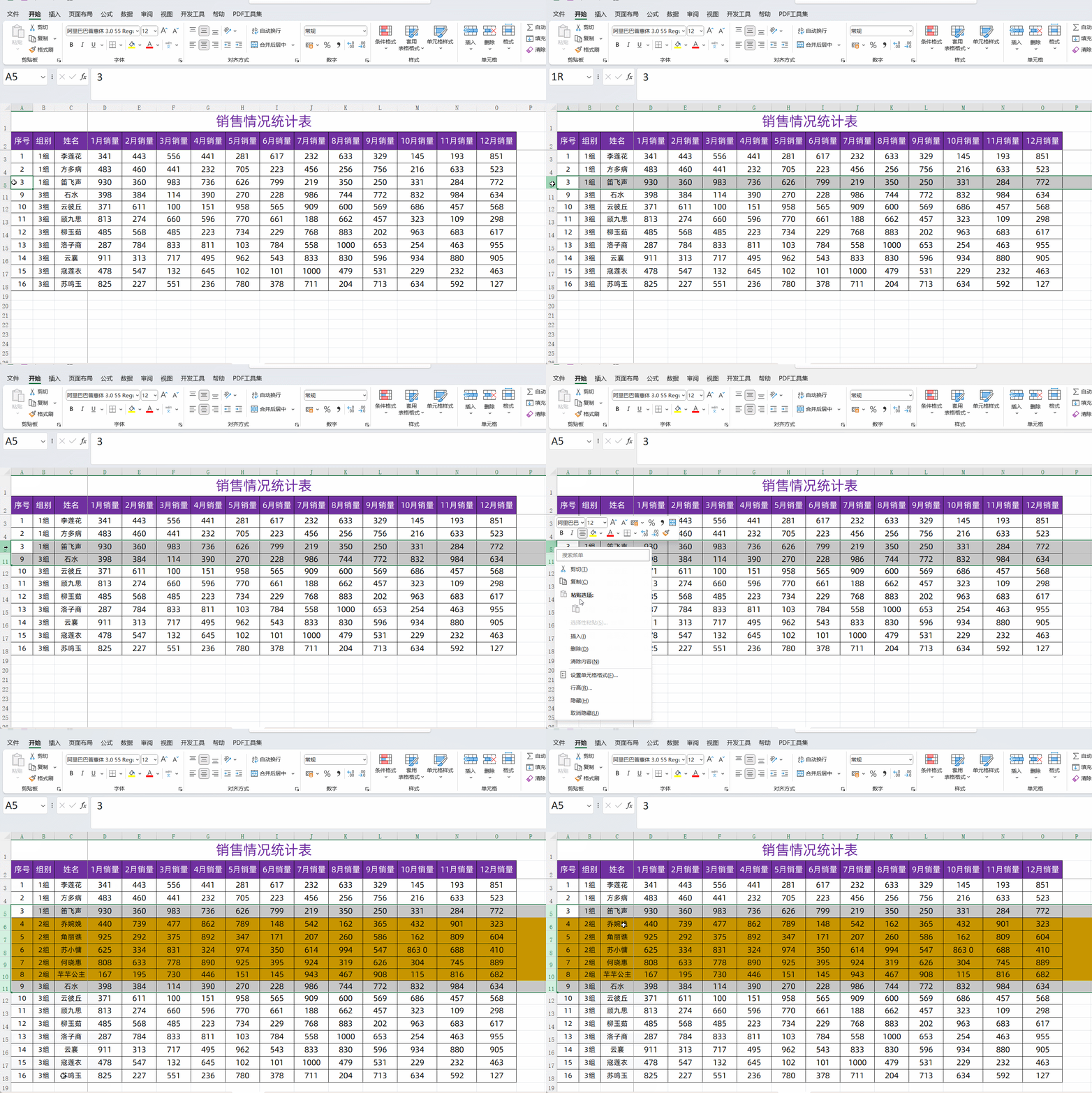
取消隐藏行的办法也很简单。从隐藏行的上一行往下选至隐藏行的下一行,单击鼠标右键,在弹出的菜单中选择【取消隐藏】,所有隐藏行就重新显示出来了。
二、折叠行
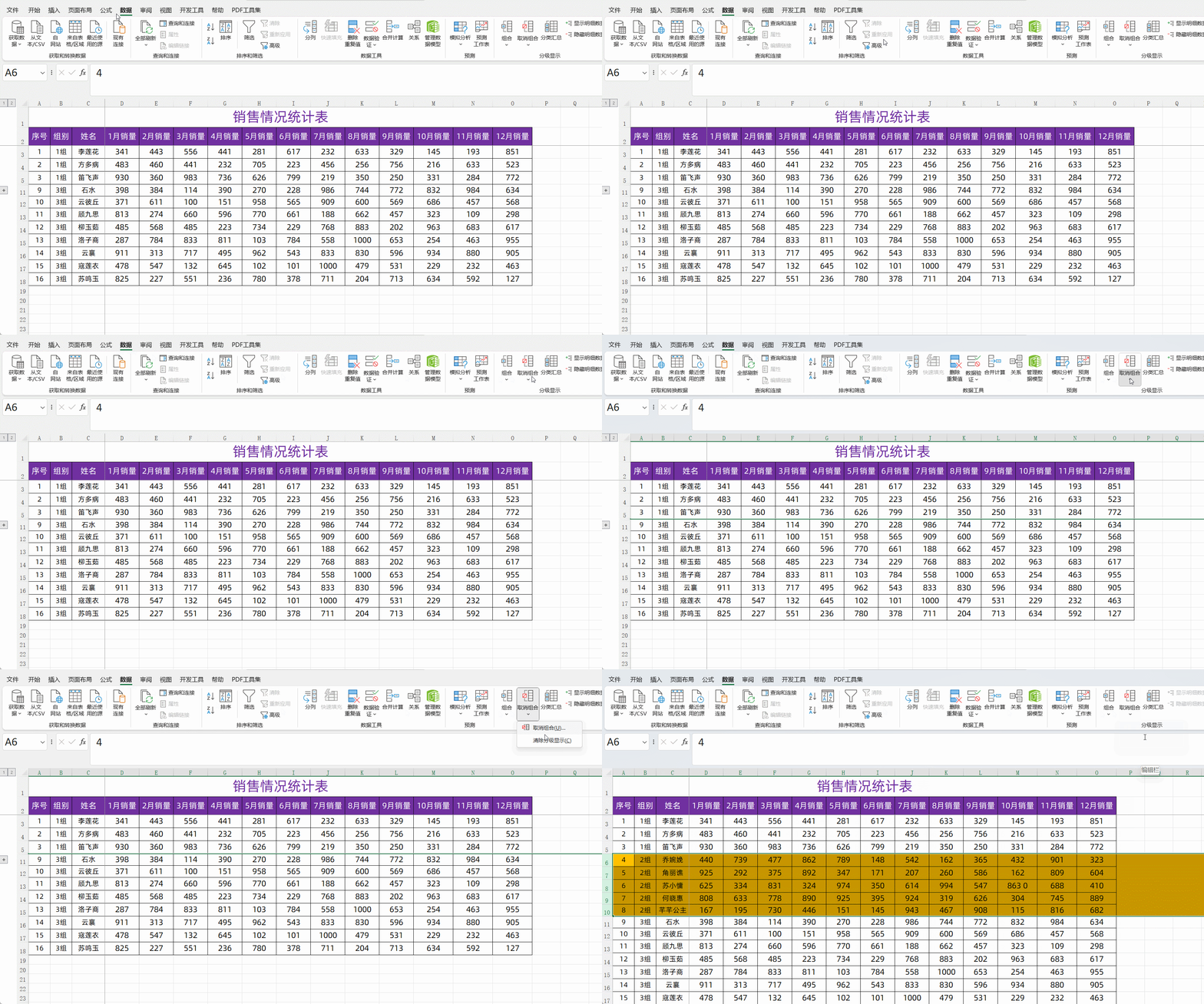
折叠行其实是运用了数据组合功能。我们还是先选中2组的所有行,在【数据】选项卡下,单击【组合】,在下拉列表中再次单击【组合】。此时工作表最左侧会出现数据组合标记-,单击减号-,可以使2组所有行折叠,原先的减号-会变成加号+。单击加号+,可以使折叠的行再次展开。
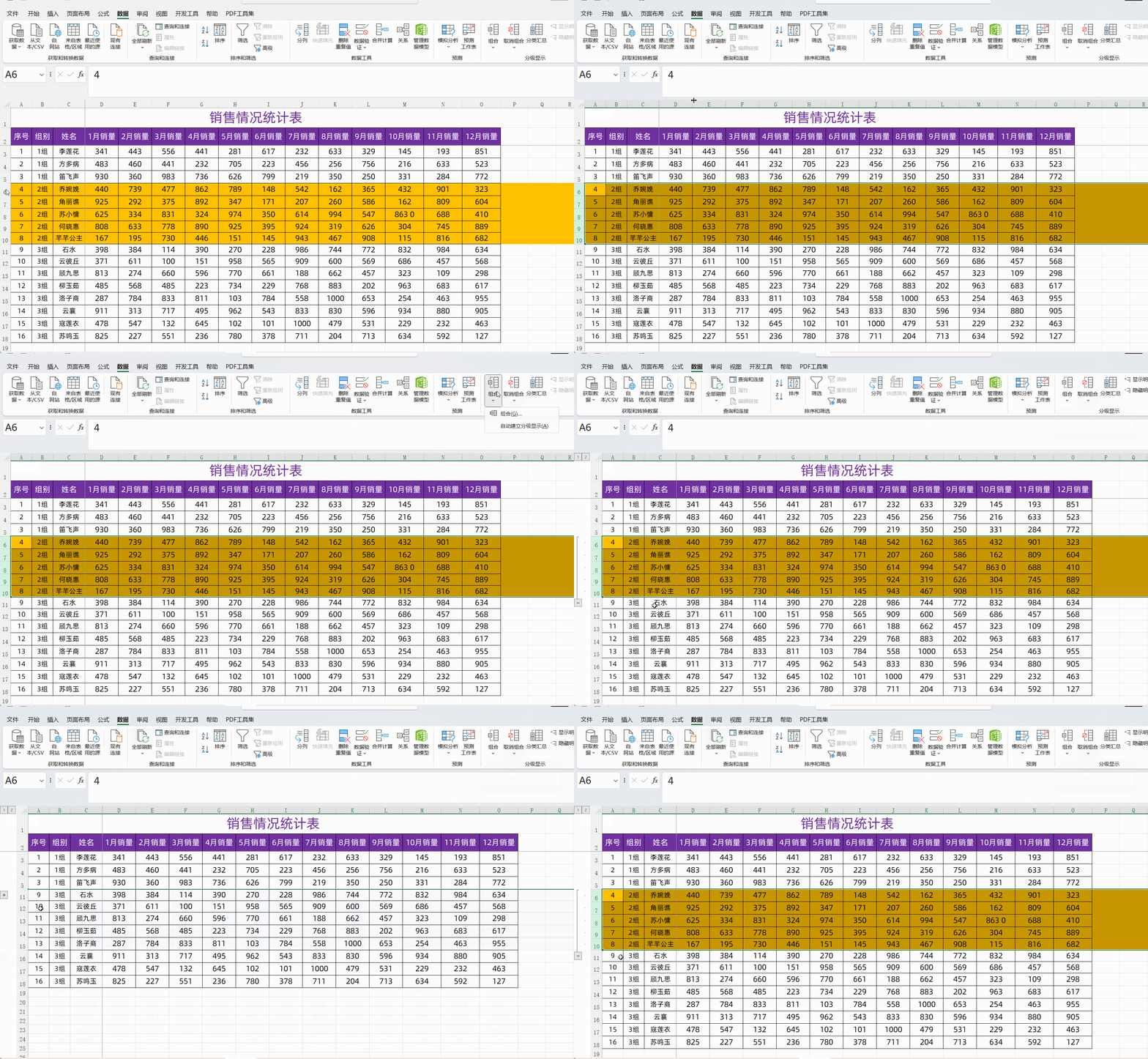
在工作表左上方我们还能看到两个级别按钮1和2。单击1可以将展开的数据再次进行折叠,单击2可以将折叠的数据展示出来。
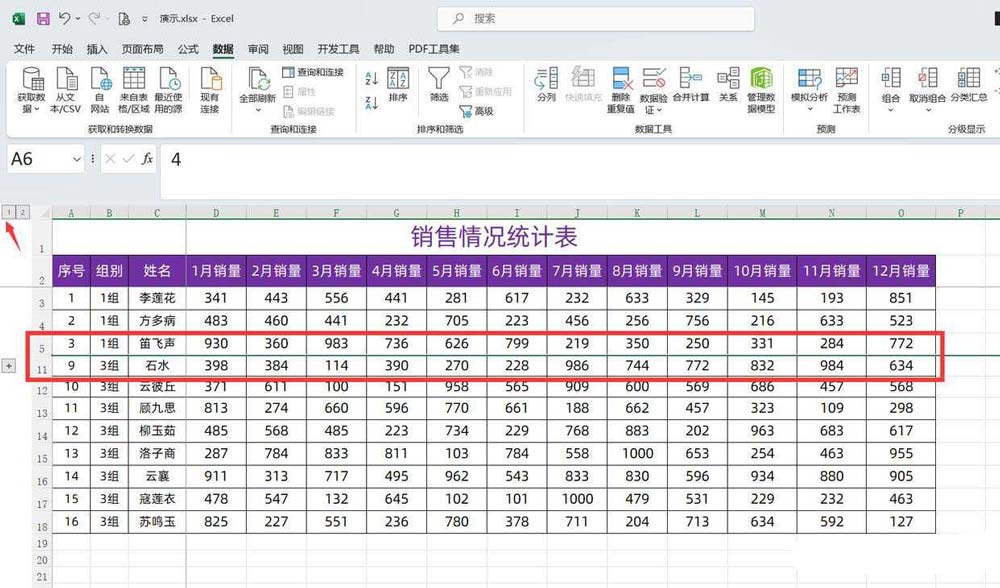
单击1,行数据折叠
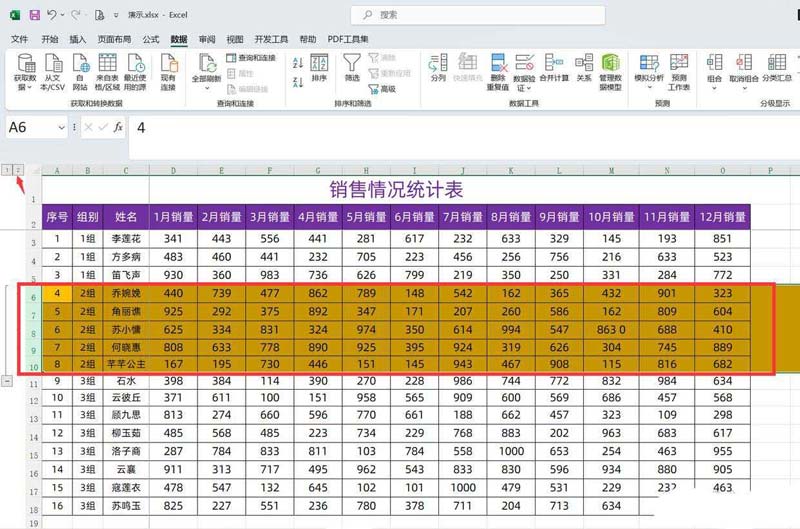
单击2,折叠行展开
如果我们要取消表格行数据的折叠展开功能,可以在【数据】选项卡下,单击【取消组合】,在弹出的列表中,单击【清除分级显示】,这样工作表数据就恢复了原样。