
- blender如何实现物体折射效果 01-21 10:25
- blender怎么设置隐藏场景坐标轴线 01-21 09:52
- Blender怎么粘贴姿势 01-20 09:55
- Blender怎么修改撤销次数 08-29 11:05
- blender重叠的点和线进行合并的方法 06-18 17:10
- Blender无法雕刻细节怎么办 06-18 17:08
- blender怎么导入stl格式文件 06-18 17:05
- blender物体怎么创建多个UV布局 06-18 17:01
blender贴图不显示纹理,这种情况如何解决呢?本文为大家带来关于贴图不显示纹理的解决方法教程,不清楚的小伙伴快一起来看看下面的详细介绍吧!
1、blender打开模型。
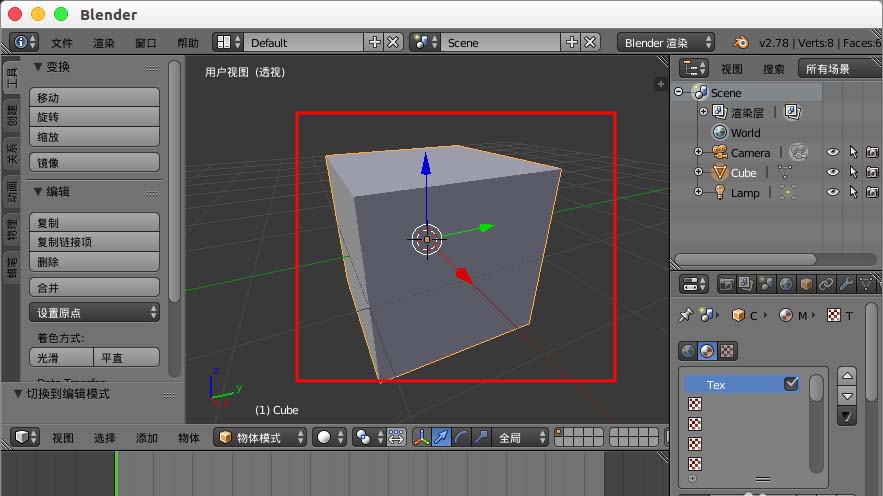
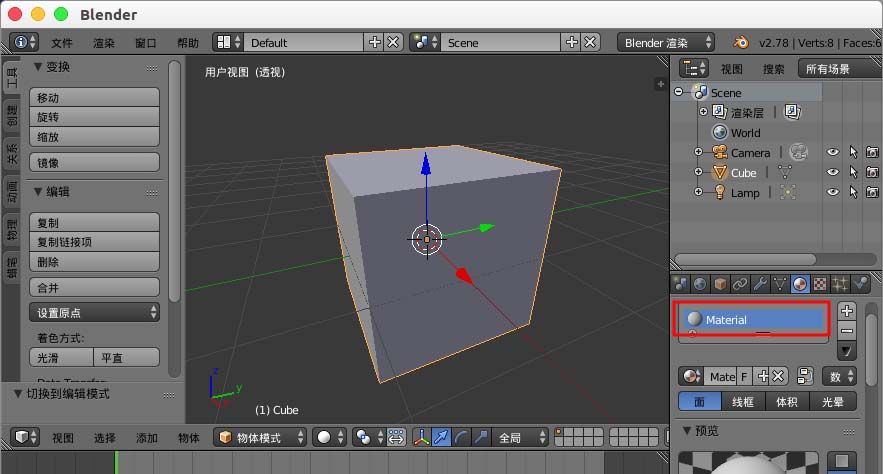
2、选中模型,给其添加一个材质。
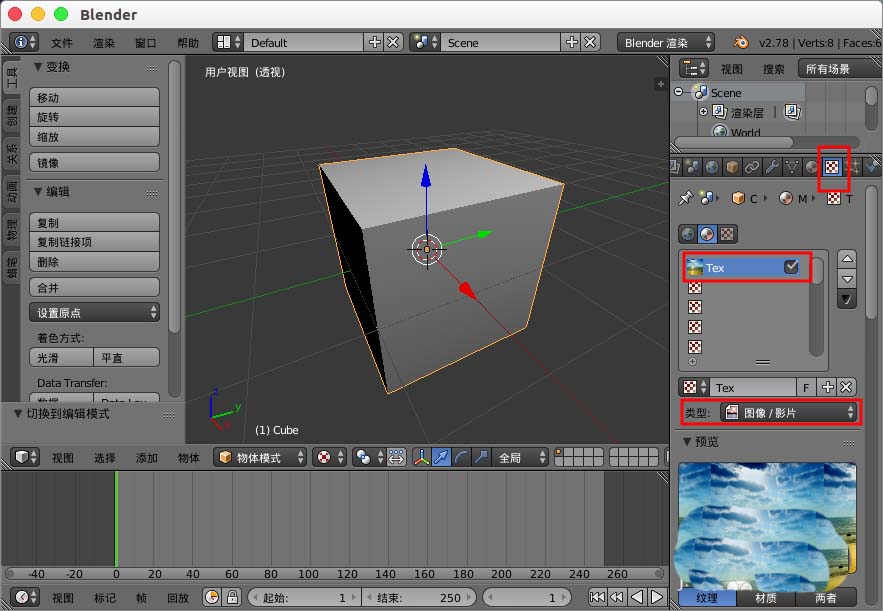
3、给模型添加了纹理,并设置了图片。
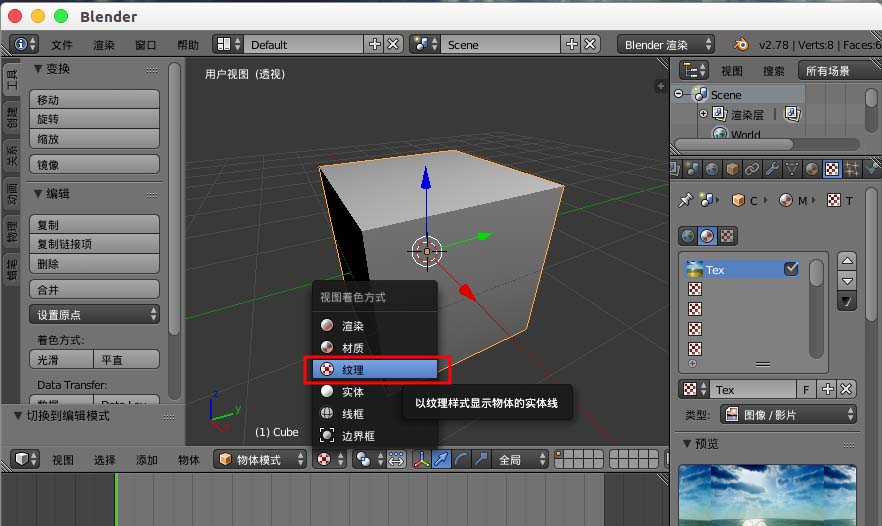
4、然后切换到“纹理”着色方式,但是模型上并不显示纹理图片。
5、这时,我们按“N”键调出右边的设置面板。
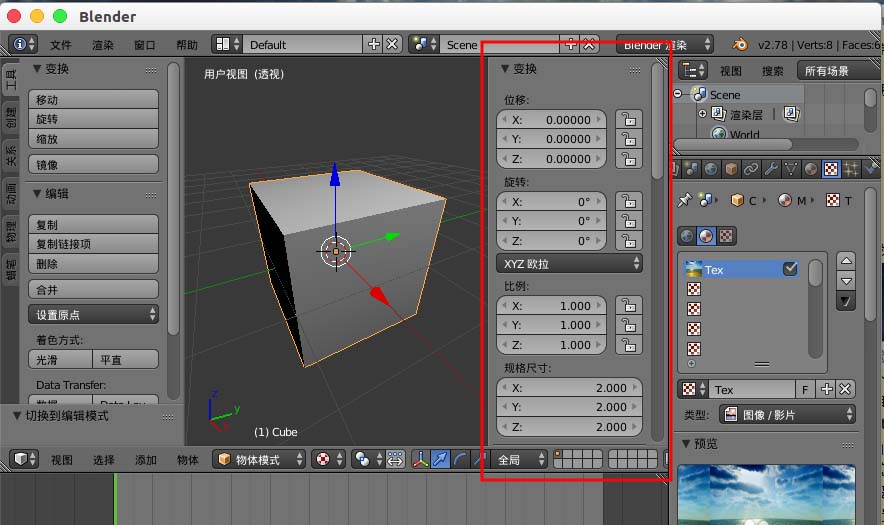
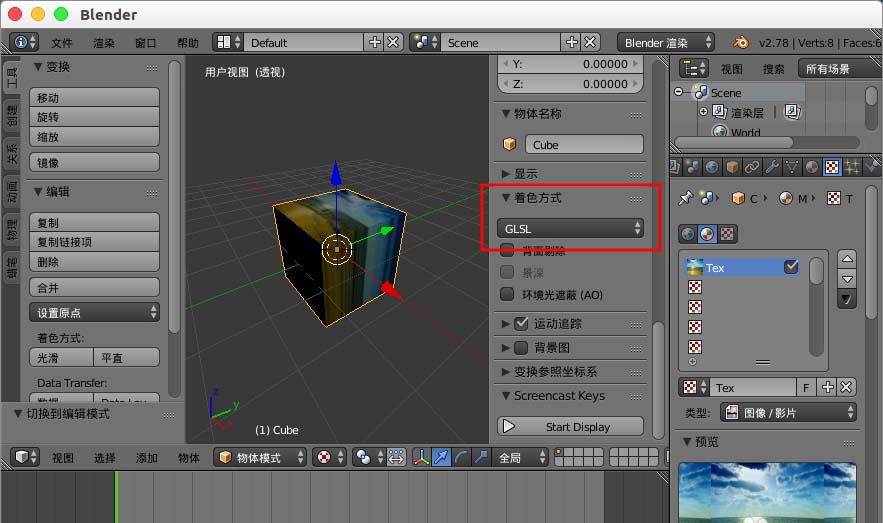
6、在里面找到“着色方式”,修改为“GLSL”实时着色,我们发现纹理图片终于显示了。
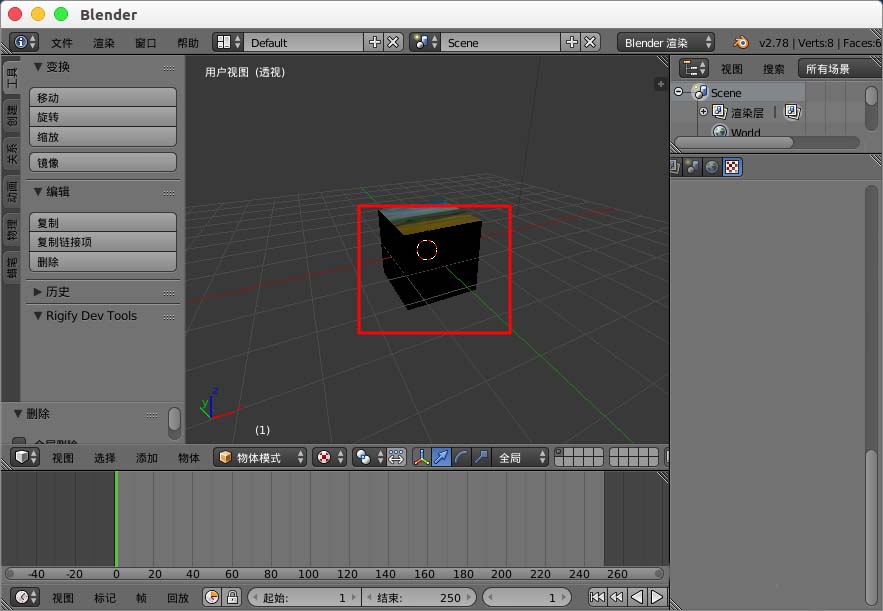
7、但是我们发现有的面并不显示纹理图片。
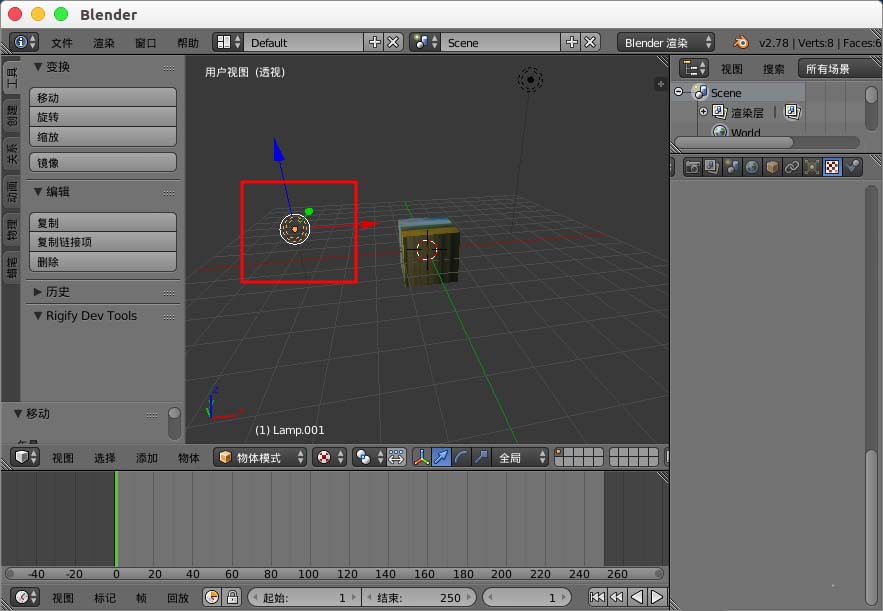
8、其实这是因为我们没有给这些面设置灯光,只要添加一个灯光可以覆盖,就可以看到并显示纹理了。
136.64MB / 2026-09-21
337KB / 2026-09-21
92KB / 2026-09-21
27.20MB / 2026-09-21
141.81MB / 2026-09-21
2.22MB / 2026-09-21
42.78MB / 2026-06-22
84.55MB / 2026-03-23
248.80MB / 2026-09-08
2.79MB / 2026-07-23
25.97MB / 2026-04-29
1.90MB / 2026-05-07
210.99MB / 2026-09-08
京ICP备14006952号-1 京B2-20201630 京网文(2019)3652-335号 沪公网安备 31011202006753号违法和不良信息举报/未成年人举报:legal@3dmgame.com
CopyRight©2003-2018 违法和不良信息举报(021-54473036)400-105-5185 All Right Reserved