OBS Studio官方版是一款简易实用,功能全面的视频直播录制软件,跟经典版的区别就是,音频分路简单,在不出错的情况下性能优于经典版。OBS Studio官方版本身内置了一些常用的插件,如窗口捕获、视频捕获设备、文本、图像、媒体源,有喜欢的小伙伴快来下载吧!
OBS Studio(以前称为OBS Multiplatform)是原始OBS的完全重写,主要目标是多平台支持,更全面的功能集和更强大的API。 虽然仍处于早期阶段,但目前可用于Windows,Mac和Linux的版本。
OBS Studio最终将支持许多在原始OBS中不存在的高级请求的功能,例如多个流输出和场景预览,后者现在在当前版本中可用。
OBS是完全免费的! 不用一毛钱! 没有订阅,没有付款。 OBS Studio官方版可供所有人使用,源代码公开在github上供任何人帮助贡献。
1.仍处于初期阶段,错误修复频繁
2. 不支持OBS直播相关插件
3. 少部分机器性能不稳定
4. 编码使用X264
5. 无限数量的场景和来源
6. 基于GPU的高性能游戏流媒体游戏捕获
7. 支持DirectShow捕获设备(摄像头、采集卡、等)
8. MP4或者flv文件输出
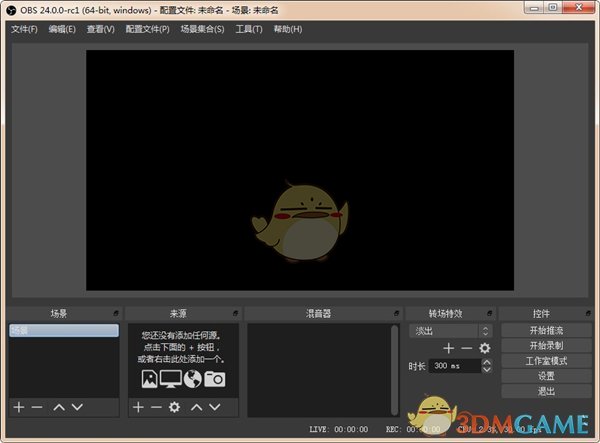
1、打开OBS Studio软件,在来源里,鼠标右键添加显示器捕获

2、选择开始录制,这样您在电脑上所有的操作都会被录制下来,游戏录制,录制教学视频等等都可以。
3、停止录制以后,录制的视频在——文件——显示录像里可以找到。一定是在停止录制以后才会有。
4、在obs studio界面,选择设置
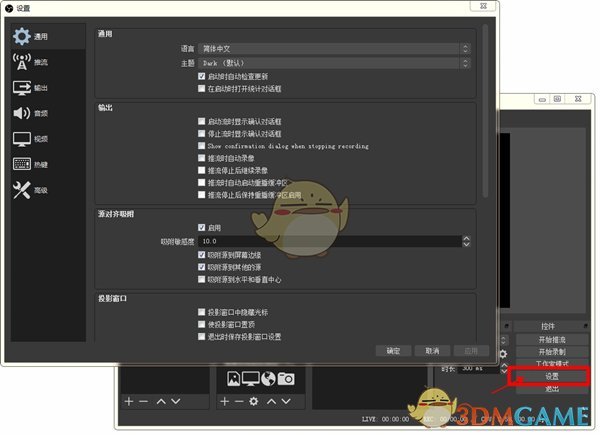
5、选择“流”选项,然后选择“自定义流媒体服务器”
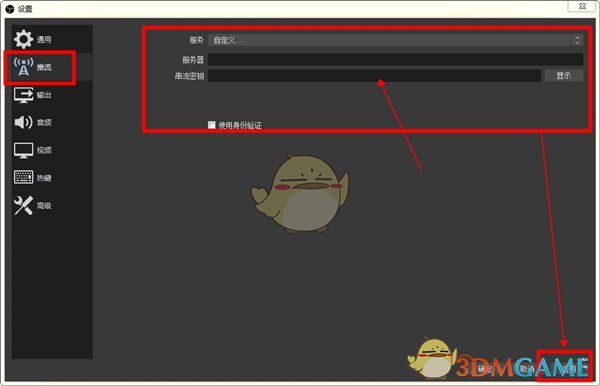
6、将rtmp地址和直播码对应复制粘贴过去,确定
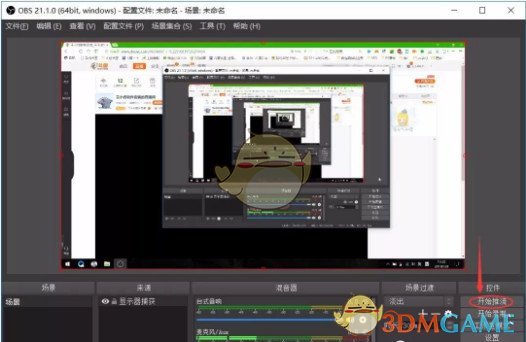
7、点击“开始推流”,这样直播间正在直播的内容就是您的电脑桌面画面。
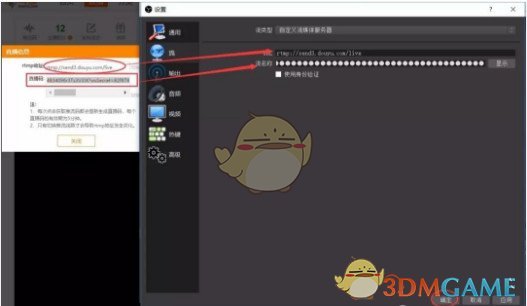
8.在直播的同时选择录制,可以一边直播一边录制。
问:OBS Studio无法安装、安装失败,提示“Your system is missing DirectX components that OBS Studio requires.Would you like to download them?”
分析:OBS无法安装一般由以下几种情况引起:系统不支持;前一个OBS未正常退出;系统缺少DirectX;系统缺少Visual C++运行组件。
针对以上所述的四种情况,可分别做出如下操作:
①系统不支持:XP及以下系统无法使用OBS,请更新至Win7及以上系统版本。如果你的计算机Windows系统版本较低,推荐下载黑鲨装机大师,支持xp、win7、win8、win10多种系统一键重装(32位/64位)。
②前一个OBS未正常退出:可以在任务管理器中强制关闭OBS进程,也可以重启电脑。
③缺少DirectX:直接下载DirectX 修复即可。
④缺少Visual C++系统组件:可直接下载Microsoft Visual C++ 2017官方版,该运行库包含了VC2005、VC2008、VC2010、VC2012、VC2017运行库,可完美解决VC++运行库缺失问题。
问:OBS Studio黑屏怎么办?
OBS Studio出现黑屏的情况从不同影响因素的角度分析,可以分为以下几种情况:
(1)OBS预览有画面,直播间黑屏
解决办法:这种情况一般是由于推流失败造成的,请更新一下推流码。少数情况为网络问题,可以尝试重启路由器。
(2)OBS预览窗口也是黑屏
解决办法:初学者可能完全没有向OBS中添加任何来源,所以画面中没有任何东西,故是黑屏的。
(3)游戏捕获(游戏源)黑屏。这种情况又可以分以下三种不同情境来处理:
①手游投屏、N年老端游不适合用游戏捕获抓取,请改用窗口捕获;
②请使用管理员模式启动OBS,并手动勾上反作弊兼容模式(OBS经典版游戏源属性);
③笔记本电脑双显卡原因造成,请在Nvidia显卡控制面板-管理3D设置中,将OBS添加到独立显卡上运行。
(4)显示器捕获黑屏
与第三条第三点相反,笔记本电脑显示器捕获黑屏,则需要将OBS调整为集成显卡运行。
也就是说,笔记本电脑一般来说,是无法同时捕捉显示器和大型游戏的。理论上可以通过禁用集成显卡来达到此目的,但可能会有其他副作用,造成电脑运行卡顿。
 安全无毒
安全无毒 温馨提示:
如果点击下载后没有反应或速度过慢等问题,请尝试更换下载地址或稍后再试。
温馨提示:
如果点击下载后没有反应或速度过慢等问题,请尝试更换下载地址或稍后再试。

EV录屏v5.5.7
下载
刻岸录屏大师软件v1.0.1.545
下载
浆果录屏 v1.0.0.325
下载
芦笋录屏2.2.8.406
下载
连连控正式版
下载
格间日记官方正版
下载
078助手11.2.1
下载
火凤游戏平台特别版
下载0.81MB
2026-09-23
1.03MB
2026-09-23
144.17MB
2026-09-24
2.16MB
2026-09-24
1.26MB
2026-09-23
229.98MB
2026-09-23
42.78MB / 2026-06-22
84.55MB / 2026-03-23
248.80MB / 2026-09-08
2.79MB / 2026-07-23
25.97MB / 2026-04-29
1.90MB / 2026-05-07
210.99MB / 2026-09-08
京ICP备14006952号-1 京B2-20201630 京网文(2019)3652-335号 沪公网安备 31011202006753号违法和不良信息举报/未成年人举报:legal@3dmgame.com
CopyRight©2003-2018 违法和不良信息举报(021-54473036)400-105-5185 All Right Reserved




























玩家点评 (0人参与,0条评论)
热门评论
全部评论