












42.78MB / 2026-06-22
Everything软件是一款好用的搜索工具,快速定位文件文件夹,轻松完成搜索。这里为大家带来关于Everything设置按日期降序排序的方法介绍,想了解的小伙伴快一起来看看吧! Everything怎么设置按日期降序排序第一步:打开everything软件,进入页面(如图所示)。 第二步:在顶部功能栏内,点击“工具”按钮(如图所示)。 第三步:展开“工具”的下拉列表,点击“选项”按钮(如图所示)。 第四步:调出“选项”弹框,点击左侧“结果”按钮,点击勾选“按日期降序排序”选项(如图所示)。 第五步:点击底部“确定”按钮,关闭弹框即可设置成功(如图所示)。
迅读PDF大师软件是一款非常全面好用的PDF阅读工具,我们在使用软件的时候,经常会遇到首页书籍推荐。那么,这种情况如何关闭呢?这里为大家带来详细的步骤分享,想了解的小伙伴快一起来看看吧! 迅读PDF大师怎样关闭首页书籍推荐打开迅读PDF大师软件。 在迅读PDF大师软件窗口中,点击右上角的“齿轮”形状的按钮。 在“自定义设置”窗口中,点击“其他设置”选项卡。 在“其他设置”选项下方,去掉“开启首页免费阅读”前面的对勾。 去掉对勾后,点击“确定”按钮,即可关闭首页的书籍推荐。
迅读PDF大师软件是一款非常全面好用的PDF阅读器,软件的背景颜色可以设置成自己喜欢的颜色。这里为大家带来关于迅读PDF大师背景色的设置步骤分享,想了解的小伙伴快一起来看看吧!迅读PDF大师怎么设置页面背景色点击“迅读PDF大师”软件在“迅读PDF大师”软件窗口中,点击“设置”在“自定义设置”窗口中,点击“阅读设置”在“阅读设置”窗口中,点击“页面背景色”下拉按钮在弹出下拉栏中,选择一个页面背景色,如:夜间点击“确定”即可
迅读PDF大师app是一款好用优质的阅读工具,是很多小伙伴必备的pdf软件。不少用户对于如何给文件添加水印,还不是很了解。这里为大家带来水印的添加步骤分享,一起来看看吧! 迅读PDF大师怎样给文件添加水印用迅读PDF大师打开PDF文件,并登录迅读账号。 登录迅读账号后,点击菜单栏上的“高级”选项。 在高级菜单下面,点击“水印”按钮。在下拉菜单中,点击“增加水印”。 在添加水印窗口中,输入水印文字内容,再选择文字字号及颜色。 选择水印位置,这里选择的是平铺。 输入水印的倾斜角度,设置水印的透明度。 设置完成后,点击“确定”按钮。 “添加水印”窗口关闭后,点击工具栏上的“保存”按钮。
迅读PDF大师软件中,用户们是可以根据自己的需求选择阅读方式的。不少小伙伴对于如何进行双页阅读,还不是很了解。这里为大家带来关于双页阅读的方法介绍,想了解的小伙伴快一起来看看吧!迅读PDF大师如何双页阅读点击打开需要双页阅读的PDF文档。点击打开【首页】选项。在首页选项中设置需要的双页阅读。
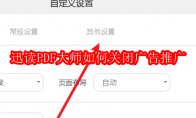
迅读PDF大师软件中总是会有广告推广,很多小伙伴想要关闭这个推广广告。那么,你知道如何操作吗?这里为大家带来迅读PDF大师关闭广告推广的详细步骤分享,想了解的小伙伴快一起来看看吧!迅读PDF大师如何关闭广告推广首先打开迅读PDF大师,点击帮助菜单。接着在帮助菜单界面点击设置。然后在设置界面点击其他设置。最后取消勾选打开推广弹窗即可。
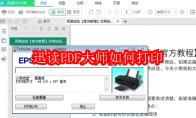
迅读PDF大师软件是一款好用全面的PDF工具,同时还提供打印功能。那么,你知道如何完成打印吗?这里为大家带来关于迅读PDF大师打印的具体方法介绍,快一起来看看吧! 迅读PDF大师如何打印启动“迅读pdf大师”,在界面中点击“打开”PDF文档。 界面左上方菜单栏点击“打印”。 弹出菜单,选择“打印机”,设置“纸张大小和方向”,然后点击打印。 等待打印,查看效果样张。
很多用户在使用Everything软件的时候,想要快速的连接ETP服务器,但是不知道如何连接ETP。这里就为大家带来详细的介绍,不清楚的小伙伴快一起来看看吧! Everything如何连接ETP服务器第一步:首先双击桌面的Everything图标,打开软件。 第二步:打开界面如下,我们点击右上方菜单栏中的工具。 第三步:在下拉菜单中选择连接ETP服务器。 第四步:在连接ETP服务器界面,我们输入需要连接的主机地址,用户名和密码,点击确定就可以了。
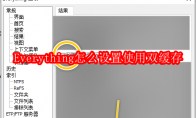
Everything软件是一款功能非常强大且丰富的搜索工具,为用户们提供了快速搜索的功能。一些用户对于如何设置使用双缓存,还不是很了解。这里为大家带来详细的步骤分享,一起来看看吧! Everything怎么设置使用双缓存第一步:打开“Everything”软件,在“Everything”主界面中,按下“Ctrl + P”快捷键。 第二步:在“常规 > 视图”中,勾选“使用双缓存”选项的勾选开关。 第三步:勾选“使用双缓存”选项后,点击“确定”按钮。
Everything是一款强大的搜索工具,是很多用户必备的一款工具。这里为大家带来关于Everything设置搜索关键词高亮的方法介绍,不清楚的小伙伴快一起去来看看吧! Everything怎么设置搜索关键词高亮第一步:点击打开”Everything“的“工具”选项。 第二步:点击选择“选项”。 第三步:点击“视图”,设置“搜索关键词高亮”选项,点击“确定”按钮完成设置。
魔影工厂软件是一款简单好用的格式转换工具,不少用户对于软件的配乐操作步骤,还不是很了解。这里为大家带来详细的介绍,想了解的小伙伴快一起来看看吧! 魔影工厂怎么配乐1、打开魔影工厂应用,然后点击界面中间“添加文件”,把需要的配乐添加进来。 2、音乐添加完毕后,随意选择一个剪辑后音乐的输出格式。 3、接着在界面的底部找到“浏览”并点击,而后设置一下配乐的保存位置,设置完毕后再点击“高级”按钮。 4、在“高级选项”界面的左侧打开“解码器”,之后在右侧就可以看到剪辑功能了,我们只需通过调整“开始位置”以及“结束位置”来画出想要剪辑的区域,设置完毕后点击确定。
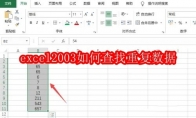
Excel 2003软件中,丰富的功能满足了用户们不同的需求。不少用户在制作表格的时候,对于如何查重数据,还不是很了解。这里为大家带来详细的介绍,快一起来看看吧! excel2003如何查找重复数据使用条件格式查找重复值:1.首先,?打开Excel 2003并选择包含数据的区域。 2.点击“条件格式”选项。 3.在“条件格式”中选择“突出显示单元格规则”,然后选择“重复值”。 4.点击“确定”以应用设置。
Excel 2003软件是一款好用的表格制作的工具,为用户们提供了全面丰富的功能,用户们可以根据自己的需求制作各种不同的表格。这里为大家带来关于excel2003表格斜线头的绘制方法介绍,快一起来看看吧! excel2003怎么绘制表格斜线头1.在电脑桌面空白处点击鼠标右键,选择“新建”然后选择“Excel工作簿”。 2.新建完成后,打开这个Excel工作簿。 3.在开始绘制斜线表头前,如果需要输入较多内容,可以先合并一些单元格。选择要合并的单元格,右键点击,然后选择“设置单元格格式”。 4.在弹出的对话框中,勾选“合并单元格”选项,点击“确定”完成合并。 5.在Excel工具栏的“插入”选项卡中,找到“形状”,选择直线工具。 6.在单元格中拖动鼠标绘制斜线,如果需要三个表头,则需要绘制两条斜线。 7.同样在“
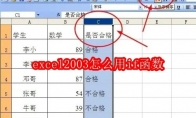
excel2003是一款专业且好用的表格工具,很多小伙伴对于如何使用excel2003的if函数,还不是很了解。这里为大家带来详细的步骤分享,想了解的小伙伴快一起来看看吧! excel2003怎么用if函数1.设置判断标准:通常我们以60分为学生考试的及格线。手动检查每个学生的分数非常耗时,因此我们需要使用Excel中的IF函数来自动化这一过程。 2.输入IF函数:首先选中单元格C2,然后在公式栏输入等号“=”开始创建公式。点击函数列表中的倒三角,从下拉菜单中选择IF函数。 3.设置IF函数条件:在IF函数的参数设置中,输入条件“B2>60”。这意味着如果B2单元格中的分数大于60,将返回"合格";如果小于60,则返回"不合格"。 4.快速填充公式:完成C2单元格的公式输入后,选中该单元格,找到右下角的小
excel2003软件中,很多小伙伴对于如何画斜线,还不是很了解,这里为大家带来关于excel2003表格斜线怎么画的详细步骤分享,想了解的小伙伴快一起来看看吧! excel2003表格怎么画斜线1.启动Excel 2003应用程序,并创建一个新的工作表。 2.选择你想要添加边框的单元格区域。 3.点击工具栏上的边框按钮,然后选择“所有边框”选项,以给选定的单元格添加边框。 4.接下来,选择你想要添加斜线的单元格。5.右键点击选中的单元格,选择“设置单元格格式”选项。 6.在弹出的对话框中,选择“边框”选项卡。 7.在边框选项卡的下方,你将看到两个斜线样式的按钮。由于我们需要的斜线方向是从左上到右下,因此选择右侧的斜线按钮。 8.点击斜线按钮后,单元格中将显示斜线。如果需要调整斜线粗细,可以在点击斜线按钮之前,
Excel可以轻松制作丰富的表格,很多用户对于如何固定表头,还不是很了解。这里为大家带来详细的介绍,想了解的小伙伴快一起来看看吧! excel2003如何固定表头1.启动Excel 2003程序,进入主界面后,点击顶部的"文件"菜单,选择"打开"选项,然后浏览并选择需要编辑的表格文件,最后点击"打开"按钮。 2.打开表格后,可能会发现数据量很大,而且没有明确的标题行,这给数据的添加和编辑带来了不便。 3.为了解决这个问题,我们可以选中数据区域中标题行下方的任意一行。接着点击"窗口"菜单,选择"冻结窗格"选项。这样,无论我们滚动到哪个部分,标题行都会固定显示在顶部,方便我们识别和填写数据。4.在打印表格时,我们可能会遇到一个问题:第一页有表头,但从第二页开始就没有表头了。为了解决这个问题,我们需要设置打印标题。5
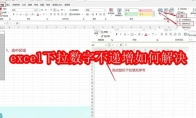
excel是一款专业的表格制作工具,为用户们提供了全面的制作功能。一些用户遇到下拉数字不递增,那么这种情况如何解决呢?可以解决的方法有三种哦,不了解的小伙伴快看过来吧~ excel下拉数字不递增怎么办清除格式并重新编号 如果序号下拉不递增,可能是单元格格式混乱导致。操作步骤:选中相关单元格,点击【开始】—【清除】—【清除格式】,然后重新输入起始序号并下拉填充。 通过填充功能编号 若清除格式麻烦,可使用Excel填充功能。操作步骤:输入起始序号1.点击【开始】—【填充】—【序列】,输入起始值和终止值,确定即可。 使用ROW公式编号 使用ROW函数编号,插入或删除行时序号会自动更新。公式写法:=ROW(A1) 或 =ROW()-N(N为起始单元格行号减1)。ROW函数返回当前单元格的行号,通过调整公式可生成连续序号
Protel99se怎么给PCB铺地呢?Protel99se软件中,不少用户对于如何给PCB铺地,还不是很了解。下面就为大家带来详细的介绍,不清楚的小伙伴快一起来看看吧! Protel99se怎么给PCB铺地首先,打开Protel99se 然后,画好PCB,需要连接VSS的地方可以暂时不用连接。 接着,点击"PlacePolygonPlane"弹出铺地选择设置。 接着,设置 connet to net 选择GND。 接着,选择电路板顶层,画线把需要铺地的区域包围起来即可铺地。 最后,使用同样的方法,切换到电路板底层,铺地即可。
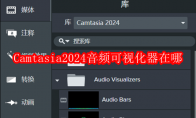
Camtasia2024的音频可视化器是很多用户都喜欢的一个功能,其中包括了音频条、音频环以及音频波。这里为大家带来关于音频可视化器的步骤分享,想了解的小伙伴快一起来看看吧! Camtasia2024音频可视化器在哪1.在Camtasia的媒体库中,可以找到一个名为“Audio Visualizers”的文件夹,其中包含了三种不同类型的可视化器,包括音频条、音频环以及音频波。2.以音频环为例,将其拖动到画面中就可以直接使用了。双击该素材,可以调整该可视化器的大小、旋转方向,以及在画面中的位置。你可以根据自己的需要,将其摆放在合适的位置。3.在右侧的菜单中,可以对该可视化器的其他参数进行调整。例如,视觉效果上,你可以修改该可视化器的颜色、调整色调转换值等,还可以通过调整最高帧率、最低帧率的值,进而调整可视化显示的
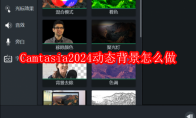
Camtasia2024软件中,不少用户对于动态背景怎么做,还不是很清楚。下面就为大家带来关于Camtasia2024动态背景怎么做的详细的步骤分享,想了解的小伙伴快一起来看看吧! Camtasia2024动态背景怎么做动态背景这项功能一般应用于已经完成抠图的视频素材中,所以在介绍动态背景的同时,也为大家简单介绍一下在Camtasia中如何进行抠图。1.在视频剪辑时,常用到的是绿幕素材,所以这里我们也以绿幕素材为例。首先将要使用到的素材导入到Camtasia的媒体库中,然后将其拖动到下方的时间轴中开始编辑。 2.在左侧的菜单栏中找到“视觉效果”功能,选择其中的移除颜色,并将其添加到时间轴上的素材中。 3.添加移除颜色效果后,可能还会存在背景颜色没有去除完全的情况。此时你可以在右侧的属性设置中进行修改,例如适当调
143.18MB
2026-11-06
14.74MB
2026-11-06
207.96MB
2026-11-06
2.04MB
2026-11-06
26.29MB
2026-11-06
41.50MB
2026-11-06
42.78MB / 2026-06-22
84.55MB / 2026-03-23
248.80MB / 2026-09-08
2.79MB / 2026-07-23
25.97MB / 2026-04-29
1.90MB / 2026-05-07
210.99MB / 2026-09-08
京ICP备14006952号-1 京B2-20201630 京网文(2019)3652-335号 沪公网安备 31011202006753号违法和不良信息举报/未成年人举报:legal@3dmgame.com
CopyRight©2003-2018 违法和不良信息举报(021-54473036)400-105-5185 All Right Reserved






