







42.78MB / 2026-06-22
RealTek高清晰音频管理器是一款好用便捷且界面简洁的工具,很多用户对于如何使用软件设置麦克风说话音响发声,还不是很了解。这里为大家带来详细的介绍,快一起来看看吧!RealTek高清晰音频管理器怎么设置麦克风说话音响发声第一步找到桌面右下角的小喇叭图标,右键点击它。在弹出的菜单中选择“录音设备”,点击打开声音设置窗口。第二步在声音设置窗口中,切换到“录制”选项卡。找到麦克风设备(通常显示为“麦克风”或具体型号名称),右键点击它。选择“属性”,打开麦克风属性设置窗口。第三步在麦克风属性设置窗口中,切换到“侦听”选项卡。勾选“侦听此设备”单选框,以启用麦克风侦听功能。第四步在“侦听此设备”下方,会有一个下拉菜单,用于选择通过哪个设备播放侦听到的声音。选择您的音响设备(如“扬声器”或具体音响型号),以确保麦克风声音
Realtek高清晰音频管理器软件是一款非常受欢迎的工具,打开软件之后,我们需要先设置Realtek高清晰音频管理器。这里为大家带来关于Realtek高清晰音频管理器的设置方法,一起来看看吧! Realtek高清晰音频管理器设置方法1、选择播放设备Realtek音频管理器允许您选择不同的播放设备,例如扬声器、耳机或音响设备。您可以在主界面上看到当前的音频输出设备,点击设备图标后可以更改输出设备。步骤:点击右上角的“设备设置”按钮,选择您希望使用的设备,例如扬声器、耳机、HDMI输出等。2、调整音效设置 Realtek高清晰音频管理器提供了丰富的音效调节选项,包括音量、均衡器、环境音效等。您可以在“音效”标签下找到这些选项。常见的调节选项包括:均衡器:您可以通过均衡器调整低音、中音和高音的频率,适应不同的音乐类型
很多用户在下载了Realtek高清晰音频管理器之后,还不知道应该如何正确打开。这里就为大家带来正确的打开方式,想了解的小伙伴快一起来看看吧! realtek高清晰音频管理器怎么打开1、确认是否安装了Realtek音频驱动首先,您需要确保计算机上已经安装了Realtek音频驱动。通常情况下,如果您使用的是集成声卡,计算机会预装Realtek音频驱动程序,但如果没有安装,您可以通过“驱动人生”软件自动识别声卡型号和电脑系统然后匹配合适的驱动进行下载安装。 驱动人生X(官方版)全新界面,核心优化,智能修复,安装无忧立即下载好评率97%下载次数:4078885①、点击上方下载按钮安装打开“驱动人生”切换到-驱动管理栏目,点击立即扫描选项; ②、软件会自动识别声卡驱动存在问题,推送相应的驱动更新到列表,用户选择升级驱动便
Realtek 高清音频管理器工具为用户们提供丰富的模块,其中包括扬声器、麦克风等。还有很多小伙伴对于Realtek 高清音频管理器如何设置隐藏,还不是很了解。这里带来详细的介绍,快一起来看看吧!Realtek 高清音频管理器怎么设置隐藏第一步在右下角任务栏通知区域,找到Realtek高清晰音频管理器的图标(通常为一个红色圆形或扬声器图标)。若图标未显示,可点击任务栏箭头展开隐藏图标列表,或右键任务栏→任务栏设置→选择哪些图标显示在任务栏上,确保Realtek图标未被关闭。第二步右键点击任务栏中的Realtek图标,选择“打开声音管理器”或“音频设备设置”。若右键无此选项,可直接双击图标打开主界面。第三步在Realtek高清晰音频管理器窗口中,找到并点击“设备高级设置”(可能位于右上角或左侧菜单)。第四步在“设
SketchBook软件是一款非常全面的绘图工具,很多用户使用软件的时候,想要停用状态栏,但是不知道具体如何操作。这里就为大家带来详细的步骤分享,快一起来看看吧! sketchbook怎么停用状态栏1、打开系统界面启动 SketchBook,在主界面点击右上角的【三】图标(菜单按钮),打开系统界面。2、进入首选项设置在系统界面中,点击【首选项】选项,进入首选项设置界面。 3、停用状态栏在首选项设置界面中,找到【状态栏】选项,点击其后面的圆点(开关按钮)。4、确认停用当【状态栏】后面的圆点变为灰色时,表示状态栏已成功停用。
sketchbook是一款非常神奇的绘图制图的工具,我们在使用软件的时候,状态栏起到非常重要的作用。那么,如何启用状态栏呢? 不知道的小伙伴这里带来详细的介绍,希望可以帮助到大家! sketchbook怎么启用状态栏1、打开菜单启动 SketchBook,点击界面右上角的【三】图标(菜单按钮),打开主菜单。2、进入首选项在主菜单中,选择【首选项】选项,进入设置界面。 3、启用状态栏在首选项界面中,找到【状态栏】选项。点击【状态栏】后面的开关按钮(圆点),将其切换为蓝色(启用状态)。4、确认启用当开关变为蓝色时,表示状态栏已成功启用。
sketchbook软件中,大部分用户在使用工具的时候,想要关闭状态栏,那么应该如何操作呢?下面就为大家带来关于状态栏关闭的详细步骤分享,快一起来看看吧! sketchbook怎么关闭状态栏1、打开菜单启动 SketchBook,点击界面右上角的【≡】图标,打开主菜单。2、进入首选项在主菜单中,选择 “首选项”(Preferences)选项,进入设置界面。找到状态栏选项在首选项设置中,找到 “状态栏”(Status Bar)选项。 3、关闭状态栏点击状态栏选项旁边的开关按钮。将开关切换为灰色,表示关闭状态栏。4、确认关闭关闭后,SketchBook 界面顶部的状态栏将不再显示。
sketchbook是一款非常有趣的绘图工具,在这里你可以自由的绘制。不小用户对于如何画蜗牛,还不是很了解。这里带来详细的步骤分享,希望可以帮助到大家! sketchbook怎么画蜗牛1、打开 sketchbook,选择艺术铅笔,颜色选择N9色号。 2、用艺术铅笔绘制蜗牛轮廓。 3、然后进行上色与阴影即可。
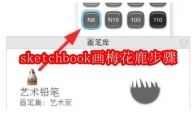
SketchBook是一款非常好用的低门槛绘画工具,功能非常的多。我们在这里可以绘画不同的图案,比如梅花鹿。这里为大家带来关于梅花鹿的绘制方法介绍,想了解的小伙伴快一起来看看吧! sketchbook怎么画梅花鹿1、打开 sketchbook,选择艺术铅笔,颜色选择N9色号。 2、用艺术铅笔绘制梅花鹿轮廓。 3、然后进行上色即可。
sketchbook是一个非常棒的绘制工具,大部分用户对于如何导出PSD,还不是很清楚。下面就为大家带来关于导出PSD的方法的方法介绍,不清楚的小伙伴快一起来看看吧! sketchbook怎么导出PSD1、在 SketchBook 中完成绘画后,点击右下角的图标,选择“导出为PSD”选项。 2、然后选择导出的位置即可。
sketchbook是一款非常受欢迎的绘图绘制工具,为用户们提供了非常丰富的绘图功能。不少用户对于sketchbook怎么关闭像素预览,还不是很了解。这里为大家带来详细的步骤分享,快一起来看看吧! sketchbook怎么关闭像素预览1、启动 SketchBook,在主界面点击右上角的【三】图标(菜单按钮),打开系统界面,点击“首选项”。 2、然后点击“常规”,关闭“像素预览”即可。
sketchbook软件是一款非常好用的画布工具,用户可以自由新建画布,完成制作。很多用户对于如何新建画布,还不是很了解。,这里带来详细的介绍,快一起来看看吧! sketchbook怎么新建画布1、点击顶部菜单栏中的 “文件”(File)。 2、在下拉菜单中选择 “新建草图”(New)。 3、设置好画布参数,点击 “创建”即可。
sketchbook是一款好用的绘画工具,为用户们提供丰富的绘制模式。其中,笔模式怎么关闭,你知道吗?这里为大家带来详细的介绍,快一起来看看吧! sketchbook怎么关闭笔模式1、启动 SketchBook,在主界面点击右上角的【三】图标(菜单按钮),打开系统界面,选择“首选项”。 2、点击“常规”,关闭“笔模式”即可。
sketchbook是一款非常专业的绘画工具,一些用户在使用软件的时候,想要添加文件,但是不知道如何操作。这里为大家带来详细的介绍,快一起来看看吧! sketchbook怎么添加文字1、打开sketchbook软件,点击页面顶部的【工具】。 2、点击 “T文字” 图标。 3、在输入框中输入所需的文字内容即可。
很多用户下载完剪映软件之后,不知道怎么在桌面显示。不知道如何操作的小伙伴,这里带来详细的步骤分享,快一起来看看吧!希望可以帮助到大家!剪映下载怎么不在桌面显示下载并运行剪映安装程序。在安装界面中,选择“更多操作”。勾选“创建桌面快捷方式”选项。 完成安装后,剪映的图标将自动出现在桌面上。如果已经安装了剪映但没有勾选创建桌面快捷方式,可以通过以下方法找到剪映并创建快捷方式:在开始菜单中找到剪映的安装目录。右键点击剪映的启动程序,选择“发送到”->“桌面快捷方式”。 通过以上步骤,可以确保剪映在桌面上显示,方便快速启动和使用。
剪辑软件是一款非常好用且优质的视频剪辑的工具,很多用户在使用软件的时候,想要调整速度的快慢,但是不知道具体怎么操作。这里为大家带来详细的步骤分享,快一起来看看吧!剪映怎么调速度快慢1、首先在手机上打开剪映APP,然后在剪映APP中选择点击“新建项目”。 2、接着点击并选择你想要制作的视频,勾选后点击最下方的“添加到项目”。 3、打开视频后,我们点击左下角的“剪辑”。 4、在剪辑功能界面中,我们就可以找到有“变速”功能的选项了,点击“变速”。 5、最后根据你的需求,选择合适的播放速度。
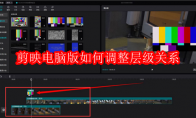
剪映软件中,很多用户对于如何调整层级关系,还不是很了解。这里就为大家带来关于层级关系调整的方法介绍,不了解的小伙伴快一起来看看吧! 剪映电脑版如何调整层级关系1.首先打开界面后新建一个草稿箱,将视频以多轨道的形式拖入时间轴中。 2.然后鼠标点击选中主轨道上方的视频素材。 3.接着在播放器列表右侧找到画面层级选项,并将该视频的层级改为1。 4.选中主轨道视频,确认画面层级已自动修改为2即可完成设置。
剪映软件是一款很多视频剪辑爱好者必备的一款视频剪辑的工具,功能丰富全面。那么,作为新手用户的你是不是还不知道如何操作呢?这里带来详细的介绍,快一起来看看吧! 剪映怎么剪辑视频1、打开剪映,导入素材。 2、把素材拉入轨道。 3、按照面板上的提示就可以进行视频的剪辑了。
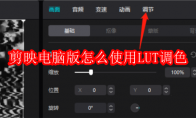
剪映软件中,我们是可以根据自己的需求,使用LUT进行调色的。但是还有很多小伙伴不知道如何操作,这里为用户们带来详细的介绍,快一起来看看吧! 剪映电脑版怎么使用LUT调色第一步:点击右上方的调节。 第二步:选择基础-勾选LUT。 第三步:选择合适的LUT预设即可。
剪映软件是一款一站式视频剪辑工具,提供了丰富的剪辑功能。大部分小伙伴在使用软件的时候,对于如何去除视频上原有的文字,还不知道怎么操作。这里带来详细的介绍,希望可以帮助到大家!剪映怎么去除视频上原有的文字1、打开剪映软件,在主界面选择“开始创作”按钮,然后添加的视频素材。2、在底部或顶部的工具栏中,找到并点击“文字”选项。3、在文字界面中,点击“识别字幕”选项,还要勾选“同时清空已有字幕”,点击开始匹配,匹配完成即可删除字幕。
42.78MB / 2026-06-22
84.55MB / 2026-03-23
248.80MB / 2026-02-07
2.79MB / 2026-07-23
25.97MB / 2026-04-29
1.90MB / 2026-05-07
210.99MB / 2026-07-13
京ICP备14006952号-1 京B2-20201630 京网文(2019)3652-335号 沪公网安备 31011202006753号违法和不良信息举报/未成年人举报:legal@3dmgame.com
CopyRight©2003-2018 违法和不良信息举报(021-54473036)400-105-5185 All Right Reserved






