


42.78MB / 2026-06-22
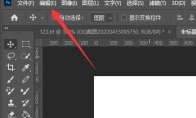
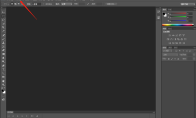
photoshop软件是一款专业的修图P图的工具,很多用户对于如何去掉格子背景,还不是很清楚。本文为大家带来关于去掉格子背景的详细教程分享,想了解的小伙伴快一起来看看吧!PS怎么去掉格子背景1、双击打开软件,点击上方菜单栏中的"编辑"。 2、接着点击下方选项列表中的"首选项",再点击其中的"透明度和色域"。 3、然后在打开的窗口界面中,找到"网格大小",点击选项框的下拉按钮,选择列表中的"无"。 4、最后点击右上角的"确定"保存即可。
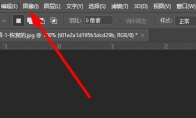
photoshop是很多用户必备的修图,P图的工具,一些用户对于如何调整分辨率,还不是很清楚。本文为大家带来关于调整分辨率的详细教程分享,快一起来看看吧!PS怎么调整分辨率1、双击打开软件,点击上方菜单栏中的"图像"。 2、接着点击下方选项列表中的"图像大小"。 3、在打开的窗口界面中,找到"分辨率"。 4、然后根据个人需求在输入框中设置合适的数值即可。
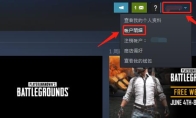
Steam怎么关闭禁用家庭监护,你是不是还不是很清楚呢?本文为大家带来详细的教程分享,想了解的小伙伴快一起来看看吧!Steam怎么关闭禁用家庭监护1、双击打开软件,点击右上角的账户名,接着点击下方选项列表中的"账户明细"。 2、在打开的窗口界面中,选择"家庭设置"一栏中的"管理家庭监护"选项。 3、然后找到其中的"禁用家庭监护"。 4、再点击下图中的"禁用家庭监护"按钮。 5、这样就可以看到"家庭监护当前状态:禁用",就说明禁用成功了。
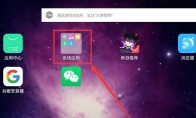
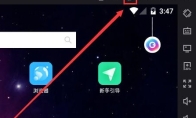
夜神模拟器是一款专业的游戏模拟工具,不少小伙伴对于怎么关闭定位,还不是很清楚。本文为大家带来关于关闭定位的详细教程分享,想了解的小伙伴快一起来看看吧!夜神模拟器如何关闭定位1、双击打开软件,点击其中的"系统应用"选项。 2、接着点击其中的"设置"选项。 3、在打开的窗口界面中,点击"位置信息"选项。 4、然后将右上角的开关按钮关闭就可以了。
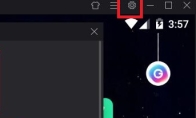
夜神模拟器为游戏玩家们提供了安全稳定的游戏平台,强大的功能,让玩家们体验极速游戏。这里为大家带来关于软件设置横屏竖屏的详细教程,想了解的小伙伴快一起来看看吧!夜神模拟器怎么设置横屏竖屏1、双击打开软件,点击右上角的齿轮"设置"图标。 2、在打开的窗口界面中,点击左侧栏中的"高级设置"选项,然后在右侧"分辨率设置"中,点击选项框的下拉按钮,选择"手机版",即可设置为竖屏模式,如果想要该回来,选择"平板版"就可以了,点击"保存设置"。 3、这样软件就成为了竖屏版。 4、也可以点击左侧栏中的"界面设置",找到右侧中的"强制模拟器处于横屏状态",将其小方框勾选上,点击"保存",这样模拟器就只会处于横屏状态中了。
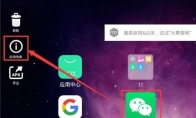
夜神模拟器软件是一款专业的手游模拟工具,那么我们应该如何清理缓存数据呢?本文为大家带来关于清理缓存数据的详细教程分享,想了解的小伙伴快一起来看看吧!夜神模拟器怎么清理缓存数据1、双击打开软件,长按需要清理数据缓存的应用,将其拖拽到左侧的"应用信息"中。 2、在给出的窗口界面中,点击"清理数据"按钮。 3、然后在弹出的提示窗口中点击"确定"即可。
夜神模拟器是很多游戏玩家必备的模拟器工具,一些玩家登录软件的时候,遇到了闪退的情况,那么应该如何解决这种情况呢?本文为大家带来详细的教程分享,想了解的小伙伴快一起来看看吧!夜神模拟器闪退怎么办1、双击打开软件,点击右上角的齿轮"设置"图标。 2、接着点击下方选项列表中的"高级设置"。 3、在打开的窗口界面中,将"性能设置"设置为"自定义:CPU2核,内存512M","分辨率设置"设置为"自定义:宽800,高600,dpi250",如下图所示。 4、最后将"显卡渲染模式"设置为"兼容模式",随后点击"保存设置",并将软件重新启动就可以了。
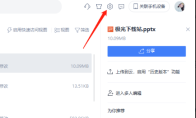
WPS是我们办公必备的工具之一,这里为大家带来关于切换窗口管理模式的详细教程步骤分享,哈不知道如何操作的小伙伴快一起来看看吧!WPS怎么切换窗口管理模式1、双击打开软件,点击右上角的齿轮图标。 2、接着点击下方选项列表中的"设置"。 3、在打开的窗口界面中,点击"切换窗口管理模式"选项。 4、然后在弹出的窗口界面中,勾选合适的模式,点击"确定"保存。 5、最后点击提示窗口中的"确定"就可以了。
WPS是大部分用户必备的办公软件,是很多小伙伴喜欢使用的工具。这里为大家带来关于WPS查看备份文件的详细教程分享,想了解的小伙伴快一起来看看吧!WPS怎么查看备份文件1、双击打开软件,点击左上角的"文件"选项。 2、接着点击下方选项列表中的"备份和恢复"。 3、然后点击其中的"备份中心"选项。 4、最后在打开的窗口界面中,就可以查看到WPS的备份文件了。
ps软件是一款专业的图形编辑的工具,丰富的修图功能工具为大家提供。本文为大家带来关于ps更改内存容量的详细教程分享,想了解的小伙伴快一起来看看吧!PS怎么更改内存容量1、双击打开软件,点击上方菜单栏中的"编辑"。 2、接着点击下方选项列表中的"首选项",再点击其中的"性能"选项。 3、在打开的窗口界面中,可以在"暂存盘"一栏中查看到当前使用磁盘的空间大小。 4、可以将原本的暂存盘C盘修改为D盘,将D盘小方框勾选上,并滑动上方的蓝色滑动条来对内存范围进行调整。 5、最后点击右上角的"确定"按钮就可以了。
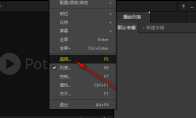
PotPlayer是一款非常专业的视频播放器,提供强大的内置解码器。这里为大家带来关于让输出声音效果更加生动的详细教程分享,想了解的小伙伴快一起来看看吧!PotPlayer怎么让输出声音效果更加生动1、双击打开软件,右击页面空白处,选择列表中的"选项"。 2、在打开的窗口界面中,点击左侧栏中的"声音"选项。 3、接着点击其中的"规格化/混响"选项。 4、然后找到右侧中的"播放时开启规格化",最后将其小方框勾选上就可以了。
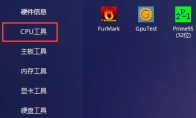
图吧工具箱是可以直接查看内存的品牌的,但是还有很多小伙伴不知道在哪里可以查看。本文为大家带来关于图吧工具箱查看内存品牌的详细教程分享,快一起来看看吧!图吧工具箱如何查看内存品牌1、双击打开软件,点击左侧栏中的"CPU工具"选项。 2、接着双击打开右侧中的"CPU-Z"。 3、在打开的窗口界面中,点击上方中的"SPD"选项卡,然后就可以在型号中查看到内存品牌了。 4、也可以点击左侧栏中的"主板工具",双击打开右侧中的"AIDA64"。 5、最后在打开的窗口界面中,点击左侧"主板"选项中的"SPD",随后在右侧的"设备描述"中也可以查看到内存品牌。
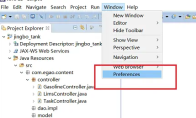
Eclipse是一款专业的java平台开发的工具,很多小伙伴对于如何查看jdk版本,还不是很清楚。这里为大家带来详细的教程分享,想了解的小伙伴快一起来看看吧!Eclipse如何查看jdk版本1、双击打开软件,点击上方菜单栏中的"Window",接着点击下方选项列表中的"preference"。 2、在打开的窗口界面中,点进左侧"Java"选项中的"Compiler",然后就可以在右侧中查看到jdk的版本。 3、也可以点击"Java"选项中的"Installed JREs",这样就可以在右侧查看勾选的jdk版本。
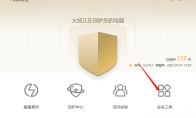
火绒安全是一款专业好用的杀毒工具,功能丰富,是很多用户必备的安全工具。这里为大家带来关于右键管理菜单的详细教程,想了解的小伙伴快一起来看看吧!火绒安全软件怎么右键管理菜单1、双击打开软件,点击下方中的"安全工具"选项。 2、接着点击"系统工具"一栏中的"右键管理"。 3、在打开的窗口界面中,点击上方的"桌面右键管理"选项,然后根据个人需求对下方选项的开关进行开启即可。 4、同理,进入到"文件右键管理"选项卡中对其进行设置。
WPS软件中,很多小伙伴在使用软件的时候,有空白处,但是就是输入不了文字,这种情况你知道如何解决吗?本文为大家带来详细的解决方法教程,想了解的小伙伴快一起来看看吧!WPS有空白处但是字上不去怎么办1、双开进入软件,打开需要进行处理的文档,可以看到文档中有空白处,但是文字没有上去。 2、点击左上角的"文件",接着点击下方列表中的"选项"。 3、在打开的窗口界面中,点击左侧栏中的"视图"选项,然后找到右侧"格式标记"中的"全部",将其小方框勾选上。 4、这时就会看到文档中有"分节符",选中按下键盘上的"backspace"或者"delete"键进行删除。 5、这样文字就会自动填充到原本的空白处了。
123云盘软件中,可以直接修改文件下载的位置,但是还有很多小伙伴不知道如何操作。这里为大家带来详细的修改教程分享,希望可以帮助到大家!123云盘怎么修改文件下载位置1、双击打开软件,点击右上角的齿轮图标。 2、进入到新的窗口界面后,找到"文件下载位置",点击右侧的"更改"按钮。 3、在打开的窗口界面中,选择一个合适的保存位置,点击"选择文件夹"。 4、然后将其中的"设为默认路径"小方框勾选上,最后点击"确定"保存即可。
123云盘软件是一款非常专业好用的云端储存的工具,我们可以直接将文件分享给好友。那么,应该如何操作呢?本文为大家带来详细的操作步骤分享,想了解的小伙伴快一起来看看吧!123云盘怎么分享文件给好友1、双击打开软件,找到需要分享的文件,选中右击选择选项列表中的"分享"。 2、在打开的窗口界面中,选择合适的有效期以及分享形式。 3、如果将"分享形式"选择为"自定义提取码",则需要在输入框中设置合适的提取码,并点击"创建链接"。 4、然后点击"复制链接及提取码",将其分享给自己的好友即可。
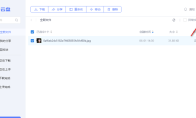
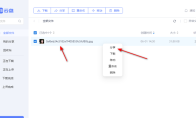
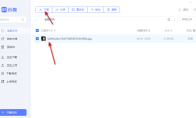
123云盘是一款云端存储的工具,很多小伙伴对于如何下载文件,还不是很清楚。本文为大家带来关于下载文件的详细教程分享,想了解的小伙伴快一起来看看吧!123云盘怎么下载文件1、双击打开软件,找到需要下载的文件,将其小方框选中并点击上方中的"下载"按钮。 2、或者直接右击需要下载的文件,选择选项列表中的"下载"。 3、然后在打开的窗口界面中,选择合适的文件下载位置,可以点击"更改"按钮。 4、在给出的窗口中,选择一个合适的存储路径,点击"选择文件夹"。 5、最后点击"下载"按钮就可以了。
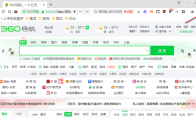
360浏览器是很多用户必备的浏览器工具,一些用户在使用软件的时候,还不知道如何关闭默认浏览器提示。本文为大家带来详细的教程分享,想了解的小伙伴快一起来看看吧!360安全浏览器怎么关闭默认浏览器提示1、双击打开软件,点击右上角的三条横线图标。 2、接着点击下方选项列表中的"设置"。 3、在打开的窗口界面中,点击左侧栏中的"基本设置"选项。 4、然后找到右侧"默认浏览器"一栏中的"",最后将其小方框取消勾选就可以了。
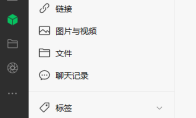
微信软件是一款深受用户们喜欢的社交工具,本文为大家带来关于关闭快捷键冲突提醒的详细教程,想了解的小伙伴快一起来看看吧!微信电脑版如何关闭快捷键冲突提醒1、双击打开软件,点击左下角的三条横线图标。 2、接着点击选项列表中的"设置"。 3、在打开的窗口界面中,点击左侧栏中的"快捷键"选项。 4、然后找到右侧"检测快捷键"中的"快捷键与其他软件冲突时提醒",最后将其小方框取消勾选就可以了。
6.93MB
2026-08-05
0.55MB
2026-08-05
153KB
2026-08-05
108.34MB
2026-08-05
1.67MB
2026-08-05
220.10MB
2026-08-06
42.78MB / 2026-06-22
84.55MB / 2026-03-23
248.80MB / 2026-02-07
2.79MB / 2026-07-23
25.97MB / 2026-04-29
1.90MB / 2026-05-07
210.99MB / 2026-07-13
京ICP备14006952号-1 京B2-20201630 京网文(2019)3652-335号 沪公网安备 31011202006753号违法和不良信息举报/未成年人举报:legal@3dmgame.com
CopyRight©2003-2018 违法和不良信息举报(021-54473036)400-105-5185 All Right Reserved






