






42.78MB / 2026-06-22
3DMark是一款专业的硬件性能检测的工具,是一款非常受欢迎的工具。本文为大家带来关于3dmark做游戏优化的详细教程分享,想了解的小伙伴快一起来看看吧!3dmark怎么做游戏优化第一步打开3DMark,选择 Time Spy(显卡) + CPU Profile(CPU)。记录分数、1% Low FPS、硬件负载率、温度。 第二步分析瓶颈, 第三步关闭光追 → 帧率提升30%+,启用FSR 2.1(质量模式)→ 帧率提升20%且画质损失<5% 第四步内存超频至3200MHz(XMP)→ 物理测试分数提升20%游戏设置中减少NPC数量 → 大规模战斗帧率稳定60FPS+ 第五步更换硅脂(如利民TF8)+ 增加机箱风扇 → GPU温度从95℃降至80℃ 第六步重复运行相同测试,对比优化前后分数与帧率稳定性。若未达标
GPU-Z软件中,一些小伙伴对于如何调成中文,很多小伙伴还不是很了解。本文为大家带来关于gpu-z调成中文的方法教程分享,快一起来看看吧!gpu-z怎么调成中文第一步双击GPU-Z的安装程序或快捷方式,启动显卡检测工具。启动时可能会弹出提示窗口(如更新提醒或权限请求),可直接关闭,不影响后续操作。 第二步打开GPU-Z主界面后,找到顶部菜单栏中的 “Settings”(设置)选项,点击打开设置窗口。 第三步在设置窗口中,找到 “Language”(语言)下拉菜单,从中选择 “中文(简体)” 或 “Chinese”。 第四步确认选择后,点击 “OK” 或 “Apply”(应用)按钮保存更改。 第五步程序会自动切换为中文界面,无需重启。 第六步通过以上步骤,即可轻松将GPU-Z界面切换为中文,便于查看显卡参数和检测
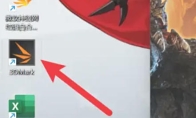
3DMark 是一款专门为游戏玩家打造的性能测试的工具,很多小伙伴对于如何测试游戏性能,还不是很了解。本文为大家带来关于3dmark测试游戏性能的方法教程分享,快一起来看看吧!3dmark如何测试游戏性能第一步双击桌面图标或从开始菜单打开3DMark。 第二步主页 → 右上角“压力测试” → 选择“Fire Strike Extreme(FSE)压力测试” 第三步点击 “Run” 后,测试将自动开始。 第四步左上角显示当前帧率、帧时间、硬件温度。右下角有进度条和剩余时间。 第五步帧率稳定性:若波动超过10%(如60FPS→50FPS→70FPS),说明硬件可能存在瓶颈。温度警报:若显卡温度超过90℃或CPU超过85℃,需检查散热(见下文优化)。 第六步获取测试结果分数解读:压力测试通过标准:稳定性≥97%(即帧
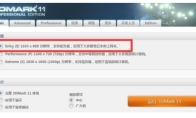
3DMark是一款非常权威的专业电脑性能测试软件,一些用户想要测显卡通过率,但是不知道具体的操作教程。这里为大家带来关于3dmark测显卡通过率的详细步骤,快一起来看看吧!3dmark如何测显卡通过率第一步打开软件后,在主界面选择 “Benchmarks” 标签页。 第二步双击目标测试(如 Time Spy),进入配置页面。分辨率:默认自动匹配显示器,可手动调整(如 1080p/4K)。质量预设:选择 “Extreme”(最高画质)或 “Performance”(平衡画质与帧率)。关闭垂直同步(VSync):避免帧率限制。 第三步点击 “Run”,测试将自动运行 2-10 分钟(依项目而定)。 第四步显卡风扇转速提升、温度上升(正常现象)。若出现花屏、崩溃或强制重启,说明显卡可能存在硬件问题(如显存故障)。第五
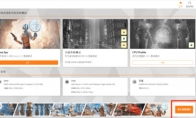
3DMark软件是一款非常专业的检测工具,很多小伙伴对于如何测试显卡的光追性能,还不是很了解。本文为大家带来关于3dmark测试显卡的光追性能的详细教程分享,快一起来看看吧!3dmark怎么测试显卡的光追性能第一步确保安装 最新版3DMark,旧版本可能缺少Port Royal测试项。 第二步显卡需支持 DirectX 12 Ultimate 和 硬件级光线追踪(如NVIDIA RTX系列、AMD RX 6000/7000系列)。关闭其他占用显卡资源的程序(如浏览器、游戏),避免测试干扰。 第三步打开3DMark,选择测试项主界面点击 【更多基准测试】 → 在列表中找到 【Port Royal】。 第四步点击 【设置】 可调整分辨率(默认与桌面一致)、是否启用DLSS/FSR(建议关闭以测试纯光追性能)。测试时
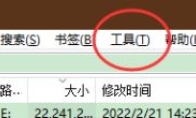
Everything是一款非常好用的专业的文件搜索的工具,本文为大家带来关于Everything取消实时搜索的方法教程分享,快一起来看看吧!Everything怎么取消实时搜索1、双击进入软件,点击上方菜单栏中的"工具"选项。 2、接着点击下方给出列表中的"选项"。 3、在打开的窗口界面中,点击左侧"常规"中的"界面"选项。 4、然后找到右侧中的"实时搜索",将其小方框取消勾选,最后点击确定进行保存就可以了。
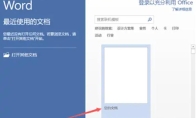
Microsoft Word 2013软件是一款专业好用的办公的工具,这里为大家带来关于word2013设置页码的详细操作步骤,还不知道怎么设置页码的小伙伴,快一起来看看吧!word2013怎么设置页码第一步启动程序与新建文档:鼠标左键双击计算机桌面Word2013程序图标,打开后点击“空白文档”选项,新建-个空白Word文档。 第二步定位到插入选项卡:在打开的Word文档窗口,找到标题菜单选项卡栏中的“插入”选项卡并打开。 第三步进入页码设置入口:在插入选项卡的“页眉和页脚”分区功能区里,依次点击“页码”-“设置页码格式”命令选项。 第四步打开页码格式窗口:点击设置页码格式命令选项后,会弹出“页码格式”对话窗口。 第五步选择编号类型:在页码格式对话窗口中,按实际需求选择编号类型,如示例中选择的“,,,…”选好
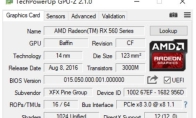
GPU-Z是一款专业好用的检测工具,是一款非常受欢迎的检测软件。这里为大家带来关于gpu-z查看显卡体质的方法教程分享,快一起来看看吧!gpu-z怎么查看显卡体质第一步启动 GPU-Z,确保显示的是当前使用的显卡信息(如有多个显卡需切换)。 第二步在 GPU-Z 主界面顶部标题栏(显示显卡型号的位置)单击右键。在弹出的菜单中,点击 “Settings”(设置)或 “设置”(中文版)。 第三步在设置界面中,寻找 “ASIC Quality”、“显卡体质” 或类似选项(不同版本可能位置不同)。若无直接选项,尝试切换至 “Advanced”(高级)标签页查找。 第四步确保该选项已勾选或激活,部分版本需手动点击 “Read ASIC Quality” 按钮。 第五步关闭设置窗口后,体质数值可能直接显示在主界面(如右下角
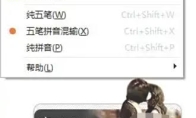
极品五笔软件是一款非常专业好用的输入法工具,我们可以根据自己的需求去设置好看的皮肤。本文为大家带来关于极品五笔输入法设置皮肤的详细教程分享,希望可以帮助到大家!极品五笔输入法怎么设置皮肤第一步在输入法的状态栏上单击鼠标右键,选择“属性”。 第二步在打开的属性设置界面中,选择“外观”选项。 第三步在这里,可以修改输入框的外观,包括颜色、字体等,部分版本可能支持直接选择预设的皮肤样式。 第四步在输入法的状态栏上单击鼠标右键,选择“更换皮肤”选项。 第五步弹出的界面会展示可用的皮肤列表,选择喜欢的皮肤即可应用。
3DMark是一款非常专业的硬件性能检测的工具,是一款专业的计算机评估工具。本文为大家带来关于3dmark看帧率曲线的详细教程分享,快一起来看看吧!3dmark怎么看帧率曲线第一步3DMark主界面 → 右上角【Options】→【SystemInfo】选项卡 第二步勾选 【Scan for SystemInfo】(自动检测硬件信息)勾选 【SystemInfo Hardware Monitoring】(启用实时监控) 第三步在【Benchmarks】界面选择目标测试(如Steel Nomad)。点击【Run】开始测试,全程勿触碰键盘/鼠标(避免干扰数据采集)。测试完成后自动跳转至结果页面,等待数据加载(约10-15秒)。 第四步测试结果页面 → 下拉至【Detailed Monitoring】区域 → 点击【
3DMark是一款非常专业的硬件检测的工具,一些用户对于如何做处理器的基准测试,还不是很了解。本文为大家带来详细的介绍,不清楚的小伙伴快一起来看看吧!3dmark怎么做处理器的基准测试第一步双击桌面图标进入主界面。 第二步在主界面点击 【Time Spy】 测试卡片。 第三步若需单独测试CPU(跳过GPU部分),点击右侧 【设置】 → 勾选 “Skip GPU tests”。在主界面点击左上角 【基准测试】 → 向下滚动找到 【CPU Profile】。 第四步返回主界面 → 点击 【Time Spy】 右侧的 【运行】 按钮。测试分为两个阶段:第一阶段:屏幕显示科幻场景(如太空站),此时GPU负载较高(若未跳过GPU测试)。第二阶段:画面切换至物理特效场景(如爆炸、碎片),此时CPU负载达到峰值。测试全程约
驱动总裁是一款针对系统打造的驱动工具,在这里我们可以直接设置加密压缩驱动包。本文为大家带来关于驱动总裁设置加密压缩驱动包的方法教程分享,快一起来看看吧! 驱动总裁怎么设置加密压缩驱动包1、打开驱动总裁软件,右键选中需要压缩的驱动文件或文件夹。2、选择 “添加到压缩文件”。3、在压缩设置中勾选 “加密” 选项,设置密码后完成压缩。
3DMark是一款非常专业好用的游戏辅助的工具,是很多用户必备的工具。本文为大家带来关于3dmark完成分数为2618的任务的详细教程分享,快一起来看看吧!3dmark如何完成分数为2618的任务第一步初始跑分:1902(可能使用集成显卡或低端独显,如GT 710、HD 6450)。瓶颈分析:显卡:直接影响3DMark图形测试分数(占比约70%)。处理器:若为双核老CPU(如i3-3220),可能限制物理测试分数,但任务未明确要求物理分,可暂不升级。散热与电源:升级显卡前需确认电源功率是否足够(如GTX 970建议≥450W电源)。 第二步目标显卡:GTX 970 4G(性价比高,能轻松达成2618分)。 替代方案:若预算有限:GTX 1050 Ti(约1500-2000分,需超频或搭配高频处理器)。若追求更高
GPU-Z软件是一款非常高效好用的工具,其中如何查看出厂日期,很多用户还不是很了解。本文为大家带来关于gpu-z查看出厂日期的方法教程分享,快一起来看看吧!gpu-z怎么查看出厂日期第一步运行安装程序,按提示完成安装(默认选项即可)。 第二步双击桌面图标或从开始菜单打开 GPU-Z。主界面顶部会显示当前显卡型号(如 NVIDIA RTX 4060 Ti 或 AMD RX 7800 XT)。 第三步在 “显卡” 标签页(默认界面)中,找到 “Release Date”(发布日期)或 “制造日期” 字段。此日期通常即为显卡的出厂日期(格式为 月/日/年 或 年-月-日)。 第四步切换至 “Advanced”(高级)标签页。找到 “BIOS Version” 或 “BIOS Date” 字段,记录显示的日期(如 20
Microsoft Visual C++软件中,很多用户想要调出行数,但是不知道具体的操作教程。本文为大家带来关于visualc调出行数的方法教程分享,快一起来看看吧!visualc怎么调出行数第一步打开或新建一个C/C++源文件(如 main.c)。 第二步右键点击编辑器左侧的灰色边距(代码左侧的空白区域,用于放置断点)。 第三步右键点击编辑器左侧的灰色边距(代码左侧的空白区域,用于放置断点)。 第四步在弹出的菜单中,勾选 “Line Numbers”(行号)。 第五步效果:代码左侧会显示行号,从1开始递增。如果行号未显示,检查是否误关了该选项。按 Win + R 输入 regedit,回车打开注册表编辑器。导航至以下路径(根据VC6安装路径调整):HKEY_CURRENT_USERSoftwareMicro
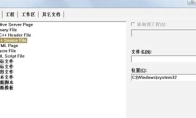
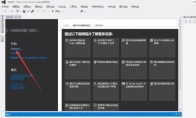
Microsoft Visual C++软件中,很多用户在使用软件的时候,对于visualc新建c语言文件的方法,还不是很了解。本文为大家带来详细的教程分享,快一起来看看吧!visualc怎么新建c语言文件第一步启动软件,点击“创建新项目”。 第二步在搜索框输入“空项目”,选择 “空项目” 模板(避免使用 C++ 模板)。 第三步点击“下一步”,输入项目名称(如 HelloC)和保存路径,点击“创建”。 第四步右键“解决方案资源管理器”中的“源文件”文件夹,选择“添加”→“新建项”。在弹出窗口中,选择 “C++ 文件”(.cpp),但将文件名后缀改为 .c(如 main.c),确保编译器按 C 语言处理。点击“添加”。 第五步在打开的 main.c 文件中输入 C 代码,例如:#include <stdi
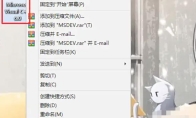
Microsoft Visual C++软件中,很多小伙伴对于如何解决打开停止工作问题,还不是很了解。本文为大家带来详细的设置教程分享,快一起来看看吧!visualc怎么解决打开停止工作问题第一步右键桌面VC6快捷方式 → 属性 → 快捷方式选项卡 → 点击打开文件所在的位置。(若桌面无快捷方式,需手动搜索 MSDEV.EXE,通常在 C:Program Files (x86)Microsoft Visual StudioCommonMSDev98Bin) 第二步在VC6安装目录的 Bin 文件夹中,找到 MSDEV.EXE(主程序)。右键该文件 → 重命名 → 修改为 MSDEV3.EXE(或其他名称,如 VC6_NEW.EXE)。 第三步右键重命名后的 MSDEV3.EXE → 发送到 → 桌面快捷方式。
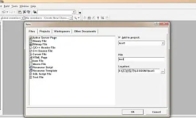
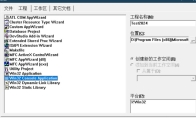
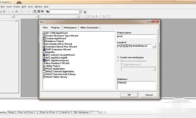
Microsoft Visual C++ 软件中,我们是可以直接创建一个简单程序。不知道如何创建简单程序的小伙伴。本文为大家带来详细的介绍,快一起来看看吧!visualc怎么创建一个简单程序第一步双击桌面快捷方式或安装目录下的 MSDEV.EXE(若之前重命名为 MSDEV3.EXE 则启动该文件)。 第二步点击菜单栏 File → New(或快捷键 Ctrl+N)。 第三步在弹出窗口的 Projects 标签页中,选择 “Win32 Console Application”(Win32控制台程序)。 第四步在 Project name 输入框中填写项目名(如 HelloC),在 Location 选择保存路径(如 D:MyProjects)。 第五步点击 OK 确认。 第六步在向导中点击 Finish(直接完
Microsoft Visual C++软件中,很多小伙伴对于如何运行软件,还不是很清楚。本文为大家带来关于Microsoft visual c++运行的详细教程分享,希望可以帮助到大家!Microsoft visual c++怎么运行第一步打开Visual C++,点击菜单栏 文件 → 新建 → 文件。 第二步选择 C++ Source File,输入文件名(如 1.cpp),后缀为 .cpp 或 .c,点击 确定。 第三步在新建的源文件中输入代码,例如:#include <iostream>int main() {std::cout << "Hello, World!" << std::endl;return 0;}按 Ctrl+S 保存文件。 第四步编译作用:将源代码转
Microsoft Visual C++软件中,我们是可以直接进行项目的建立的,很多用户对于如何建立项目,还不是很清楚。这里为大家带来关于Microsoft visual c++建立项目的方法教程分享,快一起来看看吧!Microsoft visual c++怎么建立项目第一步在起始页点击 【新建项目】。 第二步选择 【控制台应用】(或其他类型,如“空项目”),点击 【下一步】。 第三步在搜索框中输入 C++,筛选模板。 第四步输入 项目名称(如 MyCppProject)。选择项目存储的 位置。点击 【创建】。 第五步在 解决方案资源管理器 中,右键 【源文件】 → 【添加】 → 【新建项】。选择 【C++ 文件 (.cpp)】,输入文件名(如 main.cpp),点击 【添加】。 第六步在打开的 .cpp 文
113MB
2026-11-05
5.89MB
2026-11-04
143.18MB
2026-11-05
47.52MB
2026-11-05
72.15MB
2026-11-04
3.93MB
2026-11-05
42.78MB / 2026-06-22
84.55MB / 2026-03-23
248.80MB / 2026-09-08
2.79MB / 2026-07-23
25.97MB / 2026-04-29
1.90MB / 2026-05-07
210.99MB / 2026-09-08
京ICP备14006952号-1 京B2-20201630 京网文(2019)3652-335号 沪公网安备 31011202006753号违法和不良信息举报/未成年人举报:legal@3dmgame.com
CopyRight©2003-2018 违法和不良信息举报(021-54473036)400-105-5185 All Right Reserved






