





84.55MB / 2026-03-23
Steam是一款游戏下载平台,用户们在设置账户密码之后,是可以继续修改。那么,你知道如何操作吗?本文为大家带来详细的教程,想了解的小伙伴快一起来看看吧!steam怎么修改账号密码1、双击打开软件,点击左上角的"steam"图标,接着点击下方选项列表中的"设置"。 2、进入到新的窗口界面后,点击左侧栏中的"账户"选项,然后点击右侧中的"更改密码"。 3、最后在弹出的窗口界面中,输入密码并进行验证,成功后即可修改新密码。
PotPlayer是一款非常专业的视频解码的工具,我们可以自由设置启动后窗口的大小。这里为大家带来详细的教程分享,想了解的小伙伴快一起来看看吧!PotPlayer怎么设置启动后窗口大小1、双击打开软件,右击页面空白处,选择列表中的"选项"打开。 2、在打开的窗口界面中,点击左侧栏中的"基本"选项。 3、然后找到右侧中的"窗口尺寸",点击选项框的下拉按钮,在下方给出的列表中选择"用户自定义"。 4、最后输入合适的窗口宽高数值就可以了。
UC浏览器是一款非常专业的搜索引擎工具,很多小伙伴对于如何启动时自动打开主页,还不是很清楚。本文为大家带来详细的介绍,希望可以帮助大家!uc浏览器怎么设置启动时自动打开主页1、双击打开软件,点击右上角的头像框。 2、接着点击下方选项列表中的"设置"。 3、在打开的窗口界面中,点击左侧栏中的"常规"选项。 4、然后找到右侧中的"启动时打开",最后将其中的"打开主页"勾选上就可以了。
还不知道谷歌浏览器怎么设置分身的小伙伴,本文整理了关于设置分身的详细操作步骤,不知道如何设置的小伙伴快一起来看看吧!谷歌浏览器如何设置分身1、双击打开软件,点击右上角的头像框。 2、接着点击下方选项列表中的"添加"。 3、再点击"在不登录账号的情况下继续"。 4、在给出的窗口界面中,设置分身的名称,然后点击"完成"。 5、继续在原先的谷歌浏览器中进行操作。 6、然后再分身的谷歌浏览器中进行操作,这两个浏览器不会互相受影响。 7、最后可以在电脑桌面上看到两个谷歌浏览器。
谷歌浏览器是一款深受用户们喜欢的浏览器工具,一些用户还不知道如何备份数据。这里为大家带来详细的备份数据教程,想了解的小伙伴快一起来看看吧!谷歌浏览器怎么备份数据1、双击打开软件,点击右上角的三个点图标,接着点击下方选项列表中的"更多工具",随后选择其中的"扩展程序"。 2、进入到新的窗口界面后,点击上方中的"打包扩展程序"选项。 3、在"C:UsersAdministratorAppDataLocalGoogleChromeUser DataDefaultExtensions"文件夹中找到需要进行备份的文件,将路径复制粘贴到扩展程序的根目录中,并点击"打包扩展程序"按钮。 4、完成打包后,即可在根目录文件夹中查看到。
VMware Workstation是一款专业的虚拟计算机工具,不知道如何更改默认虚拟机路径的小伙伴,本文为大家带来详细的介绍,快一起来看看吧!VMware Workstation怎么更改默认虚拟机路径1、双击打开软件,点击上方菜单栏中的"编辑"。 2、接着点击下方选项列表中的"首选项"。 3、进入到新的窗口界面后,点击左侧栏中的"工作区",然后点击右侧中的"浏览"按钮。 4、然后在打开的窗口界面中,选择一个合适的存放路径位置,点击"确定"。 5、最后点击下方中的"确定"保存就可以了。
Flash中心怎么设置开机自动运行,不少用户还不是很清楚。这里为大家带来关于设置开机自动运行的详细教程分享,不清楚的小伙伴快一起来看看吧!Flash中心怎么设置开机自动运行1、双击打开软件,点击右上角的三条横线图标。 2、接着点击下方选项列表中的"设置"。 3、在打开的窗口界面中,点击左侧栏中的"常规设置"选项。 4、然后找到右侧中的"开机自动运行Flash中心"。最后将其小方框给勾选上就可以了,
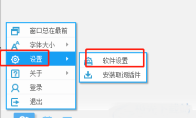
网易有道词典是一款专业的词典翻译工具,很多用户对于怎么设置互译环境的默认语言,还不是很清楚。这里为大家带来详细的教程分享,想了解的小伙伴快一起来看看吧!有道词典怎么设置互译环境的默认语言1、双击打开软件,点击左下角的开始菜单图标。 2、接着点击选项列表中的"设置",再点击其中的"软件设置"。 3、在打开的窗口界面中,点击上方中的"内容设置"选项卡。 4、然后找到其中的"互译环境"一栏,最后根据需求选择合适的默认语言选项就可以了。
Outlook是一款专门为用户提供的免费邮箱,轻松接收发送邮件。这里为大家带来关于在屏幕提示中显示日历详细信息的设置步骤,快一起来看看吧!outlook怎么设置在屏幕提示中显示日历详细信息1、双击打开软件,点击左上角的"文件"。 2、接着点击新页面左侧栏中的"选项"。 3、进入到新的页面后,点击左侧栏中的"日历"选项,然后找到右侧中的"在屏幕提示中显示日历详细信息",最后将其小方框给勾选上就可以了。
PicPick为用户提供强大的图形编辑的工具,这里为大家带来关于自定义设置快捷键的详细步骤,想了解的小伙伴快一起来看看吧!PicPick怎么自定义设置快捷键1、双击打开软件,点击左上角的"文件",再点击左侧栏中的"程序选项"。 2、进入到新的窗口界面后,点击左侧中的"快捷键"选项。 3、然后将右侧的下拉列表设置为"自定义"。 4、最后根据需求对快捷键进行自定义的设置即可。
PicPick是一款强大的图形工具,还有很多小伙伴对于如何设置中文,还不是很了解。本文为大家带来详细的教程分享,想了解的小伙伴快一起来看看吧!PicPick怎么设置中文1、双击打开软件,点击左上角的"File"。 2、接着点击新页面左侧栏中的"Program Options"。 3、然后找到右侧中的"language",点击选项框的下拉按钮,将其选择为"简体中文",最后点击"确定"。 4、这样软件就设置为了中文。
uc浏览器怎么开启硬件加速,你知道吗?这里为大家带来关于硬件加速的开启教程,想了解的小伙伴快一起来看看吧!uc浏览器怎么开启硬件加速1、双击打开软件,点击右上角的头像框。 2、接着点击下方选项列表中的"设置"。 3、进入到新的窗口界面后,点击左侧栏中的"其他"选项。 4、然后找到右侧中的"智能开启硬件加速",最后将其小方框给勾选上就可以了。
UC浏览器电脑版是一款强大的引擎工具,很多用户对于如何同步数据,还不是很清楚。这里为大家带来关于数据同步的详细教程,快一起来看看吧!uc浏览器怎么同步数据1、双击打开软件,点击右上角的头像框。 2、接着点击下方选项列表中的"设置"。 3、进入到新的窗口界面后,点击左侧栏中的"云同步"选项。 4、然后在弹出的窗口中,根据需求勾选需要设置的同步项,最后点击下方中的"立即同步"按钮即可。
UC浏览器软件是一款非常受欢迎的浏览器工具,还有很多小伙伴对于如何设置关闭多个标签页时弹出提示窗口,还不是很清楚。本文为大家带来详细的教程,想了解的小伙伴快一起来看看吧!uc浏览器怎么设置关闭多个标签页时弹出提示窗口1、双击打开软件,点击右上角的头像框。 2、接着点击下方选项列表中的"设置"。 3、进入到新的窗口界面后,点击左侧栏中的"标签页"选项。 4、然后找到右侧"关闭标签"一栏中的"退出浏览器时,如果有多个标签则提示",最后将其小方框勾选上即可。 5、这样在关闭多标签页窗口时则会弹出提示窗口。
卡巴斯基反病毒软件是一款非常优秀的杀毒工具,这里为大家带来关于软件如何设置不自动删除检测到威胁文件的详细介绍,想了解的小伙伴快一起来看看吧!卡巴斯基设置不自动删除检测到威胁的文件1、双击打开软件,点击左下角的齿轮"设置"图标。 2、在打开的窗口界面中,点击左侧栏中的"扫描"选项。 3、然后找到右侧中的"检测到威胁时的操作",点击选项框的下拉按钮,最后将其设置为"通知"就可以了。
还有很多用户对于福昕PDF编辑器怎么设置默认度量单位,还不是很清楚。本文为大家带来关于设置默认度量单位的详细步骤分享,快一起来看看吧!福昕PDF编辑器怎么设置默认度量单位1、双击进入软件,点击左上角的"文件"图标。 2、接着点击下方列表的"偏好设置"选项。 3、进入到新的窗口界面后,点击左侧栏中的"测量"选项。 4、然后找到右侧中的"度量单位"一栏,最后根据自身需求选择合适的单位选项就可以了。
有道云笔记是一款非常专业好用的办公工具,不知道如何修改默认存放路径的小伙伴,下面带来详细的修改教程分享,不清楚的小伙伴快一起来看看吧!有道云笔记怎么修改默认存放路径1、双击打开软件,点击左上角的头像框,接着点击下方选项列表中的"设置"。 2、进入到新的窗口界面后,点击左侧栏中的"基本设置"选项,然后找到右侧中的"储存路径",并点击"选择"。 3、在给出的窗口中,选择一个合适的默认储存路径,点击"选择文件夹"。 4、最后点击下方中的"保存路径"按钮就可以了。
夜神模拟器是一款专业的模拟工具,我们可以根据自己的需求,设置扬声器。本文为大家带来关于扬声器的设置教程,想了解的小伙伴快一起来看看吧!夜神模拟器怎么设置扬声器1、双击打开软件,点击右上角齿轮"设置"图标。 2、进入到新的窗口界面后,点击左侧栏中的"声音设置"选项。 3、然后找到右侧中的"扬声器",点击选项框的下拉按钮。 4、最后在下方给出的选项列表中即可设置扬声器了。
Edge浏览器软件中,很多小伙伴在使用软件的时候,还不炸掉如何开启自动登录的功能。这里为大家带来关于软件自动登录功能的开启方法步骤,快一起来看看吧!Edge浏览器怎么开启自动登录功能1、双击打开软件,点击右上角的三个点"..."图标。 2、接着点击下方选项列表中的"设置"。 3、在打开的窗口界面中,点击左侧栏中的"个人资料"选项,然后点击右侧中的"用户配置偏好设置"。 4、最后找到右侧中的"自动登录Microsoft Edge",并将其旁边的开关按钮打开就可以了。
Edge浏览器怎么设置下载开始时显示下载菜单,还有很多小伙伴不是很清楚。本文为大家带来详细的下载教程,想了解的小伙伴快一起来看看吧!Edge浏览器怎么设置下载开始时显示下载菜单1、双击打开软件,点击右上角的三个点"..."图标。 2、接着点击下方选项列表中的"设置"。 3、在打开的窗口界面中,点击左侧栏中的"下载"选项。 4、然后找到右侧中的"下载开始时显示下载菜单",最后将其旁边的开关按钮打开就可以了。
4.89MB
2026-03-20
22.83MB
2026-03-23
368KB
2026-03-23
8.29MB
2026-03-23
164.27MB
2026-03-23
10.70MB
2026-03-23
84.55MB / 2026-03-23
248.80MB / 2026-02-07
2.79MB / 2025-10-16
63.90MB / 2025-12-09
1.90MB / 2025-09-07
210.99MB / 2025-06-09
374.16MB / 2025-10-26
京ICP备14006952号-1 京B2-20201630 京网文(2019)3652-335号 沪公网安备 31011202006753号违法和不良信息举报/未成年人举报:legal@3dmgame.com
CopyRight©2003-2018 违法和不良信息举报(021-54473036)400-105-5185 All Right Reserved






