



84.55MB / 2026-03-23
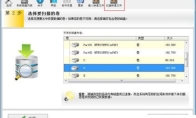
EasyRecovery是一款专业的数据恢复的工具,一些用户在使用软件的时候,还不知道如何创建映像文件。这里为大家带来详细的教程分享,快一起来看看吧!EasyRecovery如何创建映像文件1、双击打开软件,先选择需要进行恢复的磁盘,再点击上方工具栏中的"创建映像文件"选项。 2、然后选择合适的保存位置。 3、选择完成后软件就会自动创建映像文件了。
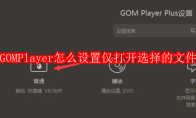
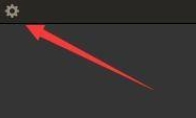
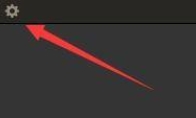
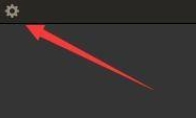
GOMPlayer软件中,很多小伙伴对于如何设置仅打开选择的文件的方法,还不是很清楚。本文为大家带来详细的教程分享,想了解的小伙伴快一起来看看吧!GOMPlayer怎么设置仅打开选择的文件1、双击打开软件,点击左上角的齿轮图标。2、接着点击新界面中的"普通"选项。3、在打开的窗口界面中,找到右侧中的"打开文件"一栏。4、然后点击选项框的下拉按钮,在下方给出的列表中选择"仅打开选择的文件"就可以了。
很多用户在使用GOMPlayer软件的时候,对于如何拥有自动解码的功能,并不是很清楚。本文为大家带来详细的介绍,想了解的小伙伴快一起来看看吧!GOMPlayer如何设置启用触摸屏功能1、双击打开软件,点击左上角的齿轮图标。 2、接着点击新界面中的"普通"选项。 3、在打开的窗口界面中,点击左侧栏中的"触摸"选项。 4、然后找到右侧中的"使用触摸屏功能",将其开关按钮打开就可以了。
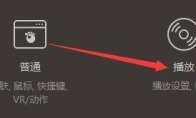
GOMPlayer软件中有一个磁铁功能,不少用户还不知道如何启用这个功能。这里为大家带来详细的操作步骤分享,想了解的小伙伴快一起来看看吧!GOMPlayer如何启用显示器使用磁铁功能1、双击打开软件,点击左上角的齿轮图标。 2、接着点击新界面中的"播放"选项。 3、在打开的窗口界面中,点击左侧栏中的"其他高级设置"选项。 4、然后找到右侧中的"显示器使用磁铁功能",最后将其开关按钮打开即可。
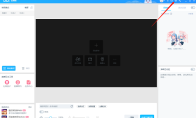
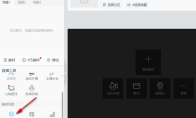
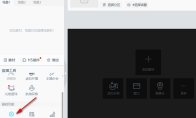
哔哩哔哩直播姬软件是很多用户必备的直播姬工具,很多用户对于如何更改录制文件保存位置,还不是很清楚。本文为大家带来详细的介绍,快一起来看看吧!哔哩哔哩直播姬怎么更改录制文件保存位置1、双击打开软件,点击右上角的齿轮"设置"图标。 2、在打开的窗口界面中,点击左侧栏中的"录制设置"选项。 3、接着找到右侧中的"录像保存路径"一栏,点击"浏览"按钮。 4、然后在打开的窗口界面中,选择一个合适的保存位置,点击"选择文件夹"。 5、最后可以看到录像保存路径已经更改完成,点击"确定"就可以了。
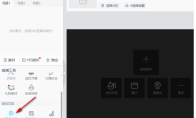
哔哩哔哩直播姬软件中,我们可以根据自己的需求,去设置自动开启录制功能。本文为大家带来详细的操作步骤,快一起来看看吧!哔哩哔哩直播姬怎么设置自动开启录制功能1、双击打开软件,点击左侧"基础功能"一栏中的"直播设置"选项。 2、在打开的窗口界面中,点击左侧栏中的"下载设置"选项。 3、接着找到右侧中的"录像保存格式"一栏,点击选项框的下拉按钮,在给出的列表中选择一个合适的录像格式。 4、再点击"修改路径",在给出的窗口中选择一个合适的保存位置,点击"选择文件夹"。 5、最后找到"每次开启直播都启用录制功能",将其小方框勾选上就可以了。
GOMPlayer软件拥有自动解码的功能,不少用户对于如何启用PIP播放功能,还不是很清楚。本文为大家带来详细的操作教程分享,想了解的小伙伴快一起来看看吧!GOMPlayer如何启用PIP播放功能1、双击打开软件,点击左上角的齿轮图标。 2、接着点击新界面中的"播放"选项。 3、在打开的窗口界面中,点击左侧栏中的"其他高级设置"选项。 4、然后找到右侧中的"PIP播放",最后将其开关按钮打开就可以了。
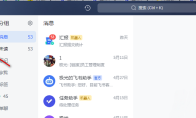
我们在使用飞书软件的时候,是可以直接开启会议自动录制功能的,不少用户对于具体如何操作,并不是很清楚。本文为大家带来详细的操作步骤分享,快一起来看看吧!飞书怎么开启会议自动录制功能1、双击打开软件,点击左侧栏中的"视频会议"选项。 2、接着顶级右侧上方的齿轮"设置"图标。 3、在打开的窗口界面中,点击左侧栏中的"录制"选项。 4、然后找到右侧中的"会议自动录制",最后将其小方框勾选上就可以了。
GOMPlayer软件中,不少用户对于如何自动生成日志文件的设置步骤,还不是很了解。本文为大家带来详细的介绍,想了解的小伙伴快一起来看看吧!GOMPlayer如何设置自动生成日志文件1、双击打开软件,点击左上角的齿轮图标。 2、接着点击新界面中的"普通"选项。 3、在打开的窗口界面中,点击左侧栏中的"登录"选项。 4、然后找到右侧中的"生成日志文件",最后将其小方框勾选上就可以了。
GOMPlayer软件是可以进行自动解码的,不少小伙伴对于如何设置启用音频大小均衡优化功能,还不是很清楚。本文为大家带来详细的介绍,想了解的小伙伴快一起来看看吧!GOMPlayer如何设置启用音频大小均衡优化功能1、双击打开软件,点击左上角的齿轮图标。 2、接着点击新界面中的"普通"选项。 3、在打开的窗口界面中,点击左侧栏中的"音响及其效果"选项。 4、然后找到右侧中的"使用优化(音频大小均衡化)",将其开关按钮打开就可以了。
哔哩哔哩直播姬是一款很多小伙伴必备的工具之一,这里为大家带来关于哔哩哔哩直播姬设置启用音频大小均衡优化功能的详细操作步骤,想了解的小伙伴快一起来看看吧!哔哩哔哩直播姬怎么添加屏蔽词1、双击打开软件,点击左侧"基础设置"一栏中的"直播设置"选项。 2、在打开的窗口界面中,点击左侧栏中的"房间管理"选项。 3、接着点击右侧上方中的"屏蔽词"选项卡。 4、然后进入到新的窗口后,在输入框中输入屏蔽词,并点击"添加"按钮。 5、最后点击下方中的"确定"保存即可。如果想要取消屏蔽词就点击右侧的"×"就可以了。
哔哩哔哩直播姬软件中,还有很多小伙伴对于如何开启新版直播间,还不是很清楚。本文为大家带来详细的介绍,想了解的小伙伴快一起来看看吧!哔哩哔哩直播姬如何开启新版直播间1、双击打开软件,点击左侧"基础设置"一栏中的"直播设置"选项。 2、在打开的窗口界面中,点击左侧栏中的"全局设置"选项。 3、然后找到右侧中的"开启新版直播间"选项。 4、最后将其小方框勾选上并点击"确定"保存就可以了。
哔哩哔哩直播姬是很多小伙伴喜欢使用的弹幕工具,这里为大家带来关于启用硬件加速渲染的详细操作步骤,想了解的小伙伴快一起来看看吧!哔哩哔哩直播姬怎么启用硬件加速渲染1、双击打开软件,点击左侧"基础设置"一栏中的"直播设置"选项。 2、在打开的窗口界面中,点击左侧栏中的"弹幕姬"选项。 3、然后找到右侧中的"启用硬件加速渲染",将其小方框勾选上,最后点击下方中的"确定"即可。
哔哩哔哩直播姬是很多小伙伴必备的直播辅助的工具,一些小伙伴对于怎么启用弹幕悬停,还不是很了解。本文为大家带来详细的操作步骤分享,想了解的小伙伴快一起来看看吧!哔哩哔哩直播姬怎么启用弹幕悬停1、双击打开软件,点击左侧"基础设置"一栏中的"直播设置"选项。 2、在打开的窗口界面中,点击左侧栏中的"弹幕姬"选项。 3、然后找到右侧中的"启用弹幕悬停",将其小方框勾选上,最后点击下方中的"确定"即可。
哔哩哔哩直播姬是一款非常专业的直播助手工具,一些小伙伴对于如何开启性能优化,还不是很清楚。本文为大家带来详细的介绍,想了解的小伙伴快一起来看看吧!哔哩哔哩直播姬怎么开启性能优化1、双击打开软件,点击左侧"基础设置"一栏中的"直播设置"选项。 2、在打开的窗口界面中,点击左侧栏中的"全局设置"选项。 3、然后找到右侧"窗口捕捉引擎"中"为性能优化",将其小方框勾选上,最后点击"确定"保存即可。
哔哩哔哩直播姬是一款专业好用的直播助手工具,我们在退出的时候,是可以设置退出提示的。那么,你知道如何操作吗?这里带来详细的介绍,快一起来看看吧!哔哩哔哩直播姬怎么设置退出提示1、双击打开软件,点击左侧"基础设置"一栏中的"直播设置"选项。 2、在打开的窗口界面中,点击左侧栏中的"全局设置"选项。 3、然后找到右侧中的"退出提示"一栏,根据个人需求对其进行选择设置,最后点击"确定"保存即可。
360安全卫士软件是一款非常好用的杀毒工具,本文为大家带来关于关闭主页面搜索框的详细操作步骤,不清楚的小伙伴快一起来看看吧!360安全卫士怎么关闭主页面搜索框1、双击打开软件,点击右上角的三条横线图标。 2、接着点击下方选项列表中的"设置"。 3、在打开的窗口界面中,点击左侧"基本设置"中的"功能定制"选项。 4、然后找到右侧中的"显示主界面搜索框",将其小方框取消勾选,最后点击"确定"保存即可。
360软件管家是一款非常专业的软件管理的工具,同时提供软件游戏的下载。这里为大家带来关于软件关闭智能推荐的详细教程,想了解的小伙伴快一起来看看吧!360软件管家如何关闭智能推荐1、双击打开软件,点击右上角的倒三角按钮。 2、接着点击下方选项列表中的"设置"。 3、在打开的窗口界面中,点击上方中的"其他设置"选项卡。 4、然后找到下方中的"智能推荐设置",将其小方框取消勾选,最后点击"确定"保存就可以了。
360软件管家是一款非常专业好用的管家工具,还不知道如何关闭智能升级提醒功能的小伙伴,这里带来详细的介绍,快一起来看看吧!360软件管家如何关闭智能升级提醒功能1、双击打开软件,点击右上角的倒三角按钮。 2、接着点击下方选项列表中的"设置"。 3、在打开的窗口界面中,点击上方中的"安装升级"选项卡。 4、然后找到下方中的"开启智能升级提醒功能",将其小方框取消勾选,最后点击"确定"保存就可以了。
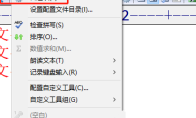
EditPlus工具栏是可以直接添加对比文件差异的,但是还有很多小伙伴不知道如何添加。这里为大家带来详细的操作步骤,不清楚的小伙伴快一起来看看吧!EditPlus工具栏如何添加对比文件差异1、双击打开软件,点击上方菜单栏中的"工具",接着点击下方选项列表中的"首选项"。 2、在打开的窗口界面中,点击左侧栏中的"工具栏"选项。 3、然后找到右侧中的"对比文件差异",再点击中间的"->"按钮。 4、这样就可以在工具栏中查看到对比文件差异选项了,最后点击应用确定就可以了。
27.96MB
2026-03-27
101.45MB
2026-03-26
153KB
2026-03-27
111.65MB
2026-03-26
11.58MB
2026-03-27
437.99MB
2026-03-27
84.55MB / 2026-03-23
248.80MB / 2026-02-07
2.79MB / 2025-10-16
63.90MB / 2025-12-09
1.90MB / 2025-09-07
210.99MB / 2025-06-09
374.16MB / 2025-10-26
京ICP备14006952号-1 京B2-20201630 京网文(2019)3652-335号 沪公网安备 31011202006753号违法和不良信息举报/未成年人举报:legal@3dmgame.com
CopyRight©2003-2018 违法和不良信息举报(021-54473036)400-105-5185 All Right Reserved






