









84.55MB / 2026-03-23
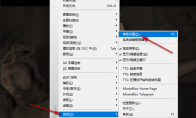
KMPlayer软件中,很多小伙伴对于如何让画面铺满窗口,还不是很了解。这里为大家带来详细的介绍,想了解的小伙伴快一起来看看吧!KMPlayer怎么让画面铺满窗口1、双击打开软件,右击页面选择列表中的"选项",接着点击其中的"参数设置"。 2、在打开的窗口界面中,点击左侧栏"常规"选项中的"键盘/鼠标"。 3、然后找到右侧中的"ESC",点击选项框的下拉按钮,最后选择列表中的"切换全屏幕(拉伸)"就可以了。
mpc-be播放器如何设置菜单音频语言快捷键呢?很多小伙伴不知道怎么设置菜单音频语言快捷键,这里为大家带来详细的设置步骤,快一起来看看吧!mpc-be播放器如何设置菜单音频语言快捷键1、双击打开软件,点击右上角的齿轮"设置"图标。 2、在打开的窗口界面中,点击左侧栏中的"快捷键"选项。 3、然后找到右侧中的"菜单音频语言",并将其设置一个合适的快捷键。 4、最后点击"确定"保存就可以了。
mpc-be软件中,一些小伙伴想要设置属性快捷键,但是不知道怎么设置。本文为大家带来详细的介绍,还不清楚怎么设置的小伙伴快一起来看看吧!mpc-be播放器如何设置属性快捷键1、双击打开软件,点击右上角的齿轮"设置"图标。 2、在打开的窗口界面中,点击左侧栏中的"快捷键"选项。 3、然后找到右侧中的"属性",并将其设置一个合适的快捷键。 4、最后点击"确定"保存就可以了。
mpc-be播放器如何设置音频延迟+10ms快捷键,是不是还有不少小伙伴不是很清楚呢?本文为大家带来详细的设置方法步骤,快一起来看看吧!mpc-be播放器如何设置音频延迟+10ms快捷键1、双击打开软件,点击右上角的齿轮"设置"图标。 2、在打开的窗口界面中,点击左侧栏中的"快捷键"选项。 3、然后找到右侧中的"音频延迟+10ms",并将其设置一个合适的快捷键。 4、最后点击"确定"保存就可以了。
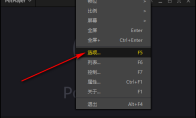
PotPlayer怎么显示浮窗提示,还有很多小伙伴不是很了解。这里为大家带来关于PotPlayer显示浮窗提示的详细操作步骤,想了解的小伙伴快一起来看看吧!PotPlayer怎么显示浮窗提示1、双击打开软件,右击空白处,选择列表中的"选项"。 2、在打开的窗口界面中,点击左侧栏中的"文件"选项。 3、然后找到右侧中的"显示浮窗提示",将其小方框勾选上即可。
mpc-be软件中,我们是可以自由设置网络超时时间的。还不知道怎么设置的小伙伴,这里为大家带来详细的介绍,想了解的小伙伴快一起来看看吧!mpc-be播放器如何设置网络超时时间1、双击打开软件,点击右上角的齿轮"设置"图标。 2、在打开的窗口界面中,点击左侧栏中的"播放器"选项。 3、接着找到右侧中的"其他"一栏。 4、然后找到其中的"网络超时"选项,并设置一个合适的时间。 5、最后点击"确定"保存即可。
mpc-be是一款功能全面的视频播放器,不知道怎么使用小型存储器转储的小伙伴,这里为大家带来详细的步骤分享,想了解的小伙伴快一起来看看吧!mpc-be播放器如何使用小型存储器转储1、双击打开软件,点击右上角的齿轮"设置"图标。 2、在打开的窗口界面中,点击左侧栏中的"其他"选项。 3、然后找到其中的"使用小型存储器转储(MiniDump)",将其小方框勾选上。 4、最后点击下方中的"确定"保存即可。
Flash是一款专业的插件工具,还有不知道参加用户体验改善计划的小伙伴,这里为大家带来详细的介绍,快一起来看看吧!Flash中心如何参加用户体验改善计划1、双击打开软件,点击右上角的三条横线图标。 2、接着点击下方选项列表中的"设置"。 3、然后在打开的窗口界面中,点击左侧栏中的"常规设置"选项。 4、然后找到右侧中的"参加用户体验改善计划",将其小方框勾选上就可以了。
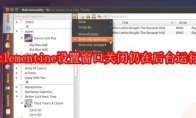
clementine是一款非常专业的播放器工具,本文为大家带来关于设置窗口关闭仍在后台运行的详细步骤分享,想了解的小伙伴快一起来看看吧! clementine播放器如何设置窗口关闭仍在后台运行1、双击打开软件,点击上方菜单栏中的"工具"。 2、接着点击下方选项列表中的"首选项"。 3、在打开的窗口界面中,点击左侧栏中的"行为"选项。 4、然后找到右侧中的"当窗口关闭时仍在后台运行",将其小方框勾选上。 5、最后点击下方中的"OK"就可以了。
clementine软件中,我们是可以根据自己的需求去设置播放淡出时长的。这里为大家带来关于设置淡出时长的方法步骤分享,想了解的小伙伴快一起来看看吧! clementine播放器如何设置淡出时长1、双击打开软件,点击上方菜单栏中的"工具"。 2、接着点击下方选项列表中的"首选项"。 3、在打开的窗口界面中,点击左侧栏中的"播放"选项。 4、然后找到右侧中的"淡出时长",并设置一个合适的时间。 5、最后点击下方中的"OK"就可以了。
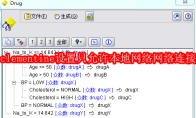
clementine播放器如何设置只允许本地网络网络连接呢?这里为大家带来关于设置只允许本地网络网络连接的详细步骤,想知道的小伙伴快一起来看看吧! clementine播放器如何设置只允许本地网络网络连接1、双击打开软件,点击上方菜单栏中的"工具"。 2、接着点击下方选项列表中的"首选项"。 3、在打开的窗口界面中,点击左侧栏中的"网络远程"选项。 4、然后找到右侧中的"只允许来自本地网络的连接",将其小方框勾选上。 5、最后点击下方中的"OK"就可以了。
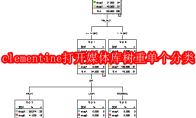
clementine播放器如何打开媒体库树重单个分类呢?本文为大家带来详细的介绍,还不知道如何打开的小伙伴,这里为大家带来详细的介绍,想了解的小伙伴快一起来看看吧! clementine播放器如何打开媒体库树重单个分类1、双击打开软件,点击上方菜单栏中的"工具"。 2、接着点击下方选项列表中的"首选项"。 3、在打开的窗口界面中,点击左侧栏中的"媒体库"选项。 4、然后找到右侧中的"自动打开媒体库树重的单个分类",将其小方框勾选上。 5、最后点击下方中的"OK"就可以了。
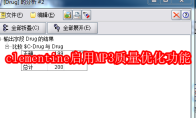
clementine是很多小伙伴喜欢使用的播放器工具,不少小伙伴对于如何启用MP3质量优化功能,还不是很清楚。本文为大家带来详细的介绍,想了解的小伙伴快一起来看看吧! clementine播放器如何启用MP3质量优化功能1、双击打开软件,点击上方菜单栏中的"工具"。 2、接着点击下方选项列表中的"首选项"。 3、在打开的窗口界面中,点击左侧栏中的"转码"选项。 4、再点击右侧上方中的"MP3"选项卡。 5、然后找到下方中的"为质量优化",将其勾选上,并拖动滑块进行调整。 6、最后点击下方中的"OK"就可以了。
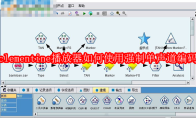
clementine软件是一款专业的音乐平台,很多小伙伴对于怎么使用强制单声道编码,还不是很清楚。这里为大家带来详细的介绍,不清楚的小伙伴快一起来看看吧! clementine播放器如何使用强制单声道编码1、双击打开软件,点击上方菜单栏中的"工具"。 2、接着点击下方选项列表中的"首选项"。 3、在打开的窗口界面中,点击左侧栏中的"转码"选项。 4、然后找到右侧中的"强制单声道编码",并将其小方框勾选上。 5、最后点击下方中的"OK"就可以了。
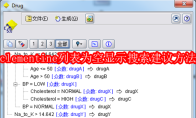
clementine软件中,很多小伙伴对于列表为空如何显示搜索建议,还不是很了解。这里为大家带来详细的操作步骤分享,想了解的小伙伴快一起来看看吧! clementine播放器列表为空如何显示搜索建议1、双击打开软件,点击上方菜单栏中的"工具"。 2、接着点击下方选项列表中的"首选项"。 3、在打开的窗口界面中,点击左侧栏中的"搜索"选项。 4、然后找到右侧中的"列表为空的时候"一栏。 5、找到下方中的"显示搜索建议",将其小方框勾选上。 6、最后点击下方中的"OK"就可以了。
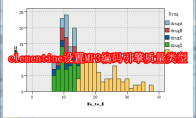
clementine播放器如何设置MP3编码引擎质量类型呢?本文为大家带来关于设置MP3编码引擎质量类型的详细操作步骤分享,想了解的小伙伴快一起来看看吧! clementine播放器如何设置MP3编码引擎质量类型1、双击打开软件,点击上方菜单栏中的"工具"。 2、接着点击下方选项列表中的"首选项"。 3、在打开的窗口界面中,点击左侧栏中的"转码"选项。 4、然后点击右侧上方中的"MP3"选项卡。 5、找到下方中的"编码引擎质量",点击选项框的下拉按钮,在下方给出的列表中选择一个合适的选项。 6、最后点击下方中的"OK"就可以了。
clementine是一款专业好用的多平台工具,很多小伙伴对于怎么设置自动输出选择输出设备,还不是很清楚。这里为大家带来啊详细的介绍,想了解的小伙伴快一起来看看吧!clementine播放器如何设置自动输出选择输出设备1、双击打开软件,点击上方菜单栏中的"工具"。 2、接着点击下方选项列表中的"首选项"。 3、在打开的窗口界面中,点击左侧栏中的"播放"选项。 4、然后找到右侧中的"音频输出"选项。 5、并将其中的"输出设置"选项设置为"自动选择"。 6、最后点击下方中的"OK"就可以了。
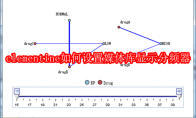
clementine是一款专业好用的音乐平台工具,很多小伙伴在使用这款软件的时候,还不知道如何设置媒体库显示分频器。这里为大家带来详细的介绍,不清楚的小伙伴快一起来看看吧! clementine播放器如何设置媒体库显示分频器1、双击打开软件,点击上方菜单栏中的"工具"。 2、接着点击下方选项列表中的"首选项"。 3、在打开的窗口界面中,点击左侧栏中的"媒体库"选项。 4、然后找到右侧中的"显示选项"一栏。 5、将其中的"显示分频器"勾选上。 6、最后点击"OK"就可以了。
clementine播放器如何设置音频缓存时长,还有很多用户不是很清楚。本文为大家带来详细的操作步骤分享,不清楚的小伙伴快一起来看看吧! clementine播放器如何设置音频缓存时长1、双击打开软件,点击上方菜单栏中的"工具"。 2、接着点击下方选项列表中的"首选项"。 3、在打开的窗口界面中,点击左侧栏中的"播放"选项。 4、然后找到右侧中的"音频输出"一栏。 5、找到其中的"缓冲时长",并在其右侧设置一个合适的数值。 6、最后点击"OK"就可以了。
clementine播放器软件中,我们是可以设置使用远程网络控制的。这里为大家带来详细的设置方法教程分享,快一起来看看吧! clementine播放器如何设置使用远程网络控制1、双击打开软件,点击上方菜单栏中的"工具"。 2、接着点击下方选项列表中的"首选项"。 3、在打开的窗口界面中,点击左侧栏中的"网络远程"选项。 4、然后找到右侧中的"使用远程网络控制",将其小方框勾选上。 5、最后点击"OK"就可以了。
153KB
2026-03-27
27.96MB
2026-03-27
83.81MB
2026-03-27
3.97MB
2026-03-27
260.85MB
2026-03-27
80.65MB
2026-03-27
84.55MB / 2026-03-23
248.80MB / 2026-02-07
2.79MB / 2025-10-16
63.90MB / 2025-12-09
1.90MB / 2025-09-07
210.99MB / 2025-06-09
374.16MB / 2025-10-26
京ICP备14006952号-1 京B2-20201630 京网文(2019)3652-335号 沪公网安备 31011202006753号违法和不良信息举报/未成年人举报:legal@3dmgame.com
CopyRight©2003-2018 违法和不良信息举报(021-54473036)400-105-5185 All Right Reserved






