










84.55MB / 2026-03-23
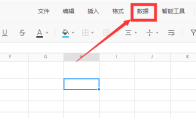
腾讯文档软件是很多用户必备的文档编辑的工具,一些用户对于如何设置下拉列表,还不是很了解。本文为大家带来关于腾讯文档设置下拉列表的方法教程分享,快一起来看看吧!腾讯文档怎么设置下拉列表1、进入软件,打开一个文档,选中单元格,点击上方工具栏中的"编辑"选项。 2、接着点击下方选项列表中的"数据验证"。 3、在给出的窗口界面中,将"验证条件"选择为"下拉列表",然后在下方输入框中设置下拉选项内容,然后点击右下角的"确定"保存就可以了。 4、这样点击表格右下角的下拉按钮,就可以看到刚刚设置的下拉列表了。
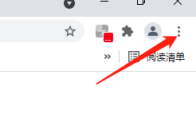
谷歌浏览器软件中,你知道关于开启协议处理程序的步骤吗?不知道的小伙伴,本文为大家带来详细的开启教程分享,感兴趣的小伙伴快一起来看看吧!谷歌浏览器如何开启协议处理程序1、双击进入软件,点击右上角的三个点图标。 2、接着点击下方选项列表中的"设置"。 3、在打开的窗口界面中,点击"安全和隐私设置"选项。 4、再点击其中的"网站设置"。 5、点击"更多权限"选项。 6、然后点击其中的"协议处理程序"选项。 7、最后将"网站可以请求处理协议"勾选上就可以了。
谷歌浏览器软件中,一些用户对于如何设置允许播放受保护内容,还不是很了解。这里为大家带来详细的步骤分享,快一起来看看吧!谷歌浏览器怎么设置允许播放受保护内容1、双击进入软件,点击右上角的三个点图标。 2、选择下方选项列表中的"设置"。 3、在打开的窗口界面中,点击"安全和隐私设置"选项。 4、接着点击其中的"网站设置"。 5、再点击其中的"更多内容设置"选项。 6、然后点击窗口中的"受保护内容ID"选项。 7、最后找到"网站可以播放受保护内容",将其勾选上即可。
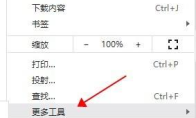
谷歌浏览器软件中,我们是可以直接为窗口命名的,那么你知道具体的操作步骤吗?本文为大家带来详细的教程分享,快一起来看看吧!谷歌浏览器如何为窗口命名1、双击进入软件,点击右上角的三个点按钮,选择下方选项列表中的"更多工具"。 2、接着点击其中的"为窗口命名"选项。 3、然后在给出的窗口中输入名称,最后点击确定保存就可以了。
谷歌浏览器软件中,大部分小伙伴对于怎么重置设置,还不是很了解。本文为大家带来关于谷歌浏览器重置设置的方法教程分享,快一起来看看吧!谷歌浏览器如何重置设置1、双击进入软件,点击右上角的三个点图标。 2、接着点击下方选项列表中的"设置"。 3、在打开的窗口界面中,点击左侧中的"重置并清理"选项。 4、然后点击右侧中的"将设置还原为原始默认设置"选项。 5、最后点击"重置设置"按钮就可以了。
谷歌浏览器软件中,我们在遇到问题的时候,是可以直接发送反馈的。那么,你知道如何发送吗?这里为大家带来关于发送反馈的详细教程分享,快一起来看看吧!谷歌浏览器如何发送反馈1、双击进入软件,点击右上角的三个点图标。 2、接着点击下方选项列表中的"帮助"。 3、再点击其中的"报告问题"选项, 4、然后在弹出的窗口中,填写需要反馈的信息,最后点击发送即可。
谷歌浏览器软件中,你知道如何清除托管应用数据吗?这里整理了关于清除托管应用数据的详细步骤分享,想了解的小伙伴快一起来看看吧!谷歌浏览器如何清除托管应用数据1、点击软件页面右上角的三个点按钮。 2、接着点击下方选项列表中的"设置"。 3、在打开的窗口界面中,点击左侧中的"安全和隐私设置"选项。 4、接着点击其中"清除浏览数据"选项。 5、然后点击"高级"按钮。 6、将"托管应用数据"小方框勾选上。 7、最后点击"清除数据"就可以了。
谷歌浏览器软件是一款强大的浏览器工具,丰富的内容为用户们免费提供。这里为大家带来关于谷歌浏览器设置为默认浏览器的方法教程分享,快一起来看看吧!谷歌浏览器如何设置为默认浏览器1、双击进入软件,点击右上角的三个点图标,选择下方选项列表中的"设置"。 2、在打开的新窗口界面中,点击左侧中的"默认浏览器"选项。 3、找到右侧中的"默认浏览器",点击"设为默认选项"按钮。 4、然后在弹出的窗口中选择"Google Chrome"。 5、最后回到默认浏览器界面中,即可看到Google Chrome 是您的默认浏览器的提示了,这样就设置成功了。
谷歌浏览器软件是一款非常专业好用的浏览器工具之一,一些用户对于如何清除下载记录,还不是很了解。这里为大家带来关于谷歌浏览器清除下载记录的方法教程分享,快一起来看看吧!谷歌浏览器怎么清除下载记录1、双击进入软件,点击右上角的三个点图标。 2、接着点击下方选项列表中的"设置"。 3、点击新窗口界面左侧中的"安全和隐私设置"选项。 4、然后点击右侧中的"清除浏览记录"选项。 5、点击其中的"高级"按钮。 6、将"下载记录"小方框勾选上。 7、最后点击"清除数据"按钮就可以了。
谷歌浏览器软件中,大部分小伙伴对于如何设置背景颜色,还不是很清楚。这里整理了关于背景颜色的设置教程分享,快一起来看看吧!谷歌浏览器怎么设置背景颜色1、打开软件,点击右上角的三个点图标。 2、接着点击下方选项列表中的"设置"。 3、然后点击新窗口界面中的"自定义您的Chrome个人资料"选项。 4、最后选择合适的背景颜色就可以了
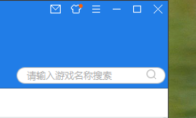
快吧游戏软件是一款非常专业好用的游戏工具,一些小伙伴对于怎么更改下载目录,还不是很了解。本文为大家带来详细的更改教程分享,快一起来看看吧!快吧游戏如何更改下载目录1、双击打开软件,点击右上角的三条横线图标。 2、选择下方选项列表中的"配置中心"进入。 3、在打开的窗口界面中,点击左侧中的"下载设置"。 4、然后找到右侧中的下载目录,点击"更改"按钮,选择一个合适的下载缓存目录就可以了。
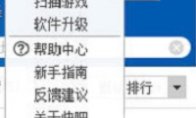
快吧游戏是一款非常专业好用的下载工具,大部分小伙伴对于怎么扫描本地已安装游戏,还不是很了解。本文为大家带来详细的教程分享,感兴趣的小伙伴快一起来看看吧!快吧游戏如何扫描本地已安装游戏1、双击进入软件,点击右上角的倒三角按钮,选择下方选项列表中的"扫描游戏"。 2、在打开的窗口界面中根据需要选择扫描的类型。 3、扫描过程中耐心等待就可以了。
迅雷是一款功能非常强大的下载工具,拥有超大的下载空间。这里为大家带来关于迅雷关闭接收消息通知的方法教程分享,快一起来看看吧!迅雷如何关闭接收消息通知1、打开软件,点击左下角的三条横线图标。 2、接着点击给出选项列表中的"设置中心"。 3、在打开的窗口界面中,点击左侧中的"提醒"选项。 4、然后找到右侧中的"接受消息通知",将其小方框取消勾选就可以了。
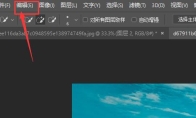
photoshop软件是一款非常专业的修图P图的工具,工具齐全。下面为大家带来关于ps暂存盘已满的解决方法教程分享,不知道如何解决的小伙伴快一起来看看吧!ps暂存盘已满怎么解决1、双击进入软件,点击上方菜单栏中的"编辑"选项。 2、接着点击下方选项列表中的"首选项"。 3、再点击其中的"常规"选项。 4、在打开的窗口界面中,点击左侧中的"暂存盘"选项。 5、然后将暂存盘修改为存储空间充足的磁盘,最后点击确定保存就可以了。
网易uu加速器软件是一款为游戏玩家打造的游戏加速的工具,是很多游戏玩家必备的软件。下面为大家带来关于网易uu加速器开启一键连智能加速的详细教程分享,快一起来看看吧!开启方法:1、双击打开软件,点击右上角的三条横线图标。 2、接着点击下方选项列表中的"设置"。 3、进入新界面后,点击左侧中的"专项优化"选项。 4、然后找到右侧中的"一键连智能加速",将其小方框勾选上就可以了。
微软电脑管家软件是一款安全性非常高的电脑防护的工具,不少用户对于如何屏蔽广告弹窗,还不是很了解。这里为大家带来详细的教程分享,快一起来看看吧!微软电脑管家怎么屏蔽广告弹窗1、进入软件,点击下方的"系统安全"选项。 2、点击新界面中的"弹窗管理"选项。 3、然后找到其中的"开启弹窗拦截",将其右侧开关按钮开启就可以了。
微软电脑管家软件专业好用的电脑安全防护的工具,很多小伙伴对于如何给电脑体检,还不是很了解。这里为大家带来详细的教程分享,快一起来看看吧!微软电脑管家怎么给电脑体检1、打开软件,点击其中的"全面体验"选项。 2、进入新界面后,选中优化项,点击右上角的"立即优化"按钮。 3、体验优化完成后,点击"完成"就可以了。
腾讯电脑管家软件中,我们是可以直接查看版本的,但是还有一些小伙伴不知道在哪里查看。这里为大家带来关于腾讯电脑管家查看版本的方法教程分享,快一起来看看吧!腾讯电脑管家如何查看版本1、打开软件,点击右上角的三条横线图标。 2、接着点击下方选项列表中的"关于"。 3、然后在打开的窗口界面中就可以查看到软件的版本了。
腾讯电脑管家是一款安全性非常高的杀毒工具,还有着丰富的软件资源,为为用户们免费提供。本文为大家带来关于腾讯电脑管家设置防护级别的方法教程分享,快一起来看看吧!腾讯电脑管家如何设置防护级别1、启动软件,点击右上角的三条横线"主菜单"图标。 2、接着点击下方选项列表中的"设置中心"。 3、在打开的窗口界面中,点击左侧中的"实时防护",然找到右侧中的"文件系统防护",根据需要选择合适的防护级别进行设置,最后点击应用即可。
腾讯电脑管家软件是大部分小伙伴必备的软件之一,我们是可以直接使用指定位置杀毒的。这里为大家带来关于腾讯电脑管家使用指定位置杀毒的详细教程分享,快一起来看看吧!腾讯电脑管家如何使用指定位置杀毒1、双击打开软件,点击左侧栏中的"病毒查杀"选项。 2、接着点击"闪电杀毒"右侧的下拉箭头,选择"指定位置杀毒"选项。 3、在给出的窗口中选择需要查杀的位置。 4、扫描完成后,没有问题则可以安心使用。 5、如果扫描到病毒,则点击"立即处理"。 6、最后点击提示窗口中的"立即重启"就可以了。
70.60MB
2026-04-02
26.85MB
2026-04-02
278.27MB
2026-04-02
9.95MB
2026-04-02
1.36MB
2026-04-02
1.05MB
2026-04-02
84.55MB / 2026-03-23
248.80MB / 2026-02-07
2.79MB / 2025-10-16
63.90MB / 2026-03-31
1.90MB / 2025-09-07
210.99MB / 2025-06-09
374.16MB / 2025-10-26
京ICP备14006952号-1 京B2-20201630 京网文(2019)3652-335号 沪公网安备 31011202006753号违法和不良信息举报/未成年人举报:legal@3dmgame.com
CopyRight©2003-2018 违法和不良信息举报(021-54473036)400-105-5185 All Right Reserved






