






84.55MB / 2026-03-23
IE11浏览器软件中,我们是可以直接设置空白主页的,那么具体如何操作呢?这里为大家带来详细的教程分享,希望可以帮助到大家!ie11怎么设置空白主页第一步打开IE11浏览器 第二步点击浏览器右上角的“选项”按钮(通常呈现为齿轮形状 ),在弹出的菜单中,选择“Internet选项”。 第三步在打开的“Internet选项”窗口中,切换到“常规”选项卡。 第四步在“主页”区域,将当前显示的主页网址全部选中并删除,确保文本框内为空白状态,即什么都不输入。 第五步点击“应用”按钮,使设置生效,接着再点击“确定”按钮,关闭“Internet选项”窗口。此时,IE11的主页就被设置为空白了,下次打开浏览器时将显示空白页。
Internet Explorer 11软件是一款很好用的浏览器工具,很多小伙伴想要设置为默认浏览器,但是不知道具体的操作步骤。这里为大家带来详细的教程分享,快一起来看看吧!ie11怎么设置为默认浏览器第一步在桌面或开始菜单中找到IE11图标双击打开。 第二步按 Win + I 键打开设置,或点击开始菜单的齿轮图标。 第三步选择 “应用” > “默认应用”。 第四步在右侧找到 “Web浏览器” 选项,点击当前默认浏览器(如Edge、Chrome等)。 第五步在弹出的应用列表中选择 Internet Explorer,确认后生效。 第六步再次进入 设置 > 默认应用,确认 Web浏览器 显示为 Internet Explorer。
Internet Explorer 11软件中,我们是可以直接将网页另存为文件的。本文为大家带来关于ie11怎么将网页另存为文件的详细操作教程分享,快一起来看看吧!ie11怎么将网页另存为文件第一步在IE11中输入网址或通过书签打开需要保存的网页。 第二步点击浏览器右上角的 菜单按钮(齿轮图标) → 选择 “文件” → 点击 “另存为”(或直接按快捷键 Alt+F → 按 A 键)。 第三步选择 “网页,全部(.htm;.html)”(默认选项,保存完整网页,包括图片、CSS等)。 第四步输入自定义名称(无需修改扩展名)。第五步通过左侧文件夹导航选择目标路径(如桌面、文档等)。 第六步点击 “保存” 按钮,IE11会在指定位置生成一个HTML文件和一个同名文件夹(存放关联资源)。
Internet Explorer 11软件是一款非常受欢迎的浏览器工具,其中如何设置打印份数,你知道吗?这里整理了详细的操作教程分享,快一起来看看吧!ie11怎么设置打印份数第一步在IE11中打开需要打印的网页 第二步点击浏览器右上角的 菜单按钮(齿轮图标) → 选择 “打印” → 点击 “打印预览”(或直接按 Ctrl+P 快捷键)。 第三步在打印预览页面中,点击左上角的 “打印” 按钮(或直接点击预览界面下方的 “打印” 按钮,部分版本可能显示为 “立即打印”)。 第四步在弹出的 “打印”对话框 中(系统默认打印窗口,非IE11内部设置),找到 “份数” 或 “Copies” 输入框(通常位于对话框顶部或中部)。 第五步在输入框中直接输入数字(如 5),或通过上下箭头调整数值。打印机选择:确保已选中正确的
Internet Explorer 11(IE11)软件中,我们是可以直接设置保护模式的,那么你知道具体的设置教程吗?这里为大家带来关于ie11设置保护模式的方法教程分享,不清晰的小伙伴快一起来看看吧!ie11怎么设置保护模式第一步启动IE11浏览器 第二步点击右上角的齿轮图标(或“工具”菜单),选择“Internet选项”。 第三步在弹出的窗口中,切换到“安全”选项卡,可见四个安全区域:Internet(默认区域)本地Intranet(企业内部网络)受信任的站点(手动添加的可信网站)受限的站点(高风险网站) 第四步点击需设置保护模式的区域(如“Internet”),勾选底部“启用保护模式”复选框(若未勾选,需先启用)。 第五步点击“自定义级别”按钮,在弹出的窗口中:滚动至底部“安全设置-Miscellaneo
Internet Explorer 11软件中,一些小伙伴对于如何清除浏览器缓存,还不是很了解。下面带来详细的清除教程分享,快一起来看看吧!ie11怎么清除浏览器缓存第一步点击浏览器右上角的齿轮图标(或“工具”菜单),选择“Internet选项”。 第二步在弹出的窗口中,切换到“常规”选项卡 第三步找到“浏览历史记录”区域,点击“删除”按钮。 第四步勾选所有选项(包括临时文件、Cookie、历史记录等),点击“删除”。 第五步若仅需清理缓存,可仅勾选“Internet临时文件”和“网站文件”,再点击“删除”。 第六步等待删除完成,浏览器底部会显示“完成删除”提示。
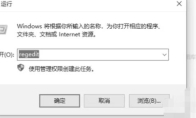
IE11浏览器软件中,很多小伙伴还不知道怎么设置禁止下载。本文为大家带来关于ie11怎么设置禁止下载的详细教程分享,快一起来看看吧!ie11怎么设置禁止下载第一步使用快捷键 Win+R,在弹出的运行窗口中输入 regedit,然后回车或点击“确定”,打开注册表编辑器。 第二步:在注册表编辑器的左侧窗格中,依次展开以下路径:HKEY_CURRENT_USERSoftwareMicrosoftWindowsCurrentVersionInternet SettingsZones3 第三步在右侧窗格中找到名为 1803 的DWORD值(如果该值不存在,可以新建一个DWORD值并命名为1803),双击该值。 第四步在弹出的编辑窗口中,将“数值数据”修改为 3,然后点击“确定”保存设置。 第五步关闭注册表编辑器,并重启I
Internet Explorer 11浏览器是微软必备的浏览器工具,对于如何设置主页修改,还有很多小伙伴不是很了解。这里为大家带来详细的设置教程分享,快一起来看看吧!ie11怎么设置主页修改第一步双击桌面IE11图标,或从开始菜单中打开浏览器。 第二步点击浏览器右上角的齿轮图标(或按键盘 Alt+X 快捷键),选择“Internet选项”。 第三步在弹出的“Internet选项”窗口中,切换到“常规”选项卡。在“主页”区域,找到输入框(默认显示当前主页网址)。 第四步删除原有网址 第五步点击输入框下方的“应用”按钮(部分版本可能直接点击“确定”即可)。再点击“确定”关闭窗口,保存设置。 第六步完全关闭IE11(包括所有标签页),重新打开浏览器。观察浏览器是否自动加载主页。
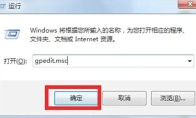
Internet Explorer 11软件是一款非常受欢迎的浏览器工具,对于不知道如何开启企业模式的小伙伴。这里带来详细的教程分享,感兴趣的小伙伴快一起来看看吧!ie11怎么开启企业模式第一步同时按下 WIN键(窗口键)+ R 组合键,调出运行工具栏。在文本框中输入 gpedit.msc,然后点击 确定 按钮,启动组策略设置界面。 第二步在组策略设置界面,依次点击 计算机配置 -> 管理模板。在管理模板界面右侧列表中,双击 Windows组件。在Windows组件页面中,双击 Internet Explorer 文件夹。 第三步在Internet Explorer文件夹右侧的列表中,找到 允许用户从工具菜单启用和使用企业模式,然后点击中间的 编辑策略设置。 第四步在编辑页面,将策略选项单选为 已启用,点
IE11浏览器软件中,我们是可以直接设置标签页显示的,那么你知道具体的操作步骤吗?下面为大家带来详细的操作教程分享,感兴趣的小伙伴快一起来看看吧!ie11怎么设置标签页显示第一步打开Internet选项 第二步点击右上角的齿轮图标(或“工具”菜单),选择“Internet选项”。 第三步在弹出的窗口中,切换到“安全”选项卡,可见四个安全区域:Internet(默认区域)本地Intranet(企业内部网络)受信任的站点(手动添加的可信网站)受限的站点(高风险网站) 第四步点击需设置保护模式的区域(如“Internet”),勾选底部“启用保护模式”复选框(若未勾选,需先启用)。 第五步点击“自定义级别”按钮,在弹出的窗口中:滚动至底部“安全设置-Miscellaneous”部分。找到“启用保护模式”选项,通过下拉框
谷歌浏览器软件中,我们是可以直接设置浏览器代理的,是不是还有很多小伙伴不知道具体的操作步骤呢?这里为大家带来详细的设置教程分享,快一起来看看吧!谷歌浏览器怎么设置浏览器代理第一步双击桌面上的谷歌浏览器图标,或从开始菜单中找到并打开它。在浏览器窗口的右上角,找到并点击由三个垂直点组成的菜单图标(即“自定义及控制Google Chrome”按钮)。 第二步在弹出的菜单中,滚动到底部并点击“设置”选项。 第三步在设置页面中,向下滑动直到找到“高级”选项,并点击它以展开更多设置。在高级设置下,继续向下滑动,找到“系统”部分。 第四步在“系统”部分中,点击“打开您的计算机代理设置”链接。这将打开操作系统的代理设置窗口(在Windows上通常是“Internet选项”或“设置”应用中的“网络和Internet”部分;在Ma
谷歌浏览器软件中,我们是可以直接设置显示书签的,那么你知道具体的操作步骤吗?本文为大家带来关于谷歌浏览器怎么设置显示书签的详细教程分享,快一起来看看吧!谷歌浏览器怎么设置显示书签第一步双击图标,打开谷歌浏览器主界面。 第二步在浏览器窗口的右上角,找到由三个水平点(⋮)组成的菜单图标(即“自定义及控制Google Chrome”按钮)。单击该图标,弹出下拉菜单。 第三步在下拉菜单中,滚动到底部,点击“设置”选项(通常位于倒数第二或第三位)。浏览器会跳转至全新的设置标签页,显示所有可配置选项。 第四步在设置页面的左侧,找到并点击“外观”选项(部分版本可能显示为“个性化”或直接在右侧滚动查找)。如果左侧没有导航栏,可在右侧页面中直接向下滚动,找到“外观”相关设置。 第五步在外观设置中,找到“显示书签栏”选项(通常配有
谷歌浏览器软件中,很多小伙伴对于如何修改默认主页,还不是很清楚。本文为大家带来关于谷歌浏览器怎么修改默认主页的详细操作教程分享,快一起来看看吧!谷歌浏览器怎么修改默认主页第一步双击桌面谷歌浏览器图标,或从开始菜单/任务栏中打开。点击浏览器右上角 ☰(三个横线) 图标,弹出下拉菜单。在下拉菜单中,点击 “设置”(通常位于底部附近)。 第二步在设置页面左侧导航栏中,点击 “外观”(若左侧无导航栏,则直接在右侧页面滚动查找)。在外观设置中,找到 “显示主页按钮” 选项(通常配有开关按钮或复选框)。将开关滑动至右侧(变为蓝色),或勾选复选框。 第三步开启“显示主页按钮”后,下方会出现两个输入框:“新建标签页”:若选择此项,点击主页按钮会打开空白标签页。“输入自定义网址”:在输入框中直接粘贴或输入你想设置的主页网址输入完
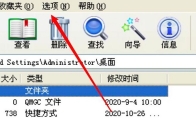
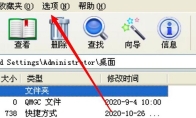
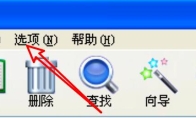
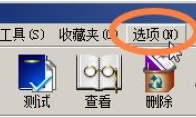
WinRAR压缩软件中,一些小伙伴对于如何设置不加密文件名,还不是很清楚。这里为大家带来关于WinRAR设置不加密文件名的方法教程分享,快一起来看看吧!WinRAR压缩软件怎么设置不加密文件名1、打开软件,点击顶部菜单栏中的"选项"。 2、接着点击下拉列表中的"设置"进入。 3、在新界面中,点击上方的"压缩"选项卡。 4、点击"创建默认配置"选项。 5、然后点击"设置密码"按钮。 6、最后找到其中的"加密文件名"将其取消勾选就可以了。
WinRAR压缩软件中,为我们是可以直接设置单击打开文件的,那么你知道具体的操作步骤吗?本文为大家带来关于WinRAR设置单击打开文件的方法教程分享,快一起来看看吧!WinRAR压缩软件怎么设置单击打开文件1、打开软件,点击上方菜单栏中的"选项"。 2、接着点击下拉列表中的"设置"进入。 3、进入新窗口后,切换到上方的"文件列表"选项卡中。 4、然后找到其中的"单击打开文件"将其勾选上,最后点击确定保存即可。
WinRAR压缩软件如何设置默认分卷大小,你是不是还不是很了解呢?本文为大家带来详细的教程分享,不清楚的小伙伴快一起来看看吧!WinRAR压缩软件如何设置默认分卷大小1、打开软件,点击上方菜单栏中的"选项"。 2、接着点击下拉列表中的"设置"。 3、进入新窗口后,点击上方的"压缩"选项卡。 4、然后点击下方的"创建默认配置"按钮。 5、最后点击"切分为分卷,大小"下方的选项框下拉按钮选择合适的大小即可。
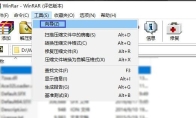
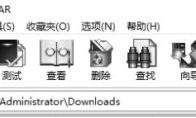
WinRAR压缩软件怎么创建压缩包,是不是还有很多小伙伴不是很清楚呢?本文为大家带来详细的创建教程,不了解的小伙伴快一起来看看吧!WinRAR压缩软件怎么创建压缩包1、进入软件,点击上方菜单栏中的"工具",接着点击下拉列表中的"向导"。 2、在给出的窗口中点击"创建新的压缩文件",点击下一步。 3、然后点击"浏览"按钮,找到需要进行压缩的文件,继续点击下一步。 4、最后点击完成即可。 5、这样桌面上就成功创建了一个压缩包。
WinRAR压缩软件如何选定一组文件呢?很多小伙伴近期都在问这个问题,不清楚的小伙伴,本文带来详细的教程分享,希望可以帮助到大家!WinRAR压缩软件如何选定一组文件1、打开软件,点击页面左上角的"文件"选项。 2、接着点击下拉列表中的"选定一组"。 3、然后在弹出的窗口中输入文件的通配符,点击确定进行查找。 4、最后就会自动选定这一类型的文件。
WinRAR压缩软件中,我们是可以直接恢复文件关联的,不清楚如何恢复的小伙伴。本文为大家带来详细的恢复教程分享,快一起来看看吧!WinRAR压缩软件怎么恢复文件关联1、打开软件,点击上方菜单栏中的"选项"。 2、接着点击下拉列表中的"设置"。 3、在新窗口中,切换到上方的"综合"选项卡,左侧就是WinRAR所有可关联的文件类型。 4、根据个人需求勾选压缩文件类型。 5、也可以点击"全部选择"按钮,自动选择所有相关文件类型,点击确定进行保存。 6、还可以点击"关联菜单项目",对右键菜单进行管理。 7、最后在窗口中勾选需要在右键菜单中显示的项目,点击确定保存即可。
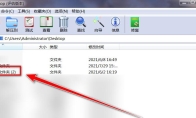
WinRAR压缩软件中,大部分小伙伴对于如何收藏文件夹,还不是很了解。下面为大家带来关于WinRAR压缩软件收藏文件夹的方法教程分享,希望可以帮助到大家!WinRAR压缩软件怎么收藏文件夹1、打开软件,双击需要进行收藏的文件夹。 2、进入新界面后,点击上方工具栏中的"收藏夹"。 3、然后点击下拉列表中的"添加到收藏夹"。 4、最后在打开的窗口中,点击确定就可以了。
57.58MB
2026-03-30
90.97MB
2026-03-30
110.97MB
2026-03-30
2.92MB
2026-03-30
66.39MB
2026-03-30
25.21MB
2026-03-30
84.55MB / 2026-03-23
248.80MB / 2026-02-07
2.79MB / 2025-10-16
63.90MB / 2026-03-31
1.90MB / 2025-09-07
210.99MB / 2025-06-09
374.16MB / 2025-10-26
京ICP备14006952号-1 京B2-20201630 京网文(2019)3652-335号 沪公网安备 31011202006753号违法和不良信息举报/未成年人举报:legal@3dmgame.com
CopyRight©2003-2018 违法和不良信息举报(021-54473036)400-105-5185 All Right Reserved






