



84.55MB / 2026-03-23
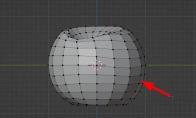
Blender3.1怎么插入八面体,大部分小伙伴还不是很清楚。本文为大家带来关于Blender3.1插入八面体的详细教程分享,希望可以帮助到大家!Blender3.1怎么插入八面体选择添加一个网格。网格类型选择RoundCube(名字是默认使用英文显示的)。打开微调工具,点击操作项预设。这里我们选择Octahedron。(也就是八面体)这样就得到想要的模型了。
Blender软件中,我们是可以直接做抱枕的,但是还有些小伙伴不知道具体的操作步骤。本文为大家带来详细的教程分享,快一起来看看下面的介绍吧!Blender怎么做抱枕点击添加一个平面。 进入编辑状态,沿Z轴挤出一定厚度。 选中所有面进行细分操作,这里我们可以操作两次细分。 点击进入雕刻模式。 点击使用布料工具。 调整笔刷,塑性选择膨胀。 使用笔刷在原来这个平面上刷动就可以得到一个抱枕模型。
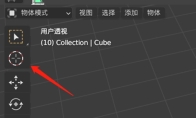
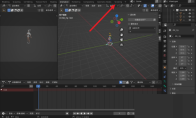
blender怎么移动游标,还有些小伙伴不是很了解。本文为大家带来关于移动游标的详细教程分享,感兴趣的小伙伴快一起来看看下面的详细介绍吧!blender怎么移动游标在电脑中打开blender软件,点击游标工具。 在视图中点击游标放置位置。 这样游标就移动到这个位置。 创建物体的时候,就会按这个新游标位置中心进行创建。
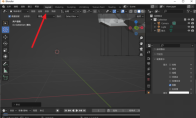
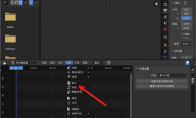
Blender软件中,我们是可以直接查看参考手册的,但是有些小伙伴还不知道具体在哪里查看。本文为大家带来详细的查看教程分享,快一起来看看吧!Blender查看参考手册方法1、首先,打开Blender。 2、然后,点击帮助。 3、接着,选择手册。 4、最后,弹出这个页面之后,查看成功。
Excel数据怎么取整,如何使用函数向上向下取整,大部分小伙伴还不是很清楚。本文为大家带来详细的取整教程分享,快一起来看看下面的介绍吧!Excel数据怎么取整向上取整打开一个Excel工作簿,如图,这里有一列数据,现在需要进行向上取整, 首先点击第一个小数右侧的空格,即B1单元格,然后点击函数符号fx,随之弹出窗口, 如图,点击【查找函数】,选择ROUND,然后点击【ROUNDUP】,进行确定, 进入函数参数窗口,点击【数值】,输入A1(即第一个小数在表格中的位置),点击【小数位数】,输入0,然后点击确定, 返回表格,此时你会看到第一个数据已经完成了向上取整,选中单元格,使用鼠标下拉,即可处理其它小数。 向下取整打开一个Excel工作簿,如图,这里有一列数字,现在需要进行向下取整, 首先点击第一个数字右侧的空格
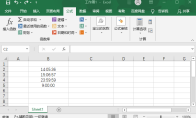
Excel软件中,表格如何单独提取时间中的小时,还有些小伙伴不是很清楚。本文为大家带来详细的提取教程分享,快一起来看看下面的详细介绍吧!Excel表格怎么单独提取时间中的小时1、以Microsoft Excel为例,首先打开一个Excel表格,也就是需要提取时间中小时的文件; 2、然后点击旁边的空白单元格,因为我们提取后的小时数无法放在已有数据的单元格内; 3、输入【=HOUR(数据所在位置)】,例如求图中B2所在数据的小时数,输入函数【=HOUR(B2)】; 4、接着回车就可以获得B2单元格内时间的小时数,单击C2,也就是提取小时数所在的单元格,拉动右下角的【填充键】; 5、按住填充键往下拉动,就会自动套用该公式提取出其他时间的小时数; 6、如果需要提取出时间内的分钟,可以使用函数【=MINUTE(数据所在位
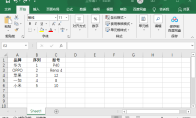
Excel怎么调换行/列的位置,还有不少用户不是很清楚。这里为大家带来关于调换行列的位置教程分享,感兴趣的小伙伴快一起来看看下面的介绍吧!Excel调换行/列的位置方法1、以Microsoft Excel表格为例,打开需要互换位置的Excel文件,以下图“A”和“B”互换为例: 2、选中需要需要移动位置的整列数据,例如“B”这一列,按住Shift,将鼠标移动至表格界线处,鼠标箭头变成十字形状; 3、然后按住往左拖动,会出现一个绿色的直线或者横线,这就是表格移动后的位置,从该位置插入; 4、松手后,就可以将A列和B列的数据互换,结果如下图。
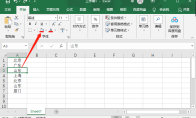
Excel怎么查找相同数据并标记,还有些小伙伴没找到方法。这里为用户们提供详细的查找教程分享,快一起来看看下面的介绍吧!Excel查找相同数据并标记方法1、打开需要查找相同数据并标记的Excel表格,点击需要查找的相同数据,点击【开始】下的【填充颜色】; 2、将数据的背景颜色填充为红色之后,双击【格式刷】功能,出现绿色的虚线框; 3、接着找到【查找和替换】功能,也可以使用快捷键:Ctrl+F、Ctrl+H,在【查找】中输入需要查找的数据,点击【查找全部】; 4、在查找到的数据中,点击就可以将相同的数据标记,每点击一项,就标记一项。
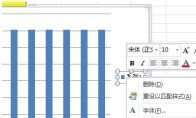
excel软件中,我们是可以直接修改图表图例名称的,那么应该如何操作呢?本文为大家带来详细的修改教程分享,快一起来看看吧!excel修改图表图例名称教程1、打开需要编辑的Excel表格,右键单击图例名称,选择“选择数据”。 2、在弹出的窗口中点击“系列1”,之后点击“编辑”。 3、在弹出的窗口中点击输入“=名称”,等号不能不输入,之后回车确定。
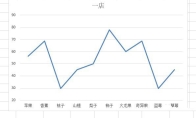
Excel折线图表是可以直接添加阴影的,但是有些小伙伴不清楚具体的操作步骤。本文为大家带来详细的操作教程分享,快一起来看看吧!Excel折线图表添加阴影方法1、在电脑上用Excel2019打开要编辑的表格,找到要编辑的图表。 2、接下来点击选中图表中的折线。 3、右键点击选中的折线,选择弹出菜单中的设置数据系列格式菜单项。 4、然后在右侧窗口点击阴影选项卡。 5、在打开的阴影拍单中选择阴影类型的图标。 6、返回到编辑区域可以看到折线上的阴影设置成功了。
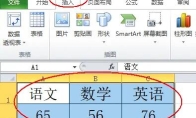
excel数据是可以直接转换成图表显示百分比的,但是还有些小伙伴不是很清楚具体的教程。这里为大家带来详细的转换教程分享,快一起来看看吧!excel数据转换成图表显示百分比教程1、首先我们选中要转换的数据,进入“插入” 2、然后点开“饼图”并选择一个想要的饼图格式。 3、创建饼图后,选中它,点击右边的“+”再点击“小箭头”。 4、然后打开其中的“更多选项” 5、最后在右边勾选“值”和“百分比” 6、这样就能让图表中显示百分比了。
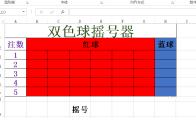
excel软件是一款专业的表格制作的工具,一些小伙伴对于如何制作双色球摇号器,还不是很了解。本文为大家带来详细的制作教程分享,快一起来看看吧!excel怎么制作双色球摇号器1、首先,如下图做出一个原始文件 2、然后在D9的摇号做一个数剧数据下拉列表。图1,点击数据-数据验证(或者叫数据有效性)-序列,在来源里写(摇号,清除),点击确认。图2就是我们要的效果 3、 然后在表格中写上公式。 B3公式 =IF($D$9="摇号",RANDBETWEEN(1,6),"") 4、C3公式 =IF($D$9="摇号",RANDBETWEEN(7,12),"") 5、D3公式 =IF($D$9="摇号",RANDBETWEEN(13,18),"") 6、E3公式 =IF($D$9="摇号",RANDBETWEEN
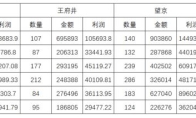
Excel如何让图表动起来呢?哈哈,这个过程是非常复杂的,本文为大家带来详细的操作教程分享,想了解的小伙伴快一起来看看下面的介绍吧!Excel如何让图表动起来一共 6 个门店的销售数量、金额和利润数据,要求将这些数据做成气泡图呈现。PS:气泡图是表示 3 个变量关系的图表,横轴、纵轴和气泡的大小分别表示一个变量。在下面的数据中,每个门店的手机销售数据有销售数量、金额和利润三项指标。因此用气泡图来呈现较合适。 普通人做的图表可能是这样的: 由于是 6 个门店的数据,那就得每个门店做一张类似的图表,一共要做 6 张气泡图表。哇,你看~ 而深谙动态图制作的同事,做的图表可能是这样的: 仅仅用一个图表,就将多个门店的手机业绩信息展示了出来。如果你是老板你会 Pick 哪一种方案呢?我想很多人都会不由自主地选择第 2 种
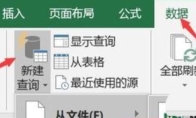
powerbi软件中,我们是可以直接做数据分析的,操作非常的简单。不知道如何做数据分析的小伙伴,本文为大家带来详细的教程分享,快一起来看看吧!powerbi怎么做数据分析点击数据选项卡,新建查询按钮。 弹出的下拉菜单,点击从文件,从工作簿。 选择excel文件导入,弹出的导航器,点击选择工作簿加载。 在右侧字段区勾选字段订单日期、销售额,选择柱状图标志。 左侧区域会自动生成柱状图,拖拽可调节大小,如下图。 选中绘制的柱状图,在右侧可视化区域,选择折线图后柱状图变成折线图。 若分类别展示,只需拖拽类别字段到图例。 图中出现三条折线,效果如下图所示。
REPT函数如何快速做漂亮的图表呢?本文为大家带来详细的快速制作教程,还不清楚的小伙伴快一起来看看下面的介绍吧!REPT函数怎么快速做漂亮的图表自制的条形图简陋到哭泣?插入的柱形图不合心意?想要的漏斗图太难看只好放弃?那这篇文也许能为你排忧解难!最近注意到一个平时不太起眼的小函数 ——【REPT 函数】。这个函数的语法十分简单,就是按照指定次数重复字符。大家看到这里可能感到疑惑:不是讲图表吗?怎么突然说函数了?别急呀!这 REPT 函数,也能制作出这 3 种漂亮常用的图表呢~小函数,大能量!丝毫不犹豫,咱们上干货 ↓↓↓1、条形图条形图是很常见的图表,制作它我们需要:数据若干,REPT 函数一份,Playbill 字体一套,竖线符号「|」若干,随个人口味加入颜色。制作步骤:在 C3 输入公式:=REP
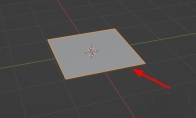
是不是还有很多小伙伴不知道Blender怎么添加平面呢?本文为大家整理了关于添加平面的方法教程分享,感兴趣的小伙伴快一起来看看下面的介绍吧!Blender添加平面方法1、首先我们需要打开应用,进入到图中界面。 2、然后点击添加,打开网格选项点击平面模型。 3、最后移动平面到指定位置即可完成任务。
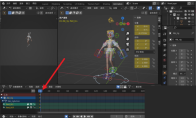
Blender软件中,还有些小伙伴对于如何粘贴姿势,不是很清楚。本文为大家带来关于粘贴姿势的详细教程分享,快一起来看看吧!Blender粘贴姿势方法1、首先我们需要打开应用,进入到图中界面。 2、然后复制原始帧后将时间线移动到新位置。 3、最后点击粘贴快捷键完成粘贴即可。
Blender软件中,我们是可以直接制作苹果模型的,还有些小伙伴不是很清楚如何制作。本文为大家带来详细的教程,快一起来看看吧!Blender怎么让苹果模型表面光滑首先我们点击添加一个经纬球,在编辑模式下把它调整成苹果的大概样子。1Blender怎么制作一个苹果模型的主体 然后我们回到物体模式。 点击右边竖菜单栏的修改器属性。 点击添加修改器,然后选择表面细分修改器。 调整一下表面细分修改器的数值。 可以看到苹果表面进行了细化,但还是有些痕迹。 选中苹果,鼠标右键点击平滑着色。 现在可以看到苹果表面已经变得很平滑了。
Blender软件是可以直接导入影片的,那么你知道具体的步骤吗?本文为大家带来关于导入影片的详细教程分享,快一起来看看吧!Blender导入影片1、首先需要打开应用,进入到图中界面。 2、然后点击箭头所指选项导入影片。 3、最后这样就能完成导入,查看导入的效果。
还有些小伙伴在使用Blender软件的时候,不知道如何运行脚本。本文为大家带来关于Blender运行脚本的详细教程分享,快一起来看看吧!Blender运行脚本的方法1、首先我们需要打开应用,进入到图中界面点击scripting标签。 2、然后点击打开图标选择脚本文件。 3、最后点击右侧运行三角图标即可完成。
13.48MB
2026-03-25
760.56MB
2026-03-25
27.96MB
2026-03-27
111.65MB
2026-03-26
3.73MB
2026-03-27
63.90MB
2026-03-27
84.55MB / 2026-03-23
248.80MB / 2026-02-07
2.79MB / 2025-10-16
63.90MB / 2025-12-09
1.90MB / 2025-09-07
210.99MB / 2025-06-09
374.16MB / 2025-10-26
京ICP备14006952号-1 京B2-20201630 京网文(2019)3652-335号 沪公网安备 31011202006753号违法和不良信息举报/未成年人举报:legal@3dmgame.com
CopyRight©2003-2018 违法和不良信息举报(021-54473036)400-105-5185 All Right Reserved






