



- 迅雷极速版怎么导入积分文件 12-05 11:05
- 迅雷极速版怎么启用老板键 11-03 17:56
- 迅雷极速版怎么设置开机启动 11-03 14:32
- 迅雷极速版怎么设置下载速度 11-03 14:23
- 迅雷极速版怎么设置下载速度 11-03 14:01
- 迅雷极速版怎么更换皮肤 11-03 11:40
- 迅雷极速版怎么开启镜像服务器加速 10-31 15:28
- 迅雷极速版怎么设置启用离开模式 10-31 15:27
迅雷极速版的功能和迅雷软件功能是一样的,但是其内存更小,是一款可以帮助我们快速下载的工具。本文为大家带来关于迅雷极速版设置磁盘缓存最小缓存的详细教程分享,快一起来看看吧!
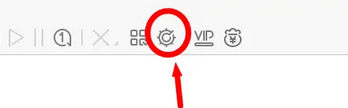
1、打开软件,点击上方工具栏中的齿轮图标。
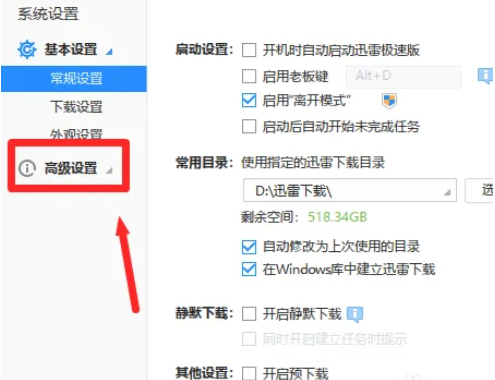
2、进入新界面后,点击左侧中的"高级设置"选项。
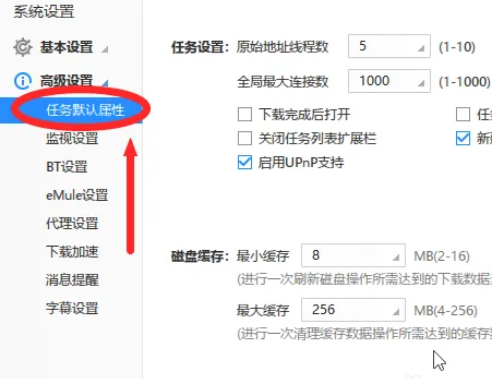
3、接着点击其中的"任务默认属性"选项。
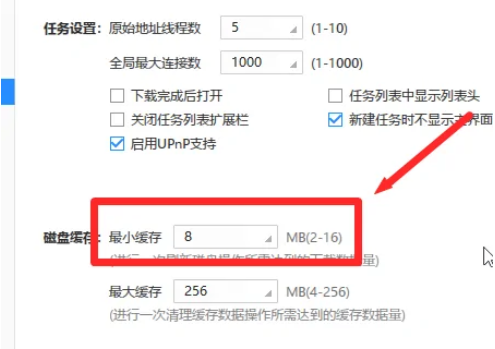
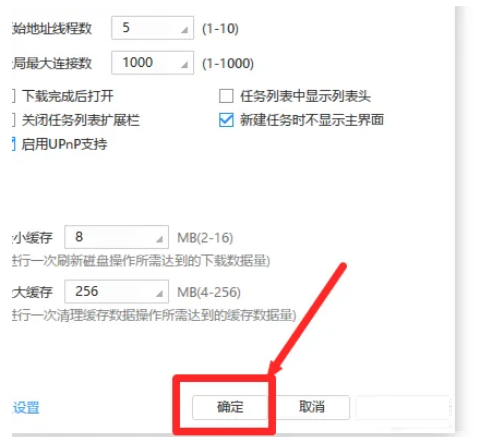
4、然后找到右侧中"磁盘缓存"中的"最小缓存",根据个人需要进行设置。
5、最后点击确定进行保存就可以了。
1.74MB / 2026-10-23
122.14MB / 2026-10-23
346.69MB / 2026-10-23
32.60MB / 2026-10-23
4.81MB / 2026-10-23
7.17MB / 2026-10-23
28.47MB
2026-10-22
420.66MB
2026-10-21
17.91MB
2026-10-22
22.83MB
2026-10-21
396.50MB
2026-10-21
0.50MB
2026-10-21
42.78MB / 2026-06-22
84.55MB / 2026-03-23
248.80MB / 2026-09-08
2.79MB / 2026-07-23
25.97MB / 2026-04-29
1.90MB / 2026-05-07
210.99MB / 2026-09-08
京ICP备14006952号-1 京B2-20201630 京网文(2019)3652-335号 沪公网安备 31011202006753号违法和不良信息举报/未成年人举报:legal@3dmgame.com
CopyRight©2003-2018 违法和不良信息举报(021-54473036)400-105-5185 All Right Reserved








