
- edge怎么开启保存卡片 03-03 15:46
- Edge浏览器开启网页变成乱码解决方法 02-11 16:25
- Edge浏览器怎么添加应用到侧边栏 02-11 11:58
- Edge浏览器的数学求解器在哪里 02-08 10:45
- Edge浏览器如何免费使用AI写作助手功能 02-08 10:33
- Microsoft Edge怎么长截图 02-03 09:21
- Microsoft Edge浏览器视频窗口缩小化 01-21 16:43
- Edge浏览器支持网页内容自动朗读吗 01-20 16:56
Edge浏览器软件中,有着强大的数学求解器工具,可以带给用户们丰富的解题思路以及详细的解题步骤。那么,数学求解器如何使用呢?这里为大家带来详细的介绍,快一起来看看吧!
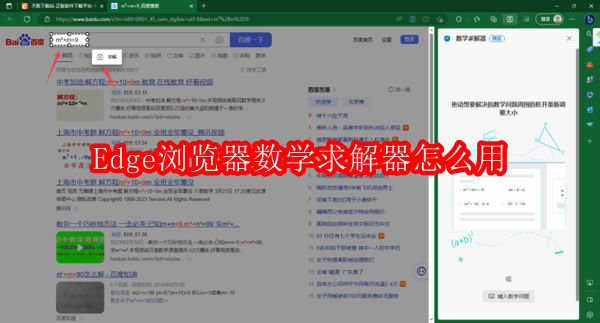
①进入到Edge浏览器的数学求解器界面当中,然后点击两次【下一个】按钮。
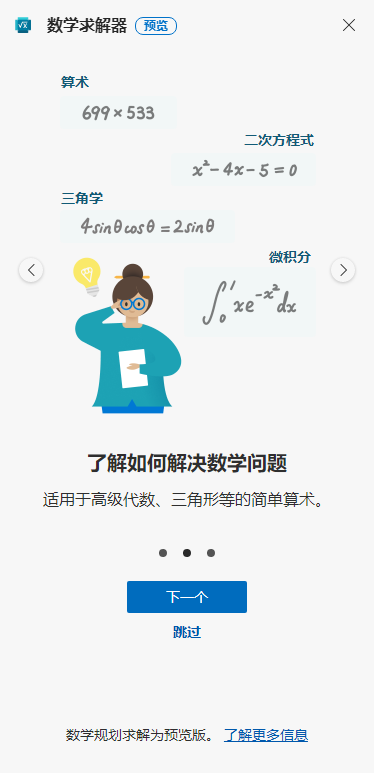
②紧接着,会有两个数学问题的输入方法可选,一个是【选择数学问题】,另一个则是【键入数学问题】。
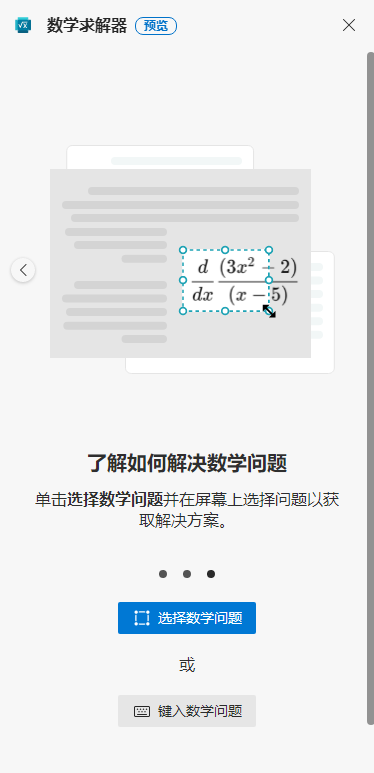
③点击【选择数学问题】按钮,然后在浏览器的页面中找到你想要解决的数学题,然后用鼠标的光标进行选择。数学题选择好以后,在选择的区域下方会有一个【求解】的选项,点击它。
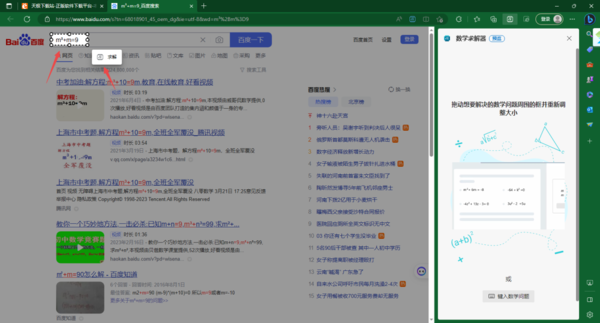
④最后,浏览器就会为我们计算出相应的结果了。
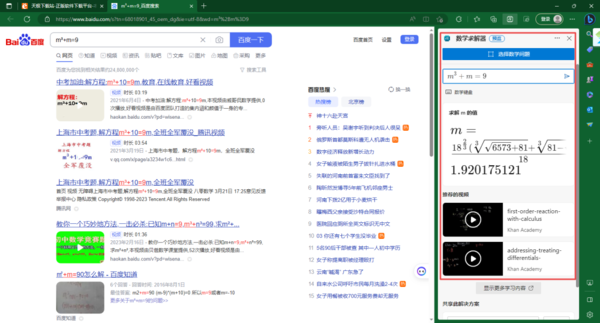
⑤当然,大家也可以选择【键入数学问题】按钮。
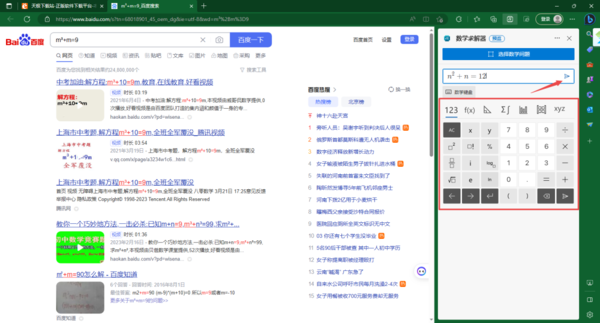
⑥然后,使用下方的键盘,输入你想要解决的数学问题,然后点击问题右侧的按钮。
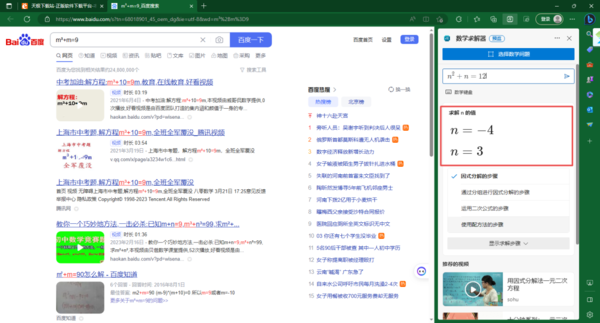
⑦最后,浏览器就会为我们计算出相应的结果了。
165.18MB / 2026-09-17
20.14MB / 2026-09-17
4.86MB / 2026-09-17
139.02MB / 2026-09-17
1.91MB / 2026-09-17
0.56MB / 2026-09-17
143.63MB
2026-09-15
1.69MB
2026-09-15
124.26MB
2026-09-15
188.68MB
2026-09-15
12.22MB
2026-09-15
18.24MB
2026-09-15
42.78MB / 2026-06-22
84.55MB / 2026-03-23
248.80MB / 2026-09-08
2.79MB / 2026-07-23
25.97MB / 2026-04-29
1.90MB / 2026-05-07
210.99MB / 2026-09-08
京ICP备14006952号-1 京B2-20201630 京网文(2019)3652-335号 沪公网安备 31011202006753号违法和不良信息举报/未成年人举报:legal@3dmgame.com
CopyRight©2003-2018 违法和不良信息举报(021-54473036)400-105-5185 All Right Reserved