- ie9怎么回退到ie8版本 03-12 09:51
- IE9怎么安装 03-12 09:48
- IE10如何降到IE9 02-25 14:18
- CE修改器怎样修改模拟农场19金钱 08-31 18:21
- CE修改器如何修改泰拉瑞亚第二例 08-31 18:02
- flash中心怎样设置老板键 08-31 18:01
- Macromedia Flash 8如何添加背景图片 08-31 17:58
- 优酷客户端如何取消自动连播 08-31 17:52
ie9软件是一款深受用户们喜欢的浏览器工具,很多用户对于如何开启退出时删除测览历史记录,还不是很清楚。本文带来详细的教程分享,希望可以帮助到大家!
第一步
首先,在桌面上找到IE9.0中文版的应用图标,将鼠标指针移动到该图标上,进行悬浮选中操作,然后双击图标启动IE浏览器。

第二步
在IE浏览器窗口的右上角,找到“工具”菜单(通常显示为一个齿轮形状的图标),点击“工具”后,在弹出的下拉菜单中选择“Internet选项”。

第三步
也可以通过鼠标右键点击IE浏览器窗口的空白处,在弹出的菜单中选择“属性”来打开“Internet属性”窗口。
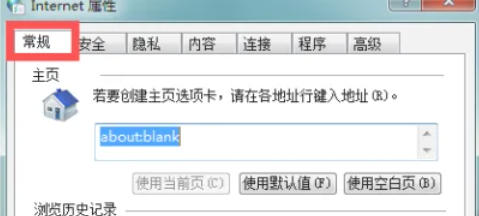
第四步
在“Internet属性”窗口中,切换到“常规”选项卡。在“浏览历史记录”部分,可以看到“退出时删除浏览历史记录”这一选项,勾选该选项前面的复选框。
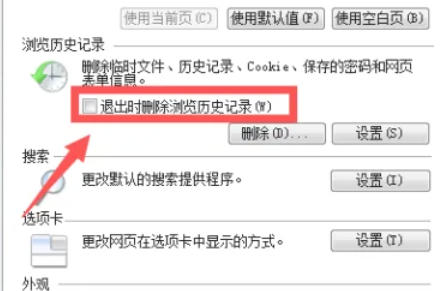
第五步
完成勾选后,点击窗口右下角的“应用”按钮,使设置生效。最后点击“确定”按钮关闭“Internet属性”窗口。
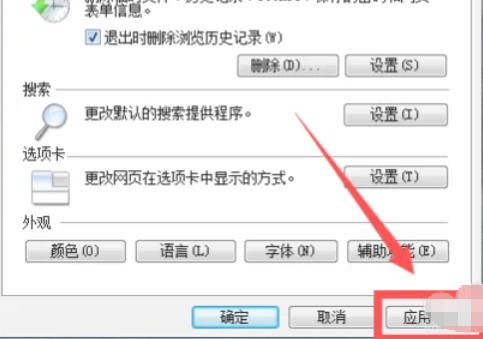
第六步
勾选此选项后,当关闭IE浏览器时,会自动删除临时文件、历史记录、Cookie、保存的密码和网页表单信息等浏览历史记录内容。
0.67MB / 2026-08-31
223.87MB / 2026-08-31
114.52MB / 2026-08-31
239.54MB / 2026-08-31
5.07MB / 2026-08-31
7.74MB / 2026-08-31
6.43MB
2026-08-29
87.91MB
2026-08-28
46.40MB
2026-08-28
53.82MB
2026-08-28
1.55MB
2026-08-29
13.74MB
2026-08-28
42.78MB / 2026-06-22
84.55MB / 2026-03-23
248.80MB / 2026-02-07
2.79MB / 2026-07-23
25.97MB / 2026-04-29
1.90MB / 2026-05-07
210.99MB / 2026-07-13
京ICP备14006952号-1 京B2-20201630 京网文(2019)3652-335号 沪公网安备 31011202006753号违法和不良信息举报/未成年人举报:legal@3dmgame.com
CopyRight©2003-2018 违法和不良信息举报(021-54473036)400-105-5185 All Right Reserved