
- 怎样给WPS文档中的艺术字添加图片背景 09-23 11:57
- wps思维导图怎么导出作为一个文档 09-23 11:41
- office2010如何删除蓝牙选项 05-27 10:49
- wps怎么转换pdf文件 03-10 09:48
- wps怎么把横向变竖向 03-10 09:24
- wps怎么改成中文版 03-09 15:12
- 腾讯文档和WPS哪款软件更好用 02-28 15:53
- WPS如何查看历史记录 12-22 17:24
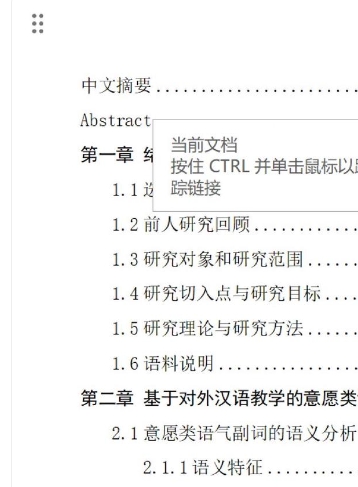
wps软件中,我们可以直接自动生成目录,操作步骤比较简单。还不知道如何操作的小伙伴,这里带来详细的生成目录教程分享,希望可以帮助到大家!
第一步
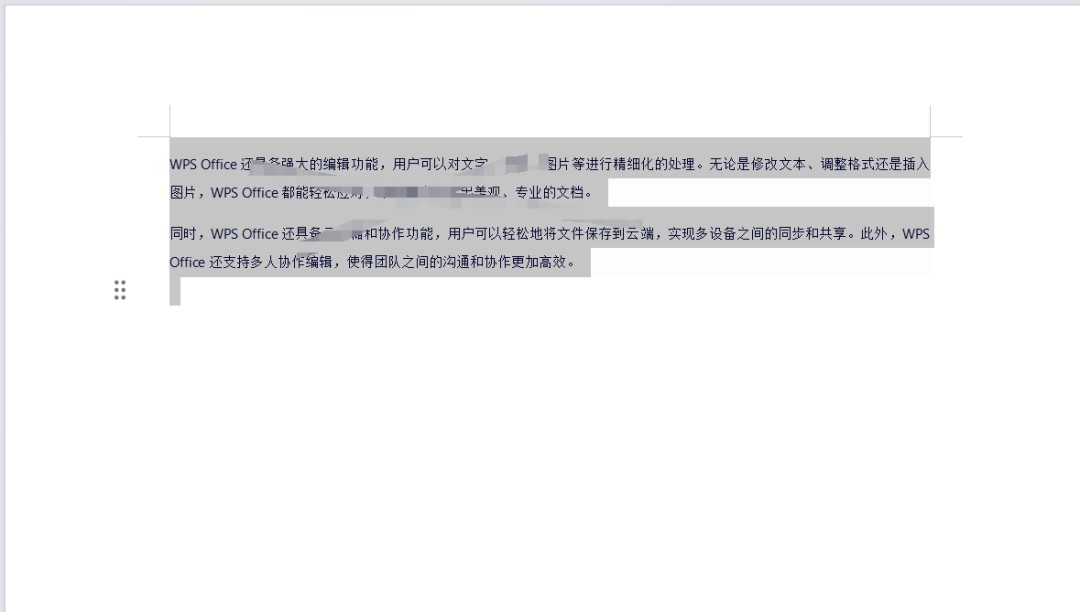
选中“全部文本”,可以通过Ctrl+A快捷键或拖动鼠标从文档开头到结尾来实现。右击,然后从弹出的菜单中选择“段落”选项,打开段落设置对话框。
第二步
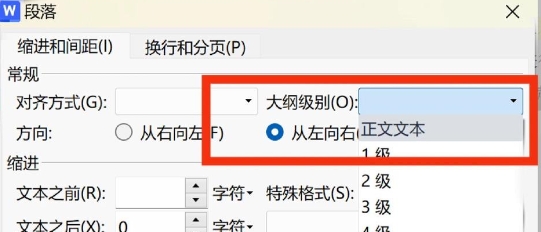
在段落设置对话框中,找到“大纲级别”这一选项,并将其设置为“正文文本”。点击“确定”按钮以应用更改。
第三步
对于文档中的每个标题(如“第一章”,“1.1”,“1.1.1”等),需要单独选中选中标题。
第四步
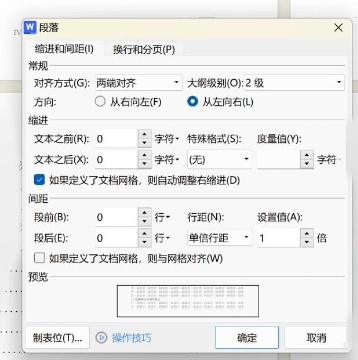
然后选择“段落”选项。
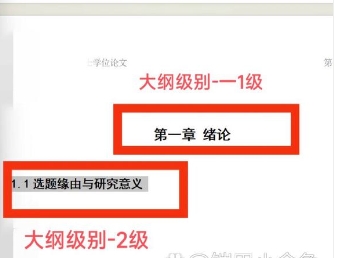
在段落设置对话框中,根据标题的级别(一级、二级、三级等),设置相应的大纲级别。例如,“第一章”通常设置为一级标题,“1.1”设置为二级标题,以此类推。
第五步
完成设置后,点击“确定”按钮。
第六步
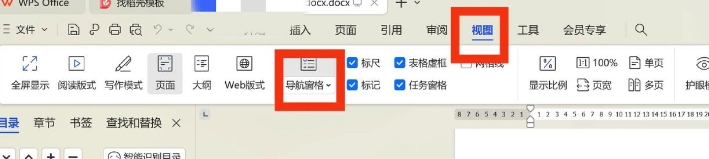
在Word的顶部菜单中,找到“视图”选项卡,然后从中选择“导航窗格”。导航窗格将显示文档的大纲结构,您可以看到标题按照设置的大纲级别排列。
第七步
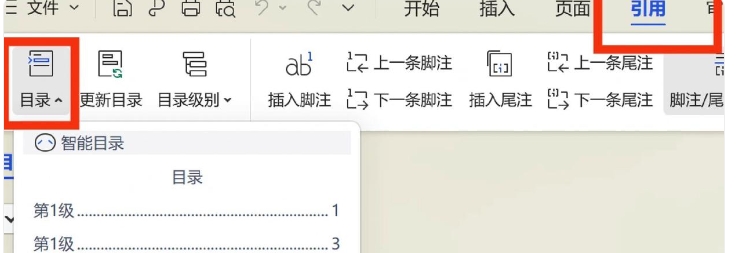
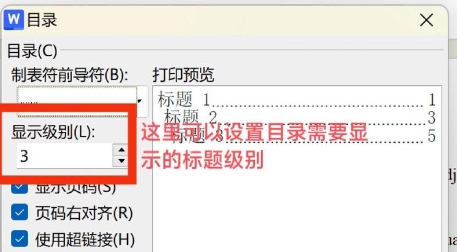
顶部菜单中,找到并点击“引用”选项卡。在“引用”选项卡中,找到并点击“目录”选项。从弹出的目录样式中选择“自定义目录”,这将允许您进一步自定义目录的样式和格式。
第八步
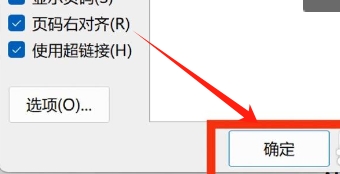
在自定义目录设置中,您可以调整目录的样式、格式等。完成设置后,点击“确定”按钮,Word将在文档中插入目录
第九步
设置完成即可完成操作
291.30MB / 2026-09-23
13.45MB / 2026-09-23
6.68MB / 2026-09-23
187.63MB / 2026-09-22
214.13MB / 2026-09-22
3.96MB / 2026-09-22
42.78MB / 2026-06-22
84.55MB / 2026-03-23
248.80MB / 2026-09-08
2.79MB / 2026-07-23
25.97MB / 2026-04-29
1.90MB / 2026-05-07
210.99MB / 2026-09-08
京ICP备14006952号-1 京B2-20201630 京网文(2019)3652-335号 沪公网安备 31011202006753号违法和不良信息举报/未成年人举报:legal@3dmgame.com
CopyRight©2003-2018 违法和不良信息举报(021-54473036)400-105-5185 All Right Reserved