




42.78MB / 2026-06-22
金山毒霸软件中,很多小伙伴对于如何设置禁止访问主页,是不是还不是很了解呢?本文为大家带来关于设置禁止访问主页的详细教程分享,感兴趣的小伙伴快一起来看看下面的介绍吧!
金山毒霸设置禁止访问网页的操作流程

1、先设置全部或指定的浏览器。(若只用IE浏览器则不用设置)。
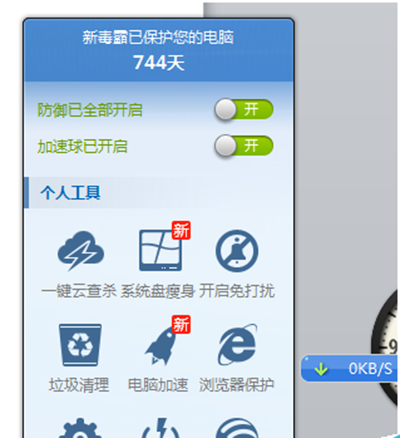
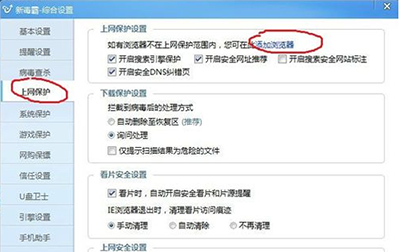
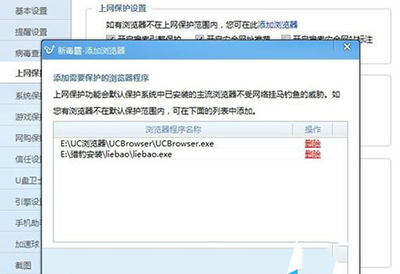
右击金山毒霸的小图标——点设置——点击上网保护——上网保护设置——添加浏览器——找到指定的浏览器的主程序——确定。
2、再添加要指定的网址。
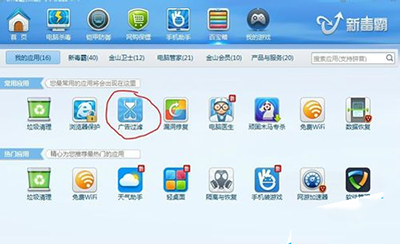
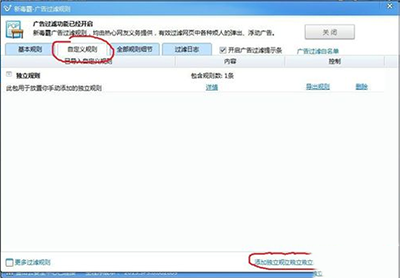
打开金山毒霸的广告过滤——自定义规则——右下角的添加独立规则——输入网址——添加——然后确定,没有确定的把窗口叉掉(注意不要关闭广告过滤功能。
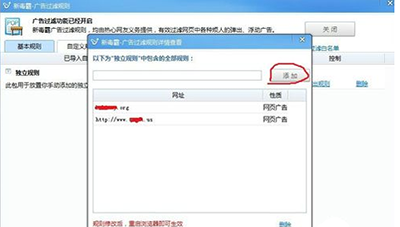
3、重启浏览器,最后测试一下,成功!
1.44MB
2026-08-03
197.73MB
2026-08-03
45.10MB
2026-07-30
440KB
2026-07-30
419KB
2026-07-31
46.40MB
2026-07-31
42.78MB / 2026-06-22
84.55MB / 2026-03-23
248.80MB / 2026-02-07
2.79MB / 2026-07-23
25.97MB / 2026-04-29
1.90MB / 2026-05-07
210.99MB / 2026-07-13
京ICP备14006952号-1 京B2-20201630 京网文(2019)3652-335号 沪公网安备 31011202006753号违法和不良信息举报/未成年人举报:legal@3dmgame.com
CopyRight©2003-2018 违法和不良信息举报(021-54473036)400-105-5185 All Right Reserved






