- office2007怎么抠图 03-06 18:02
- office2007怎么完全激活 03-06 18:00
- office2007怎么设置自动保存 03-06 17:58
- office2007怎么设置自定义序列 03-06 17:56
- office2007怎么保存pdf 03-06 11:40
- office2007怎么启用宏 03-06 11:36
- office2007怎么快速卸载 03-06 11:13
- office2007怎么关闭功能区 03-06 11:02
office2007软件中,很多小伙伴在使用软件的时候,对于如何设置页边距,还不是很了解。这里为大家带来关于设置页边距的详细教程分享,感兴趣的小伙伴快一起来看看下面的介绍吧!
第一步
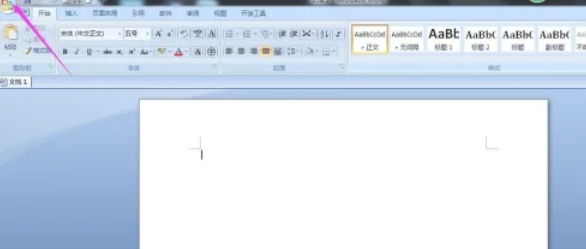
启动 Word 2007,通过桌面图标或开始菜单打开需要编辑的文档。
第二步
在顶部功能区中,点击 “页面布局” 选项卡(默认位于“开始”选项卡右侧)。
第三步
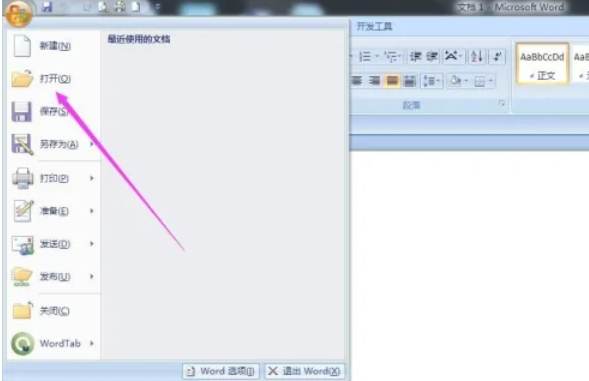
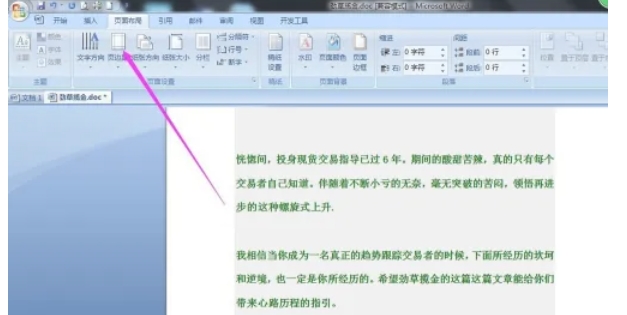
在“页面布局”选项卡中,找到 “页边距” 按钮(位于“页面设置”组)。

第四步
点击下拉菜单,可直接选择以下预设选项:
“普通”:上下边距 2.54 厘米,左右边距 3.17 厘米(默认设置)。
“窄”:上下边距 1.91 厘米,左右边距 1.27 厘米(适合内容密集型文档)。
“适中”:上下边距 2.54 厘米,左右边距 1.91 厘米。
“宽”:上下边距 3.17 厘米,左右边距 2.54 厘米。
“镜像”:用于双面打印,内外侧边距对称(常用于书籍装订)。

第五步
若预设选项不满足需求,点击 “自定义边距”(位于页边距下拉菜单底部)。
第六步
在弹出的 “页面设置” 对话框中:
分别设置 “上”“下”“左”“右” 边距数值(支持厘米/英寸切换)。
可调整 “装订线” 和 “装订线位置”(适用于多页装订文档)。
确认后点击 “确定” 保存设置。
306.35MB / 2026-09-30
24.31MB / 2026-09-30
66.42MB / 2026-09-30
400.53MB / 2026-09-30
423.73MB / 2026-09-30
418.09MB / 2026-09-30
12.58MB
2026-09-28
87.51MB
2026-09-30
24.92MB
2026-09-28
317KB
2026-09-29
1.46GB
2026-09-29
25.62MB
2026-09-28
42.78MB / 2026-06-22
84.55MB / 2026-03-23
248.80MB / 2026-09-08
2.79MB / 2026-07-23
25.97MB / 2026-04-29
1.90MB / 2026-05-07
210.99MB / 2026-09-08
京ICP备14006952号-1 京B2-20201630 京网文(2019)3652-335号 沪公网安备 31011202006753号违法和不良信息举报/未成年人举报:legal@3dmgame.com
CopyRight©2003-2018 违法和不良信息举报(021-54473036)400-105-5185 All Right Reserved