- office2007怎么设置页边距 03-06 18:03
- office2007怎么抠图 03-06 18:02
- office2007怎么完全激活 03-06 18:00
- office2007怎么设置自动保存 03-06 17:58
- office2007怎么设置自定义序列 03-06 17:56
- office2007怎么保存pdf 03-06 11:40
- office2007怎么快速卸载 03-06 11:13
- office2007怎么关闭功能区 03-06 11:02
office2007软件中,启用宏的具体操作步骤,还有些小伙伴并不是很了解。这里为大家带来关于启用宏的详细步骤分享,想了解的小伙伴快一起来看看下面的介绍吧!
第一步
首先,启动电脑中的Office 2007程序。这里以Word 2007为例,但Excel、PowerPoint等组件的操作步骤类似。

第二步
打开Word 2007后,你会看到Word的主界面。此时,将鼠标指针移动到窗口的左上角。
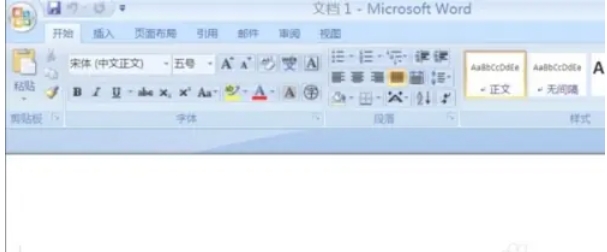
第三步
在左上角,你会看到一个圆形的Office按钮(通常带有Microsoft Office标志)。将鼠标悬停在该按钮上,会弹出一个下拉菜单。
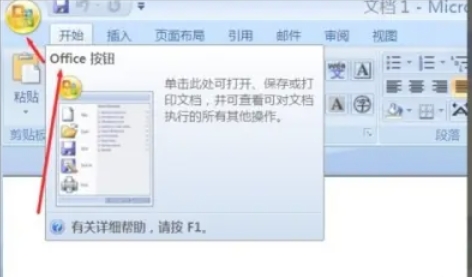
第四步
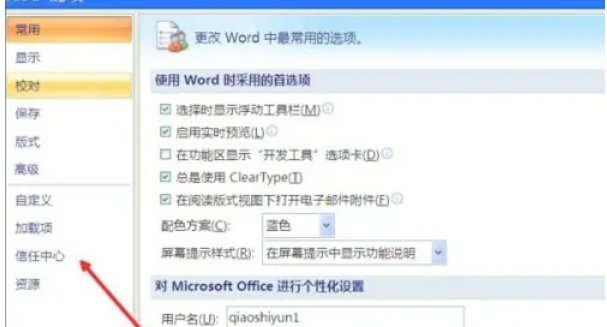
在下拉菜单中,找到并点击“Word选项”。这将打开Word选项对话框,其中包含各种设置和配置选项。
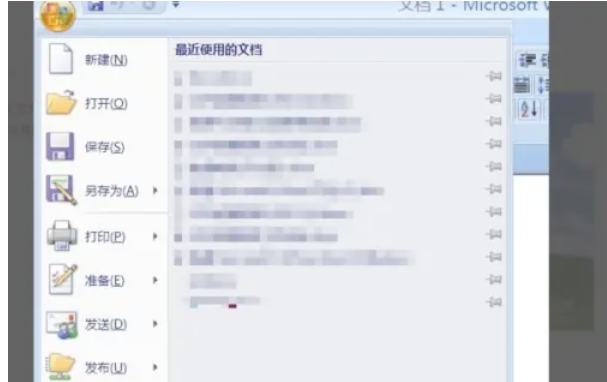
第五步
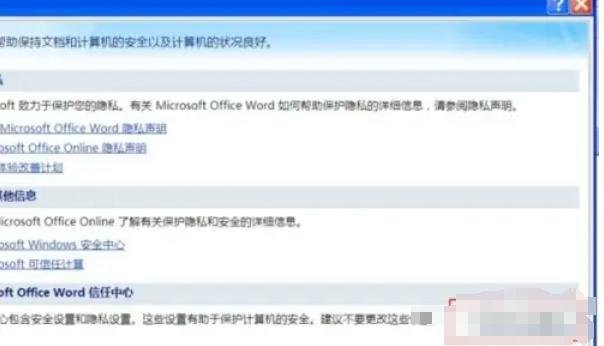
在Word选项对话框中,你会看到左侧有一列选项卡。找到并点击“信任中心”选项卡。这个选项卡包含了与宏和其他安全设置相关的选项。在信任中心选项卡中,你会看到右侧有一个“信任中心设置”按钮。点击这个按钮,将打开信任中心对话框。
第六步
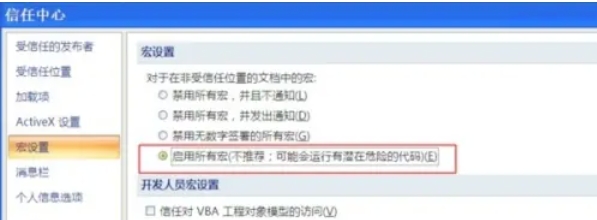
在信任中心对话框中,选择“宏设置”选项。在这里,你可以看到几个与宏相关的设置选项:
禁用所有宏,并且不通知:选择此选项将完全禁用宏功能,且不会提示用户。
禁用所有宏,并发出通知:选择此选项将禁用宏,但在遇到包含宏的文档时会通知用户。
禁用无数字签署的所有宏:选择此选项将只允许运行由受信任发布者数字签署的宏。
启用所有宏(不推荐,除非在完全可信的环境中):选择此选项将允许运行所有宏,但可能会增加安全风险。
第七步
根据你的安全需求和使用场景,选择合适的宏设置。如果你确定要启用宏,并且了解潜在的安全风险,可以选择“启用所有宏”或“禁用无数字签署的所有宏”(如果你有受信任的宏发布者)。
306.35MB / 2026-09-30
24.31MB / 2026-09-30
66.42MB / 2026-09-30
400.53MB / 2026-09-30
423.73MB / 2026-09-30
418.09MB / 2026-09-30
12.58MB
2026-09-28
87.51MB
2026-09-30
24.92MB
2026-09-28
317KB
2026-09-29
1.46GB
2026-09-29
25.62MB
2026-09-28
42.78MB / 2026-06-22
84.55MB / 2026-03-23
248.80MB / 2026-09-08
2.79MB / 2026-07-23
25.97MB / 2026-04-29
1.90MB / 2026-05-07
210.99MB / 2026-09-08
京ICP备14006952号-1 京B2-20201630 京网文(2019)3652-335号 沪公网安备 31011202006753号违法和不良信息举报/未成年人举报:legal@3dmgame.com
CopyRight©2003-2018 违法和不良信息举报(021-54473036)400-105-5185 All Right Reserved