- office2007怎么设置页边距 03-06 18:03
- office2007怎么抠图 03-06 18:02
- office2007怎么完全激活 03-06 18:00
- office2007怎么设置自动保存 03-06 17:58
- office2007怎么设置自定义序列 03-06 17:56
- office2007怎么启用宏 03-06 11:36
- office2007怎么快速卸载 03-06 11:13
- office2007怎么关闭功能区 03-06 11:02
office2007软件中,大部分小伙伴对于如何保存pdf,是不是还不是很清楚呢?这里就为大家带来关于保存pdf的详细教程分享,感兴趣的小伙伴快一起来看看下面的介绍吧!
第一步
若未安装 SP2,需先下载更新补丁(KB953195),否则无法启用“另存为 PDF”功能。
第二步
安装 Office 2007 兼容包(如用于打开新版 Office 文件)无法解决 PDF 导出问题,需单独操作。
第三步
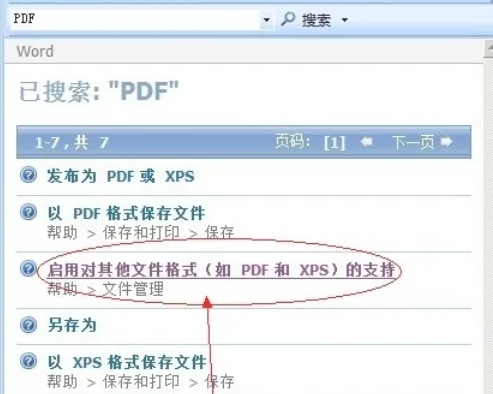
打开任意 Office 2007 组件(如 Word),点击左上角 Office 按钮 → Word 选项 → 资源 →在 Word 中按 F1 打开帮助,输入 “PDF” 搜索。
第四步
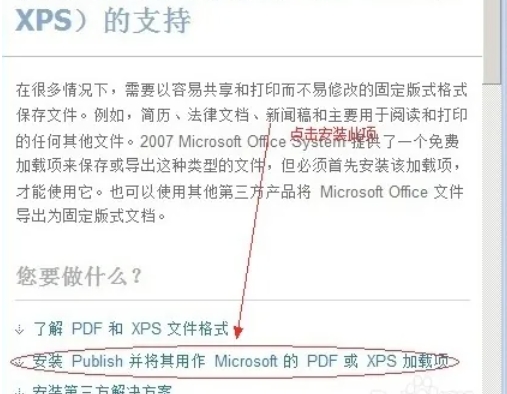
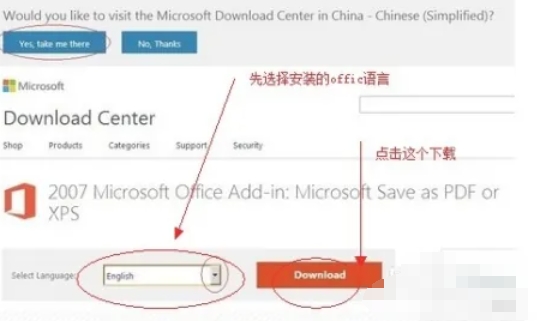
选择与 Office 语言匹配的插件版本(如 SaveAsPDFandXPS.exe),点击下载。双击安装包,勾选 “我同意”,完成安装后重启 Word。
第五步
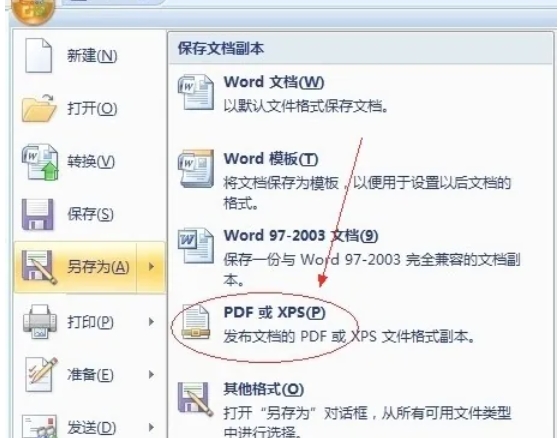
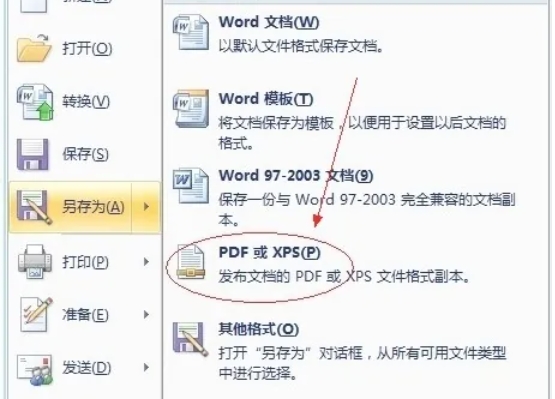
点击 Office 按钮 → 另存为 → PDF 或 XPS,选择保存路径即可。
306.35MB / 2026-09-30
24.31MB / 2026-09-30
66.42MB / 2026-09-30
400.53MB / 2026-09-30
423.73MB / 2026-09-30
418.09MB / 2026-09-30
12.58MB
2026-09-28
87.51MB
2026-09-30
24.92MB
2026-09-28
317KB
2026-09-29
1.46GB
2026-09-29
25.62MB
2026-09-28
42.78MB / 2026-06-22
84.55MB / 2026-03-23
248.80MB / 2026-09-08
2.79MB / 2026-07-23
25.97MB / 2026-04-29
1.90MB / 2026-05-07
210.99MB / 2026-09-08
京ICP备14006952号-1 京B2-20201630 京网文(2019)3652-335号 沪公网安备 31011202006753号违法和不良信息举报/未成年人举报:legal@3dmgame.com
CopyRight©2003-2018 违法和不良信息举报(021-54473036)400-105-5185 All Right Reserved