
- 电脑管家怎么设置信任软件 03-09 10:01
- 电脑管家怎么关闭防火墙 03-07 08:49
- 腾讯电脑管家怎么签到 03-06 17:30
- 腾讯电脑管家如何登录 03-06 17:22
- 电脑管家怎么测速宽带 03-06 17:16
- 电脑管家怎么一键装机 03-06 17:13
- 电脑管家如何清理垃圾 03-06 17:10
- 电脑管家怎么使用系统盘瘦身功能 03-06 17:04
腾讯电脑管家软件中,很多小伙伴对于如何粉碎文件,是不是还不是很了解呢?本文为大家带来关于粉碎文件的详细教程分享,感兴趣的小伙伴快一起来看看下面的介绍吧!
第一步
双击桌面腾讯电脑管家图标启动软件。

第二步
在主界面左侧边栏中,点击 【工具箱】(图标为工具箱或扳手形状)。

第三步
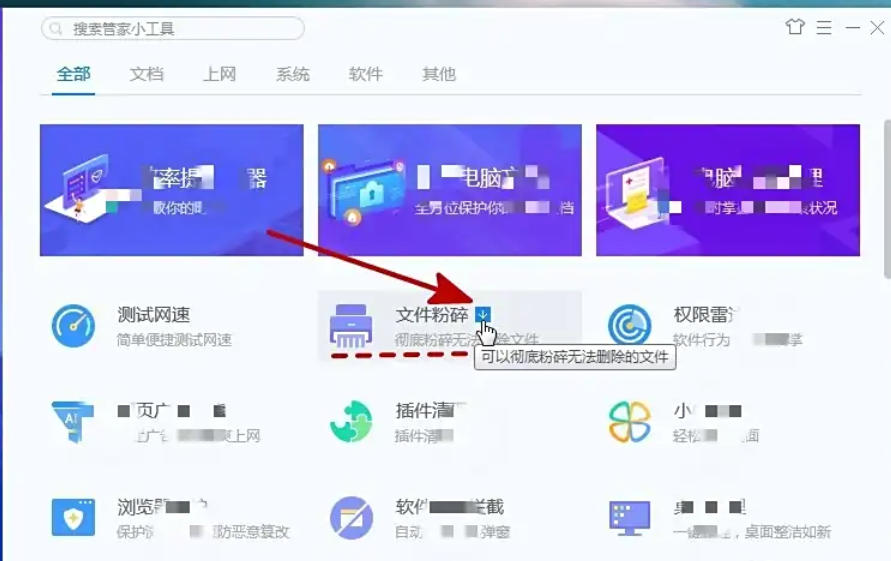
在工具箱界面中,找到 【文件粉碎】 工具(通常位于“系统优化”或“数据安全”分类下)。若未显示,点击 【全部工具】 展开完整列表。
第四步
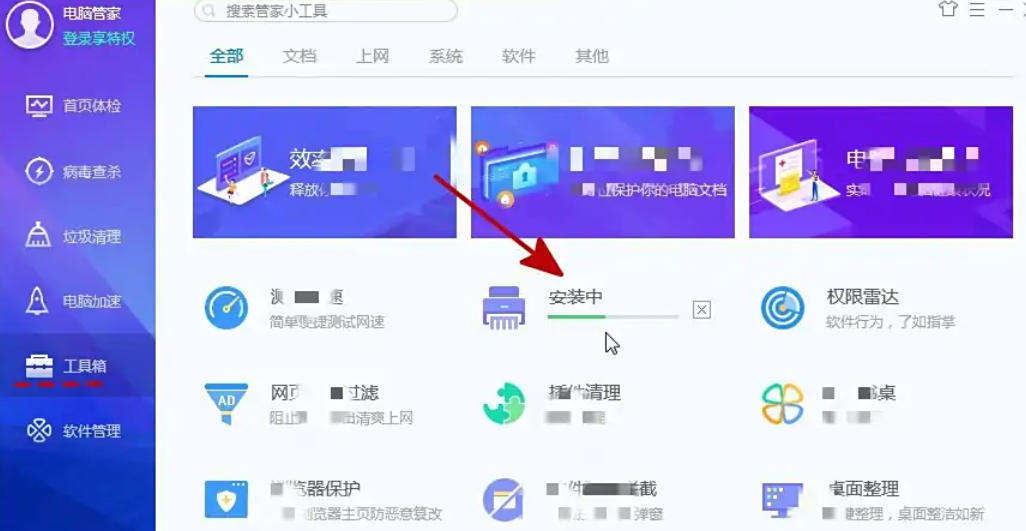
将鼠标悬停在 【文件粉碎】 上,显示 【下载】 箭头,点击下载并安装该工具。安装完成后,工具会自动打开 【电脑管家-文件粉碎】 窗口。
第五步
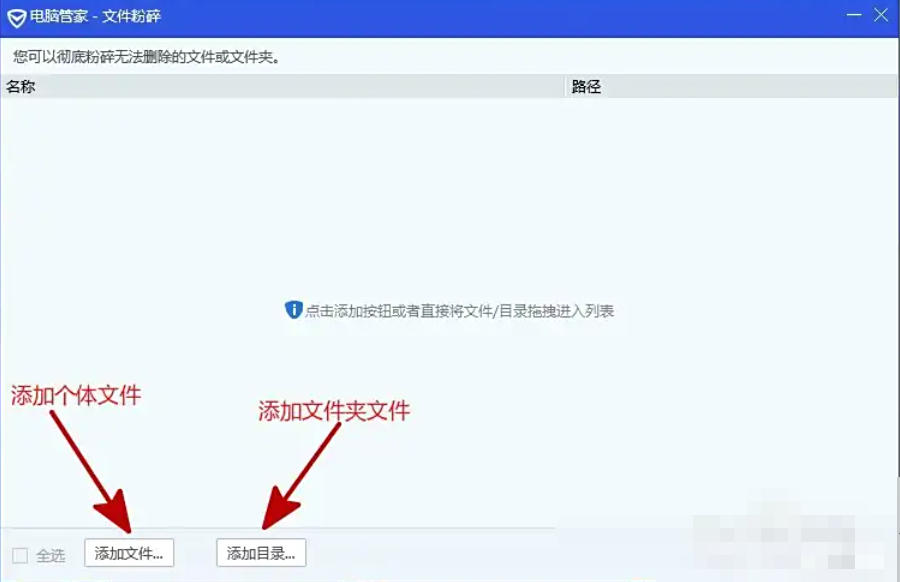
点击窗口中的 【添加文件】 按钮,选择单个或多个文件(支持多选)。点击 【添加目录】 按钮,选择整个文件夹(包含子文件夹内的所有文件)。
第六步
检查窗口中列出的文件/文件夹名称、路径,确保无误。若需移除某项,选中后点击 【删除】 按钮。确认无误后,点击窗口右下角的 【粉碎】 按钮。
第七步
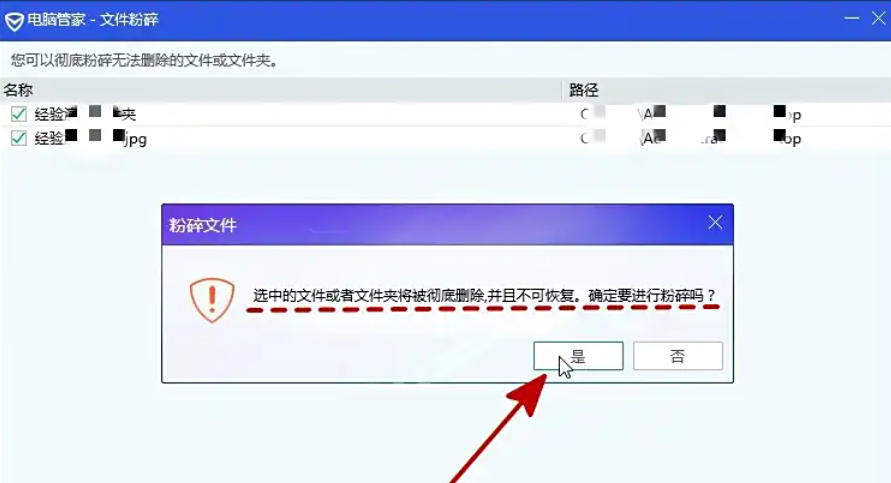
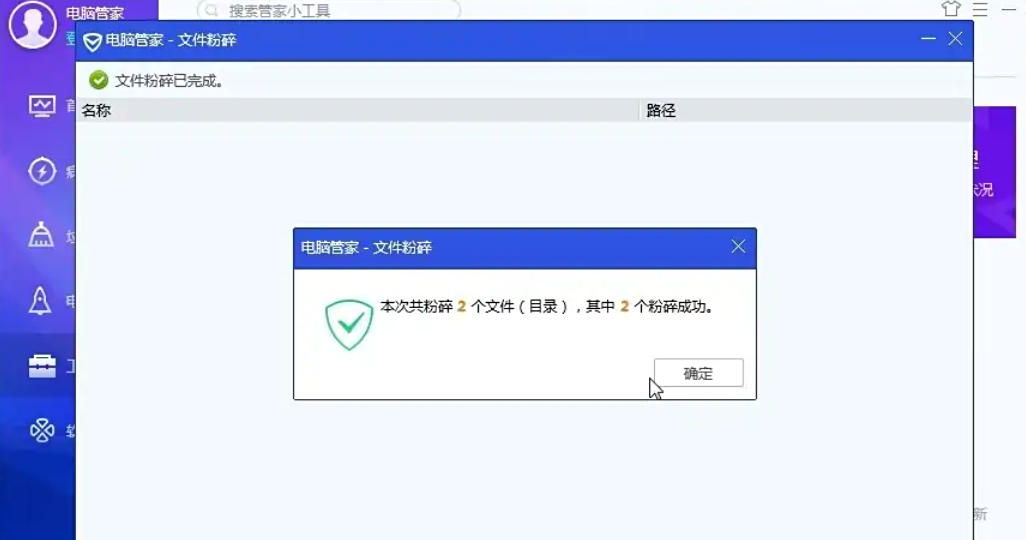
弹出提示框:“选中的文件或文件夹将被彻底删除,并且不可恢复。确定要进行粉碎吗?”点击【是】:开始粉碎文件(过程不可逆)。点击【否】:取消操作,返回粉碎列表。粉碎过程中会显示进度条和剩余时间,完成后弹出提示 【粉碎成功!】。
3.43MB / 2026-09-20
46.51MB / 2026-09-20
4.43MB / 2026-09-18
55.91MB / 2026-09-18
70.66MB / 2026-09-18
5.45MB / 2026-09-17
46.23MB
2026-09-18
223.87MB
2026-09-18
12.22MB
2026-09-18
238.87MB
2026-09-18
70.63MB
2026-09-18
2.96MB
2026-09-18
42.78MB / 2026-06-22
84.55MB / 2026-03-23
248.80MB / 2026-09-08
2.79MB / 2026-07-23
25.97MB / 2026-04-29
1.90MB / 2026-05-07
210.99MB / 2026-09-08
京ICP备14006952号-1 京B2-20201630 京网文(2019)3652-335号 沪公网安备 31011202006753号违法和不良信息举报/未成年人举报:legal@3dmgame.com
CopyRight©2003-2018 违法和不良信息举报(021-54473036)400-105-5185 All Right Reserved