
- ourplay怎么推荐给好友 03-06 09:13
- ourplay怎么切换账号地区 03-05 18:03
- ourplay怎么关闭悬浮球 03-05 17:59
- ourplay怎么一键汉化 03-05 11:44
- xmind如何把横向图调成竖向 09-21 17:45
- xmind怎么调整间距 09-21 17:39
- Xmind思维导图如何设置修改主题样式结构 09-21 17:36
- xmind如何修改思维导图结构 09-21 17:34
ourplay软件中,还有些用户想要开启小窗模式,但是不知道具体怎么做。本文为大家带来关于ourplay开启小窗模式的详细步骤分享,希望可以帮助到大家!
第一步
在您的设备上找到并点击“OurPlay”应用的图标,启动该应用。
第二步
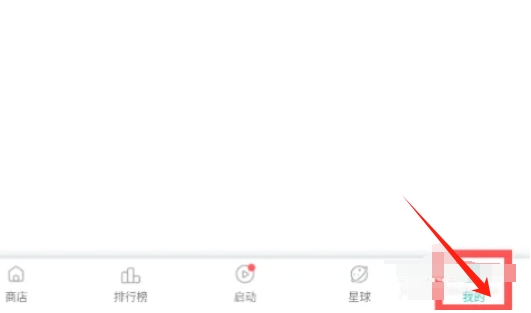
在OurPlay app的主界面下方,找到并点击“我的”选项。这通常是一个带有用户头像或用户名的图标或文字。
第三步
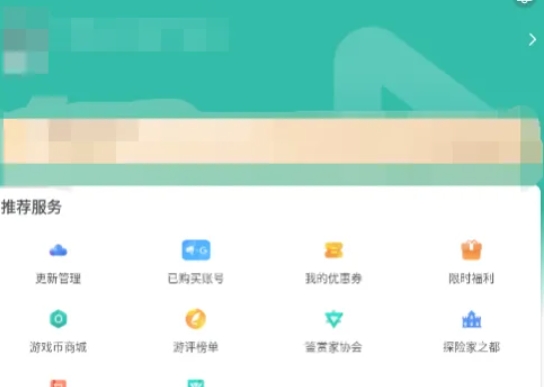
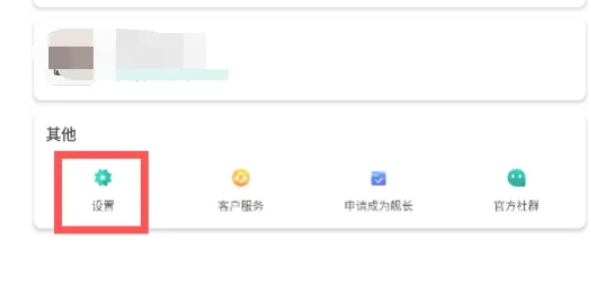
进入“我的”页面后,向下滚动或查找并点击“设置”选项。这个选项通常会以齿轮图标或设置文字的形式出现。
第四步
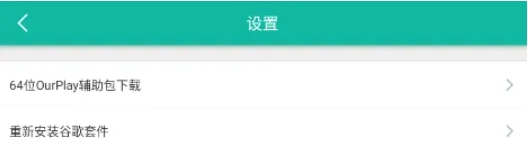
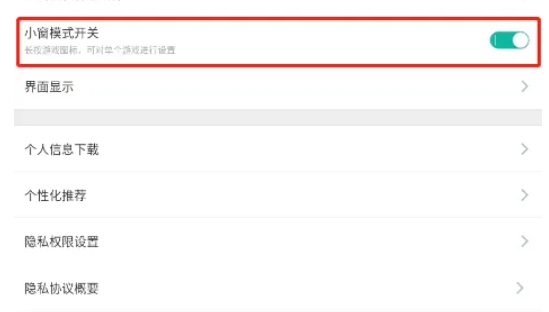
在设置页面中,查找并点击“小窗模式”或类似的选项。这个选项可能会以开关按钮的形式出现。
第五步
点击小窗模式开关按钮后面的滑块,将其从关闭状态滑动到开启状态。此时,您应该能看到一个提示,表明小窗模式已经开启。
第六步
完成上述步骤后,您已经成功开启了OurPlay app的小窗模式。
126.61MB / 2026-09-21
59.12MB / 2026-09-21
70.96MB / 2026-09-21
3.72MB / 2026-09-20
99.16MB / 2026-09-17
12.58MB / 2026-09-16
46.23MB
2026-09-18
223.87MB
2026-09-18
12.22MB
2026-09-18
238.87MB
2026-09-18
70.63MB
2026-09-18
2.96MB
2026-09-18
42.78MB / 2026-06-22
84.55MB / 2026-03-23
248.80MB / 2026-09-08
2.79MB / 2026-07-23
25.97MB / 2026-04-29
1.90MB / 2026-05-07
210.99MB / 2026-09-08
京ICP备14006952号-1 京B2-20201630 京网文(2019)3652-335号 沪公网安备 31011202006753号违法和不良信息举报/未成年人举报:legal@3dmgame.com
CopyRight©2003-2018 违法和不良信息举报(021-54473036)400-105-5185 All Right Reserved